

“Últimamente tengo problemas con muchas canciones que empiezan a sonar durante 10 segundos (literalmente, siempre ocurre a los 10 segundos) y luego dejan de sonar? No me pasa con todas las canciones de mi lista de reproducción, pero sí con la mayoría. ¿Alguien tiene este problema?
Mucha gente se queja de que Spotify se para a los 10 segundos, lo que ocurre en iOS, Android, Mac, Windows, wen player, CarPlay, etc. Este problema ocurre ocasionalmente en los últimos 3 años, sin embargo, Spotify no ha dado una solución oficial para solucionarlo. La solución más universal es ejecutar una reinstalación limpia de la aplicación Spotify. Esto funciona para muchos usuarios. Sin embargo, si no te funciona, prueba las siguientes soluciones.
Relacionado ¿Por qué mi Spotify sigue en pausa?
En iOS

En Android
En Mac

En iOS

En Android
En Mac

Si ya tenías desactivado el crossfade, actívalo un momento y vuelve a desactivarlo.
Algunos usuarios informan de que el teléfono bajaba automáticamente el volumen hasta casi silenciarlo cuando se utilizaban conexiones bluetooth. Así que es mejor que compruebes el volumen.
Esto puede evitar que alguien que no conoces acceda a tu cuenta, después de hacer esto todo volvió a ir bien. Puedes comprobar si tienes un montón de canciones reproducidas recientemente que no son las que realmente has reproducido.
Sal de Spotify en tu dispositivo y vuelve a ejecutarlo. Además, sal de Spotify en otros dispositivos.
Liberar algo de espacio de almacenamiento en mi iPhone. Si tu teléfono está casi lleno, algunas aplicaciones no funcionan correctamente.
En iOS
En Android
Abre la aplicación Spotify y ve a Ajustes > Eliminar todas las descargas. A continuación, vuelve a descargar canciones/álbumes/listas de reproducción.
Si discordia detecta que estás hablando durante 10 segundos seguidos, obligará a Spotify a hacer una pausa.
Si te ocurre esto en el reproductor web de Spotify, borra el historial del navegador, utiliza una ventana privada u otro navegador. O descarga y utiliza la aplicación de Spotify.
En Safari Mac
En Google Chrome Mac
Asegúrate de que estás utilizando la última versión de la aplicación Spotify. Ve a la App Store, busca “Spotify” y toca “Actualizar” si hay una actualización disponible.
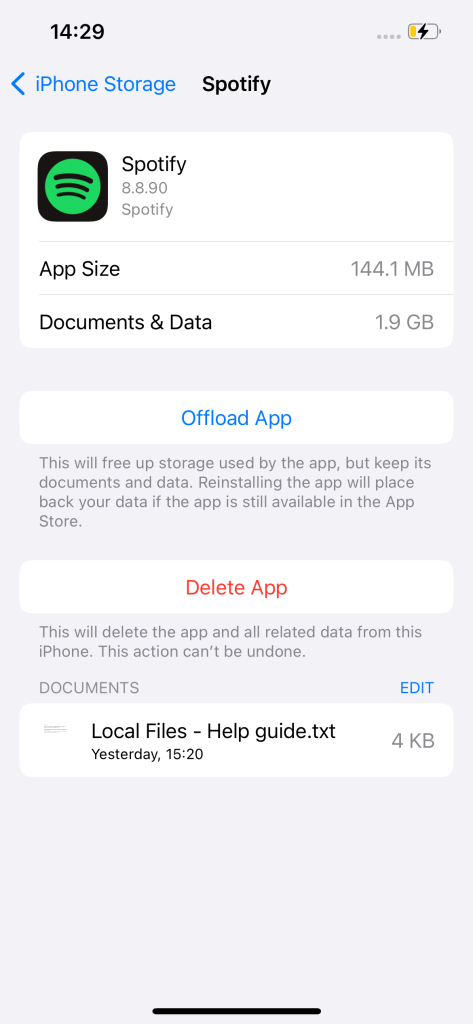
Una reinstalación limpia de Spotify no elimina las listas de reproducción, la música guardada, los seguidores u otra información guardada en tu perfil. Sin embargo, sí borrará las descargas.
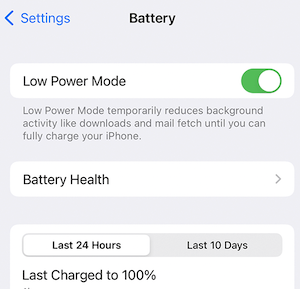
Otra razón por la que tu Spotify se detiene puede ser que el modo de bajo consumo esté activado en tu dispositivo. El modo de bajo consumo reduce la cantidad de energía que consume tu iPhone o iPad cuando la batería está baja.
Para desactivar el modo de bajo consumo, ve a Ajustes > Batería – Modo de bajo consumo. También puedes desactivar el Modo de bajo consumo desde el Centro de Control. Ve a Ajustes > Centro de control > Personalizar controles y, a continuación, selecciona Modo de bajo consumo para añadirlo al Centro de control.
Si tu conexión a internet no es lo suficientemente rápida, cambia la calidad de audio del streaming a Automática o Baja.


Si esto sólo ocurre con música no descargada, entonces descarga canciones o podcasts de Spotify a tu dispositivo. Los usuarios de Spotify Premium pueden descargar fácilmente su música favorita y episodios de podcasts para escucharlos sin conexión. Solo tienes que buscar el contenido que quieras, tocar los tres puntos junto al título y seleccionar “Descargar” para las canciones o “Descargar episodio” para los podcasts. El contenido descargado se almacenará en tu dispositivo, permitiéndote disfrutar de una reproducción ininterrumpida sin preocuparte por caídas de la aplicación causadas por problemas de red.
Para utilizar el modo sin conexión:
Sin embargo, después de revisar muchos posts hemos descubierto que normalmente el fallo se debe a una actualización de iOS o de Spotify. Es posible que las soluciones anteriores no funcionen. La mejor solución es esperar a que actualización de Spotify. Antes de que usted puede tratar de reproducir música de Spotify con otros reproductores de música.
Si estás reproduciendo Spotify en reproductores de terceros como Sonos y esto ocurre con Spotify a través de la aplicación Sonos, prueba Spotify Connect en su lugar o viceversa.
Para evitar todos los problemas de la aplicación de Spotify, lo mejor es reproducir música de Spotify con otros reproductores de música, como iTunes, VLC, Windows Media Player, etc. Todo lo que tienes que hacer es descargar música de Spotify a MP3 con Pazu Spotify Converter, lo cual es factible tanto si tienes una cuenta gratuita como premium de Spotify.
Pazu Spotify Converterestá especialmente diseñado para que usted pueda descargar música de Spotify a formatos comunes, ya sea con una cuenta gratuita o premium en Mac / Windows. Pazu Spotify Music Converter le permite convertir canciones de Spotify a los formatos de audio más populares, como MP3, M4A, WAV, FLAC, AAC y AIFF. Con la adopción de la tecnología de encriptación avanzada, es capaz de mantener todos los archivos de audio convertidos con 100% de calidad de audio sin pérdidas y las etiquetas ID3 originales y la información de metadatos. Para más detalles, puede comprobarlos a continuación.
Características principales de Pazu Spotify Converter:
Descarga, instala y ejecuta Pazu Spotify Converter en tu Mac o Windows. Inicia sesión en tu cuenta de Spotify con el reproductor web incorporado.

Haz clic en el icono del engranaje en la esquina superior derecha para abrir la ventana de Configuración. Aquí puedes elegir:

Seleccione las canciones, álbum o lista de reproducción que desea convertir a MP3. Spotify Converter detectará y seleccionará todas las canciones de la lista de reproducción o álbum por defecto. Desmarca las canciones que no quieras descargar si las hay. Haz clic en el icono “Mostrar todo” para activar “Ocultar convertidos” en caso de que algunas canciones se hayan descargado antes.

Haz clic en el botón Convertir para descargar las canciones de Spotify a MP3.

Una vez realizada la conversión, haz clic en el icono de la carpeta para encontrar las canciones MP3 descargadas. Ahora puede reproducir las canciones de Spotify MP3 con su reproductor de música favorito o dispositivos.
Nota: La versión de prueba gratuita de Pazu Spotify Converter le permite convertir los tres primeros minutos de cada canción. Puede eliminar la limitación de prueba comprando la versión completa.

Descarga y convierte cualquier canción, álbum o lista de reproducción de Spotify a MP3/M4A, etc.
Rleer más