¿Cómo compartir una lista de reproducción de Spotify?

coco's user avatar
coco
October 10, 2023

Spotify es una aplicación de streaming de música innovadora y vanguardista que ha arrasado en todo el mundo. Es famosa por sus excepcionales funciones sociales que permiten a los usuarios conectarse y compartir sus preferencias musicales entre sí. Con una amplia biblioteca de millones de títulos, incluyendo álbumes, canciones y podcasts, Spotify se ha convertido en la plataforma de referencia para los amantes de la música de todo el mundo.

Una de las características más populares de Spotify es su capacidad para crear y compartir listas de reproducción. Las listas de reproducción son una forma excelente de organizar tus canciones favoritas según diferentes estados de ánimo, géneros o temas. Con unos pocos clics, los usuarios pueden crear una lista de reproducción personalizada que pueden compartir con amigos, familiares o incluso con la comunidad de Spotify en general.

Compartir una lista de reproducción de Spotify nunca ha sido tan fácil. Si has creado una lista de reproducción de la que te sientes especialmente orgulloso y quieres compartirla con los demás, ¡estás de suerte! En este tutorial, te guiaremos paso a paso sobre cómo compartir una lista de reproducción de Spotify con facilidad.

Así que tanto si eres un usuario experimentado de Spotify como un novato, prepárate para aprender a compartir tus listas de reproducción favoritas y descubrir nueva música con los demás. Con Spotify, el mundo de la música está a sólo unos clics de distancia

¿Cómo compartir una lista de reproducción de Spotify en iPhone/iPad?

1. Abre la aplicación Spotify e inicia sesión en tu cuenta de Spotify. Abre la aplicación de Spotify e inicia sesión en tu cuenta.

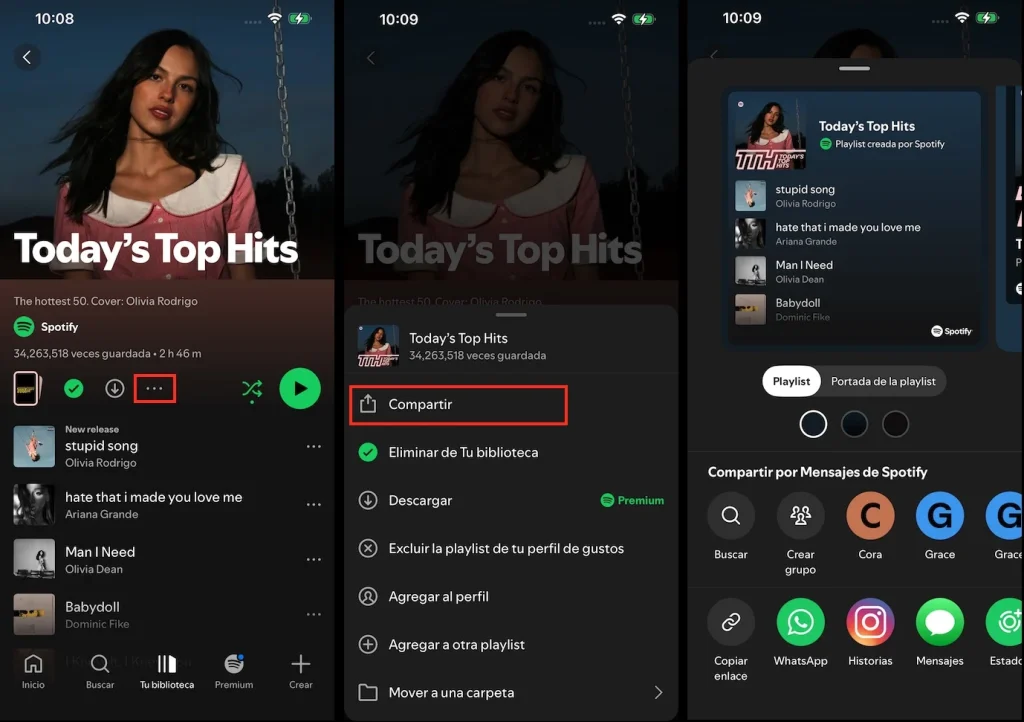
2. Abre la lista de reproducción que quieras compartir. A continuación, toca los tres puntos horizontales del centro.

3. Desplácese por el menú y seleccione Compartir.

4. Selecciona una de las opciones de la lista para compartir tu lista de reproducción de Spotify.

5. Sigue los pasos que aparecen en pantalla para enviar tu Playlist. Es posible que tengas que iniciar sesión en la plataforma que hayas elegido antes de poder completar el proceso.

¿Cómo compartir una lista de reproducción de Spotify en Android?

1. Abre la aplicación Spotify. Abre la aplicación Spotify e inicia sesión en tu cuenta.

2. Toca la lista de reproducción que quieras compartir. A continuación, toca los tres puntos horizontales.

3. Desplázate hacia abajo en el menú y selecciona Compartir.

4. Selecciona una de las opciones de la lista para compartir tu lista de reproducción de Spotify. Estas opciones difieren en función del dispositivo Android que estés utilizando.

5. Sigue los pasos que aparecen en pantalla para enviar tu Playlist. Es posible que tengas que iniciar sesión en la plataforma que hayas elegido antes de completar el proceso.

¿Cómo compartir una lista de reproducción de Spotify en Mac/Windows?

  1. Abre la aplicación o sitio web de Spotify y ve a la lista de reproducción que quieres compartir.
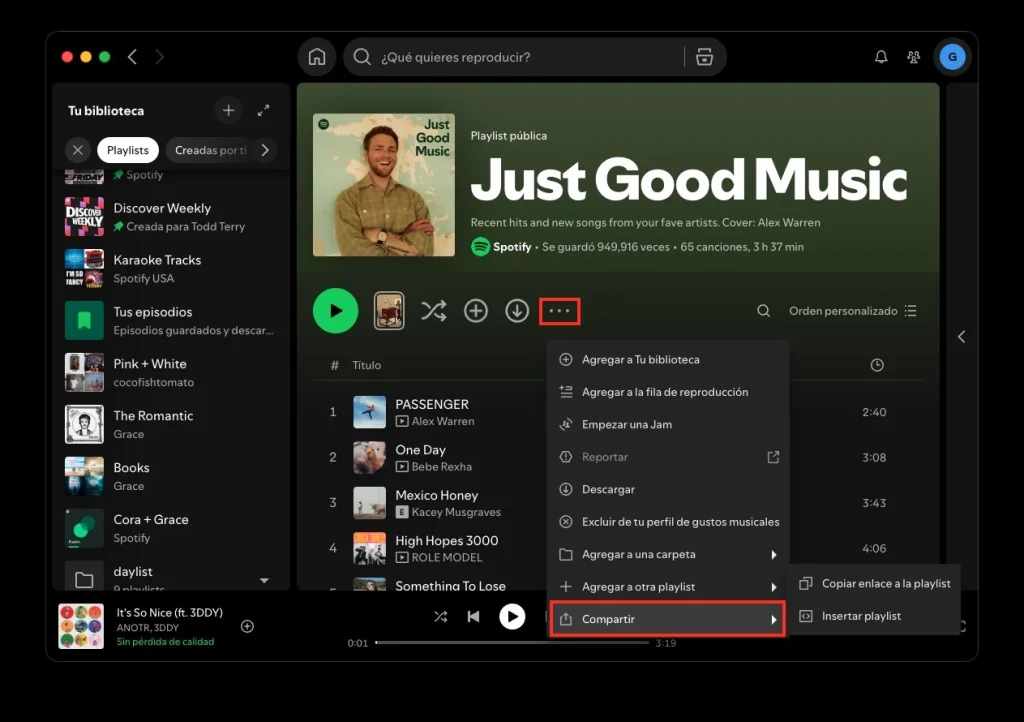
  2. Haz clic en el botón de tres puntos “…” situado junto al nombre de la lista de reproducción.
  3. Selecciona “Compartir” entre las opciones que aparecen.
  4. Elige Copiar enlace a lista de reproducción.
  5. Pega el enlace donde quieras.

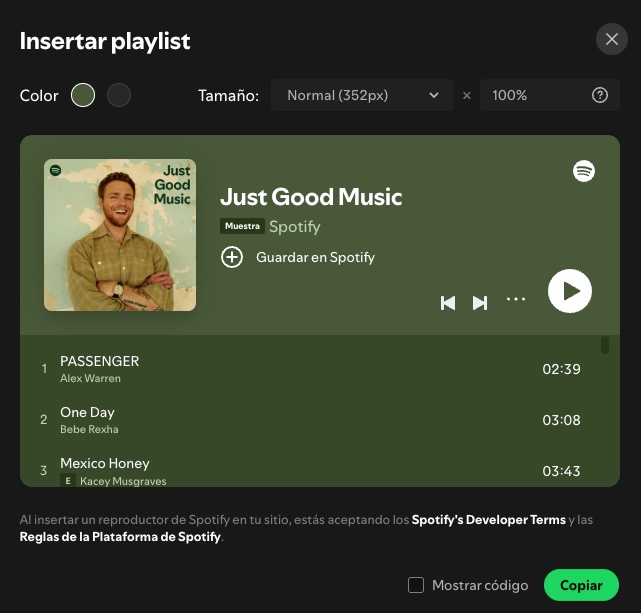
También puedes elegir Embed playlist para incrustar una lista de reproducción en tu página web. Después de configurar el color de fondo y el tamaño, haga clic en COPIAR. A continuación, pegue el código de inserción en su blog o página web.

La lista de reproducción de Spotify incrustada tiene el siguiente aspecto:

Los usuarios pueden previsualizar las canciones directamente.

¿Cómo compartir una lista de reproducción de Spotify en Facebook, Twitter, Instagram y otras redes sociales?

Para compartir una lista de reproducción de Spotify, sigue estos pasos:

  1. Abre la aplicación o la página web de Spotify y ve a la lista de reproducción que quieras compartir.
  2. Haz clic en el botón de tres puntos “…” situado junto al nombre de la lista de reproducción.
  3. Selecciona “Compartir” entre las opciones que aparecen.
  4. Elige el método que quieres utilizar para compartir la lista de reproducción. Puedes compartirla a través de las redes sociales, aplicaciones de mensajería, o copiar el enlace a la lista de reproducción y compartirla donde quieras.
  5. Si eliges compartir a través de las redes sociales o aplicaciones de mensajería, serás redirigido a la aplicación o sitio web para seleccionar los contactos o la plataforma que deseas utilizar.
  6. Si eliges copiar el enlace, puedes pegarlo donde quieras, como en un correo electrónico o un mensaje.

¡Ya está! Las personas con las que has compartido la lista de reproducción ya pueden acceder a ella y escucharla en Spotify.

¿Cómo crear una lista de reproducción colaborativa?

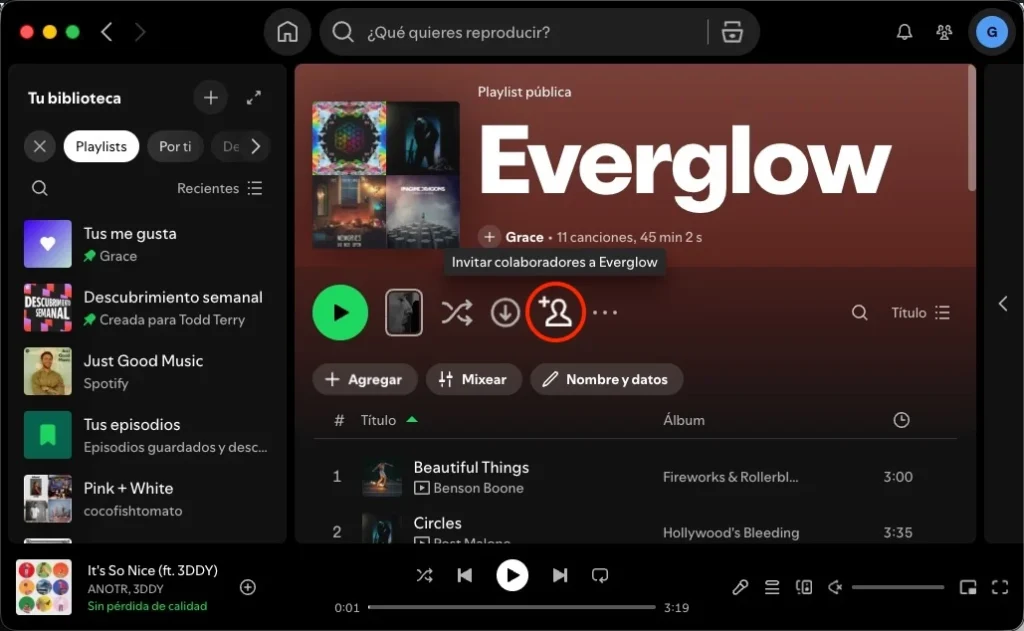
La mejor forma de compartir una lista de reproducción de Spotify con amigos es crear una lista de reproducción colaborativa. Con esta opción, puedes invitar a otros usuarios de Spotify a formar equipo contigo para crear una lista de reproducción colaborativa: podrán añadir, eliminar y reordenar canciones.

  1. En tu teléfono o tableta, toca Tu biblioteca.
  2. Ve a Listas de reproducción, y selecciona aquella en la que quieras colaborar (ten en cuenta que sólo puedes hacer esto con las listas de reproducción que hayas creado)
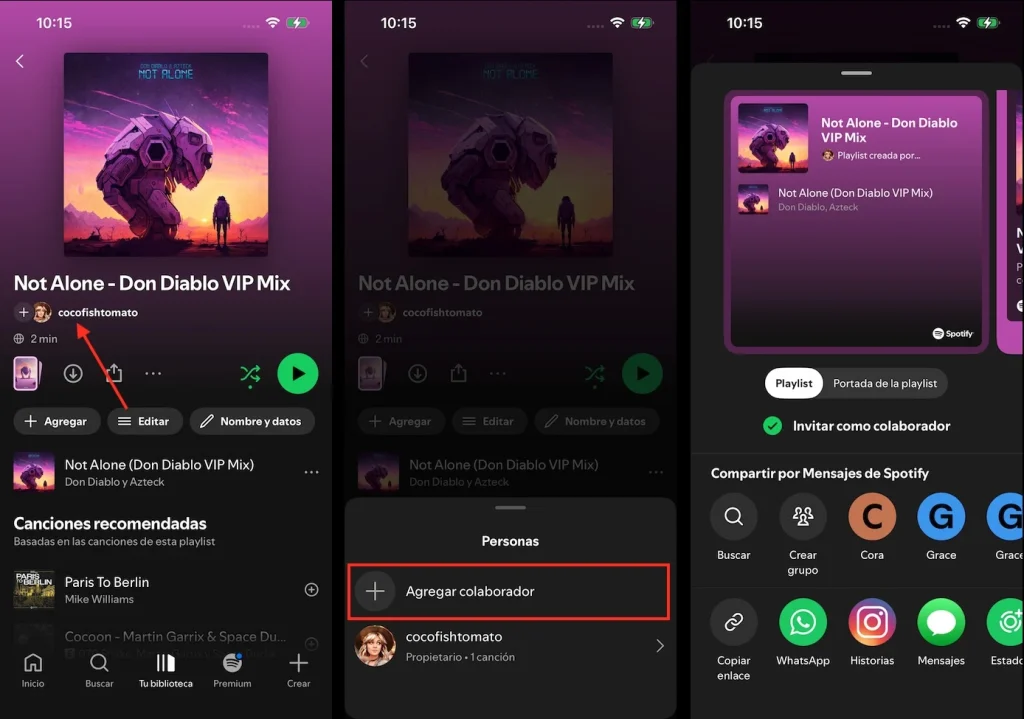
  3. Toca el botón Añadir usuario de la cabecera para hacer que la lista de reproducción sea colaborativa
  4. Comienza a invitar a otros a añadir canciones y episodios de podcast en redes sociales, aplicaciones de mensajería o simplemente copiando y pegando el enlace

¿Cómo descargar listas de reproducción de Spotify sin Spotify premium?

Aunque los usuarios gratuitos de Spotify también pueden añadir, eliminar y reordenar canciones en la lista de reproducción colaborativa, sólo pueden reproducir la lista de reproducción de forma aleatoria en el móvil y no pueden descargar canciones para reproducirlas sin conexión. Para descargar listas de reproducción de Spotify con Spotify free, necesitarás Pazu Spotify Converter.

Pazu Spotify Converter está especialmente diseñado para que puedas descargar música de Spotify a MP3, M4A, WAV, FLAC, AAC y AIFF con una cuenta gratuita o premium en Mac/Windows. Con un reproductor web de Spotify integrado, te permite descargar canciones, álbumes y listas de reproducción de Spotify incluso sin la aplicación de Spotify. Con la adopción de tecnología de encriptación avanzada, es capaz de mantener todos los archivos de audio convertidos con una calidad de audio 100% sin pérdidas y las etiquetas ID3 originales y la información de metadatos. Para más detalles, puede comprobar a continuación.

Características principales de Pazu Spotify Converter:

  • Descarga canciones de Spotify sin Premium.
  • Convierte Spotify a MP3/M4A/AAC/FLAC/WAV/AIFF.
  • Descarga canciones con la mejor calidad posible sin ningún tipo de pérdida.
  • Mantiene todas las etiquetas ID3 originales: título, artista, artwork, etc.
  • No requiere la aplicación Spotify.
  • Interfaz multilingüe: English, Deutsch, Español, Français, 日本語, 简体中文.
  • Archiva las canciones descargadas por álbum o artista.

1. Ejecuta Pazu Spotify Converter

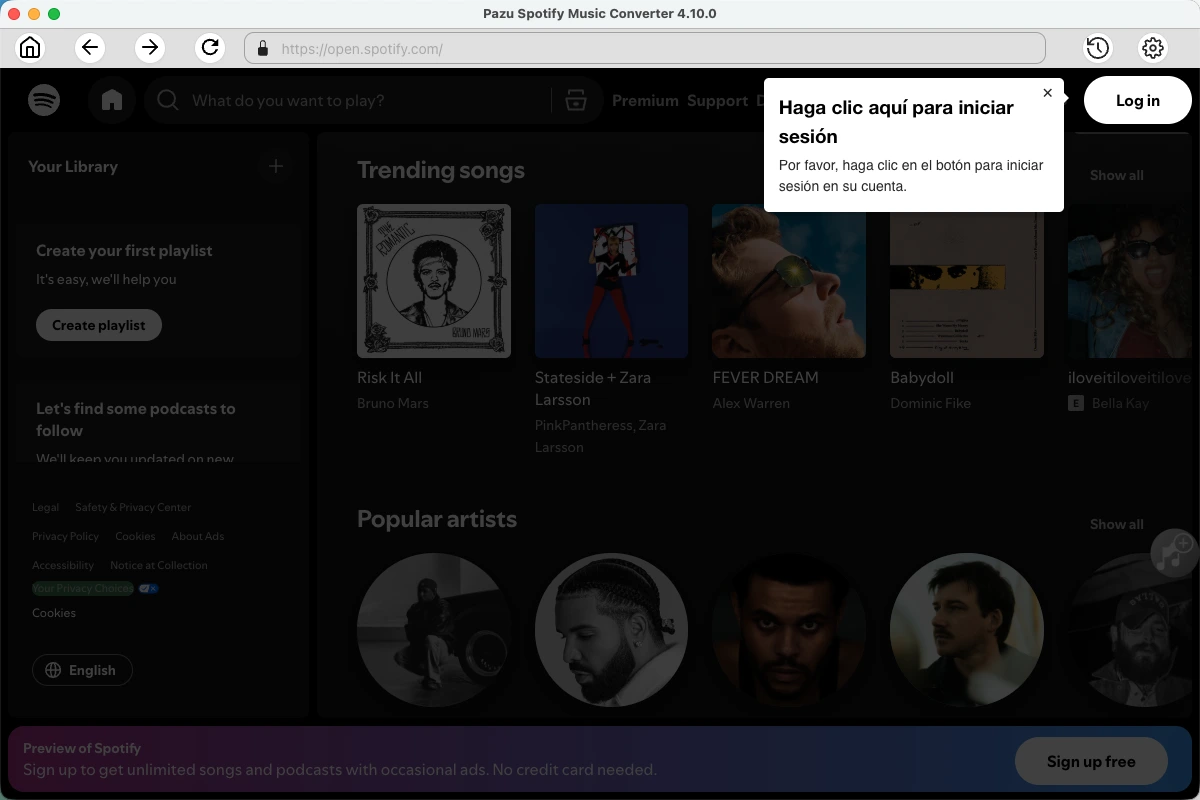
Descarga, instala y ejecuta Pazu Spotify Converter en tu Mac o Windows. Accede a tu cuenta de Spotify con el reproductor web integrado.
2. Elija el formato de salida

Haga clic en el botón ” Opciones ” en la esquina superior derecha. Aquí puede seleccionar el formato de salida (MP3/M4A/AAC/FLAC/WAV/AIFF), la calidad de salida, personalizar la ruta de salida, organizar los archivos de salida de varias maneras, cambiar el nombre de los archivos de salida y mucho más.

3. Selecciona canciones, álbumes o listas de reproducción de Spotify

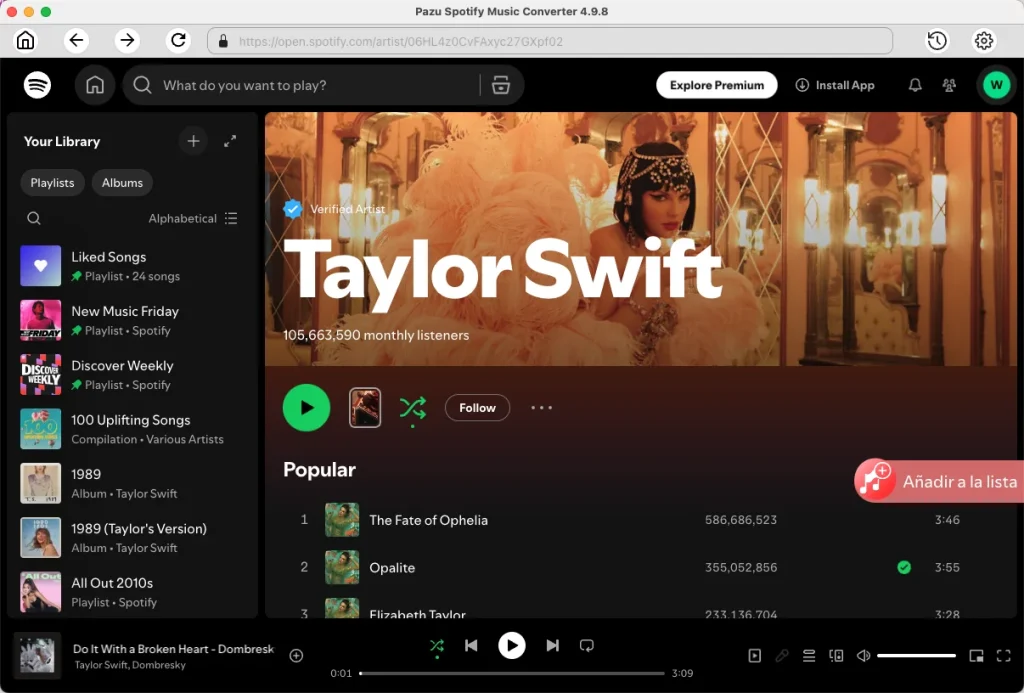
Selecciona la lista de reproducción de mezclas que quieras descargar y haz clic en el botón rojo “Añadir a la lista”.

Spotify Converter detectará y mostrará todas las canciones. Desmarca las canciones que no quieras descargar si las hay.

4. Convertir canciones de Spotify

Haz clic en el botón Convertir para empezar a descargar canciones de Spotify en formato MP3.

Una vez realizada la conversión, haz clic en el icono de la carpeta para buscar las canciones mp3 descargadas. A continuación, puede reproducirlas con su reproductor de música favorito compatible con MP3.

Nota: La versión de prueba gratuita de Pazu Spotify Converter le permite convertir los tres primeros minutos de cada canción. Puede eliminar la limitación de prueba comprando la versión completa.