

Spotify ofrece excelentes funciones sociales, que te permiten seguir lo que escuchan tus amigos y las listas de reproducción que tienen. También puedes compartir contenido de Spotify con tus amigos, pero normalmente a través de plataformas de terceros o redes sociales. Sin embargo, eso ha cambiado.
A finales de agosto de 2025, Spotify incluyó una función de mensajes directos que te permite chatear y compartir contenido al instante con tus amigos directamente desde la aplicación móvil. Esta función está disponible tanto para usuarios gratuitos como premium. Si estás listo para empezar a compartir canciones y chatear sin salir de la aplicación, sigue esta guía sobre cómo enviar mensajes a tus amigos directamente en Spotify.
Contenido
Con Mensajes de Spotify, puedes chatear directamente y compartir contenido de Spotify, incluyendo canciones, listas de reproducción, álbumes, podcasts, audiolibros y mucho más con tus amigos y familiares directamente desde la aplicación móvil.
Los mensajes son conversaciones individuales. Tanto los usuarios Premium como los Free pueden utilizar esta función siempre que tengan 16 años o más. Puedes enviar mensajes de texto y emojis, así como compartir lo siguiente con tus amigos:
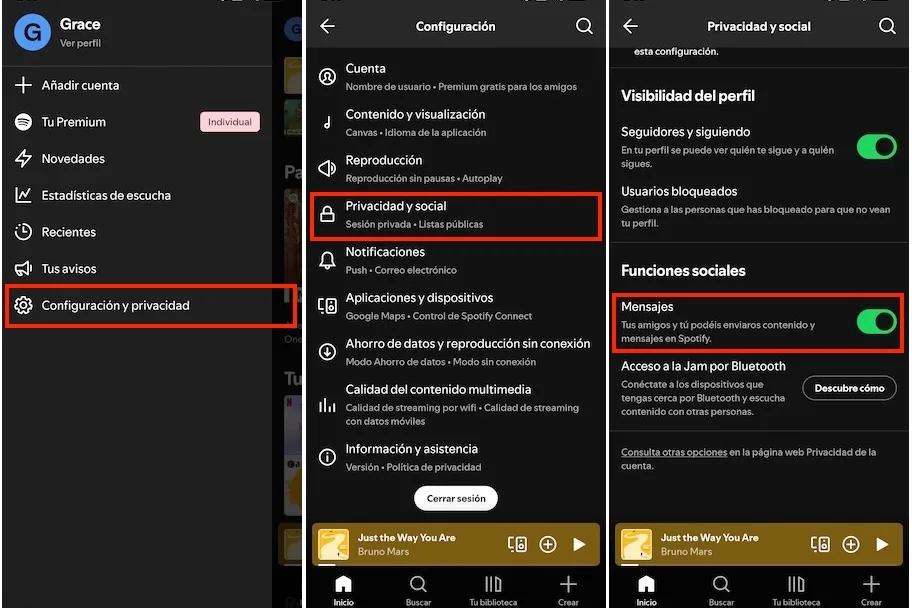
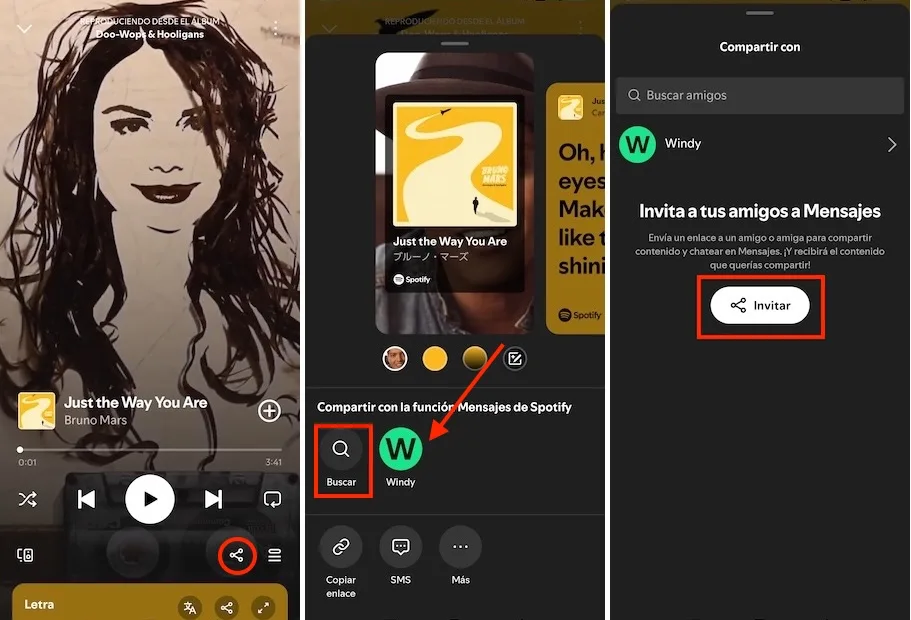
La función Mensajes es fácil de encontrar en la aplicación móvil de Spotify. Para utilizarla, toca tu foto de perfil y verás Mensajes en el menú Ajustes. Cuando compartas contenido de Spotify, también verás la opción «Compartir con mensajes de Spotify».
Si no ves Mensajes en Spotify, asegúrate de que estás utilizando la última versión de la aplicación. Ve a la App Store o a Google Play Store en tu dispositivo para comprobar si hay alguna actualización disponible.
Si la función sigue sin aparecer, es posible que esté desactivada en tu configuración. A continuación te explicamos cómo activar Mensajes en Spotify:
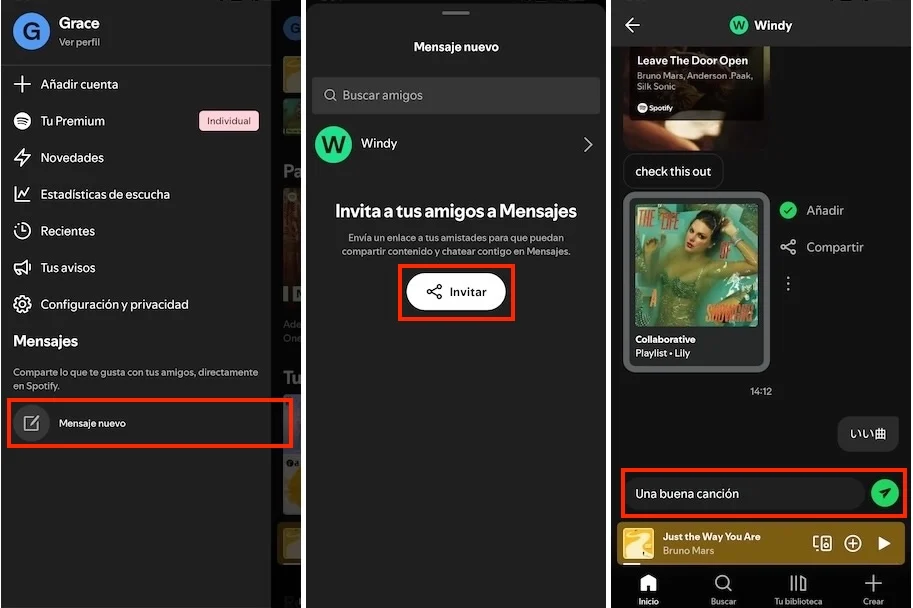
Puedes iniciar un nuevo chat individual directamente desde la aplicación Spotify.
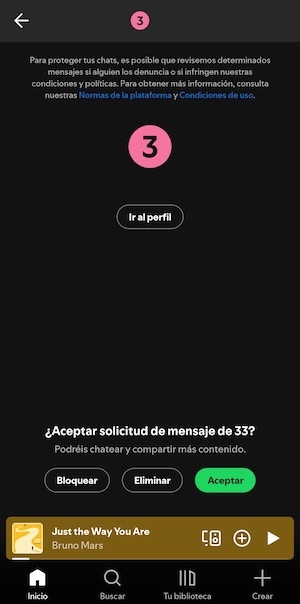
Si envías un mensaje o compartes contenido con un usuario por primera vez, este recibirá una solicitud de mensaje. Puede aceptar la solicitud, bloquear al remitente o simplemente eliminarla.
Spotify sugiere automáticamente contactos basados en actividades compartidas, como usuarios con los que has compartido contenido recientemente, con los que has participado en un Jam o Blend, o con los que compartes actualmente un plan Family o Duo.
Si un amigo no aparece en tus sugerencias, puedes invitarlo al chat de mensajes:
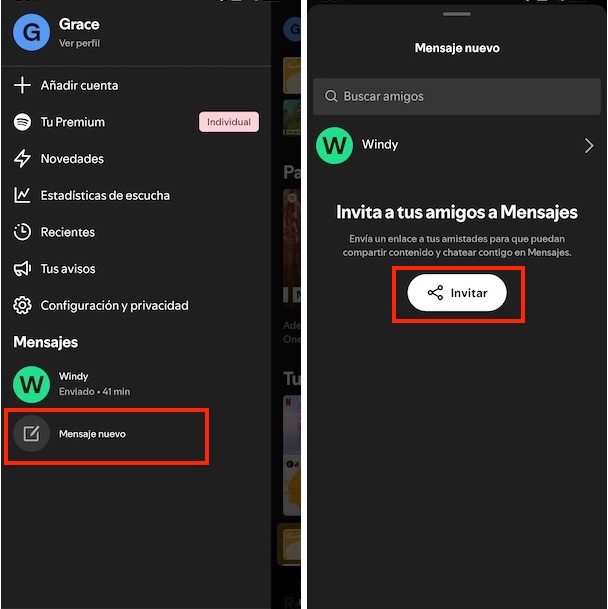
Cuando tu amigo haga clic en el enlace, se le redirigirá a la aplicación de Spotify para ver y aceptar tu solicitud de mensaje, lo que activará la función de chat directo para ambos.
Cuando escuchas música, podcasts o audiolibros, puedes compartir fácilmente lo que estás disfrutando con tus amigos directamente desde la aplicación de Spotify.
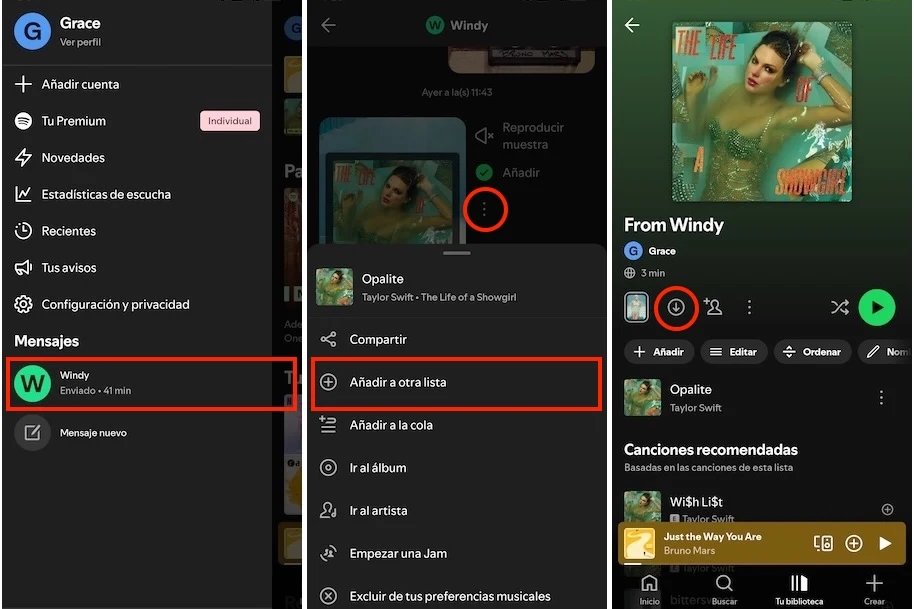
Cuando un amigo te envía un mensaje, puedes encontrarlo pulsando tu imagen de perfil. Su nombre aparecerá en «Mensajes», con el número de mensajes no leídos junto a él.
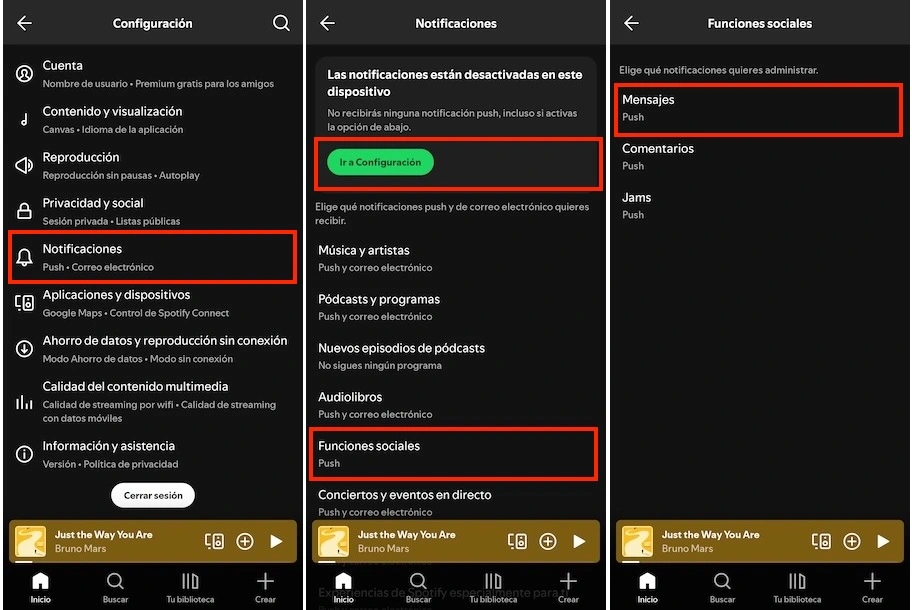
Si no quieres perderte ningún mensaje enviado por tus amigos en Spotify, puedes activar las notificaciones push para la función Mensajes. A continuación te explicamos cómo hacerlo dentro de la aplicación:
Los usuarios de Spotify Premium pueden descargar música sin conexión, pero solo para listas de reproducción y álbumes. Si tu amigo ha compartido una canción individual, tendrás que añadirla a una lista de reproducción y descargar la lista. A continuación te explicamos cómo hacerlo:
Sin embargo, con Pazu Spotify Converter, puedes descargar canciones, listas de reproducción, álbumes y podcasts para escucharlos sin conexión tanto con Spotify Free como con Premium. Además, a diferencia de la aplicación oficial, puedes seleccionar y descargar pistas individuales de cualquier lista de reproducción o álbum. Esta potente herramienta convierte la música a varios formatos en alta calidad, incluyendo WAV, MP3, M4A, AIFF, FLAC y AAC. Después de la descarga, puedes transferir libremente el audio a cualquier dispositivo compatible o reproductor multimedia para disfrutarlo sin conexión.
A continuación te explicamos cómo puedes utilizar Pazu Spotify Music Converter para descargar canciones de Spotify con una suscripción gratuita.
Descarga, instala y ejecuta Pazu Spotify Converter en tu Mac o Windows. Inicia sesión en tu cuenta de Spotify con el reproductor web integrado.
Haz clic en el icono de engranaje en la esquina superior derecha. Aquí puedes seleccionar el formato de salida, elegir la calidad de audio de salida, personalizar la ruta de salida, organizar los archivos de salida de varias maneras, renombrar los archivos de salida y mucho más.

Utiliza el reproductor web integrado de Spotify para encontrar las canciones, álbumes o listas de reproducción que deseas descargar. Haz clic en el botón «Añadir a la lista» para cargar todas las canciones del álbum o la lista de reproducción.
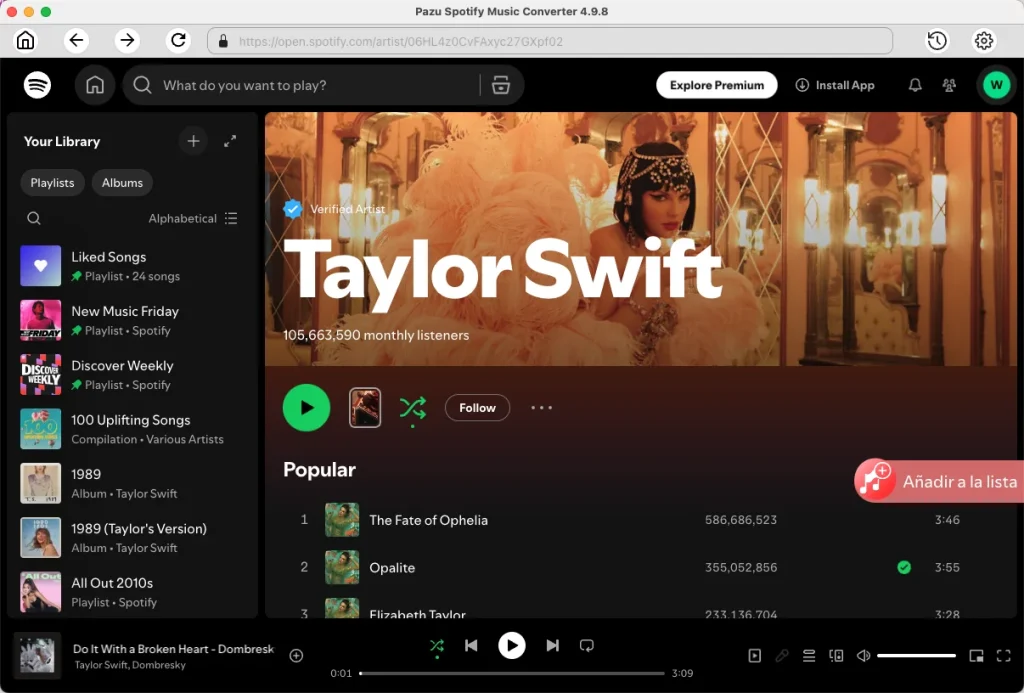
Puedes descargar canciones individuales o convertir por lotes toda la lista de reproducción. Para descargar canciones individuales o canciones específicas de tu elección, simplemente desmarca las que no desees.
Haz clic en el botón «Convertir» para empezar a descargar las canciones de Spotify a tu ordenador local.

Una vez realizada la conversión, busca las canciones descargadas haciendo clic en el icono de la carpeta o yendo directamente a la carpeta de salida que has personalizado en el paso anterior.

Nota: La versión de prueba gratuita de Pazu Spotify Converter te permite convertir los primeros tres minutos de cada canción. Puedes eliminar esta limitación comprando la versión completa.

Descarga y convierte cualquier canción, álbum o lista de reproducción de Spotify a MP3/M4A, etc.
Rleer más