

Los anuncios de Spotify pueden resultar molestos para los usuarios gratuitos. Sin embargo, vale la pena señalar que los anuncios son la forma en que Spotify genera ingresos para mantener el servicio en funcionamiento y pagar regalías a los artistas. Si quieres evitar los anuncios por completo, puedes actualizarte a Spotify Premium, que ofrece una experiencia sin anuncios, además de otras funciones como la reproducción sin conexión y la transmisión de audio de alta calidad. Como alternativa, los usuarios de Android pueden utilizar una aplicación de bloqueo de anuncios, pero es importante tener en cuenta que el uso de un bloqueador de anuncios infringe las condiciones de servicio de Spotify y podría dar lugar a la suspensión o cancelación de la cuenta.
Aunque no hay aplicaciones específicas de bloqueo de anuncios para Spotify en iOS, hay otras soluciones que puedes probar para bloquear los anuncios:
Una buena forma de reducir el número de anuncios es usar una VPN. Países como Finlandia y Suecia tienen menos anuncios que países como EE.UU., Reino Unido e India. Sin embargo, una VPN estable no es barata. Por ejemplo, ExpressVPN cuesta 12,95 $ al mes, 59,95 $ por seis meses o 99,95 $ por un año. Si también necesitas VPN en otras situaciones, puedes considerarlo. Si sólo quieres tener menos anuncios de Spotify, ¿por qué no suscribirse a Spotify premium directamente?
Algunas aplicaciones de Spotify modificadas como Spotify++ afirman ofrecer una experiencia sin publicidad de forma gratuita. Sin embargo, es importante tener en cuenta que el uso de aplicaciones modificadas va en contra de los términos de servicio de Spotify, y existe el riesgo de suspensión o cancelación de la cuenta.
Paso 1- Ir a https://www.app-valley.vip en tu dispositivo iOS usando el navegador Safari por defecto.
Paso 2- Desplázate hacia abajo o busca para encontrar Spotilife para Spotify.
Paso 3- Toca para instalar la versión crackeada de Spotify en tu iPhone. Si se abre un anuncio, ciérralo y vuelve a tocar.
Paso 4- Toca Install FREE.
Paso 5- Espera unos segundos y luego toca Install App.
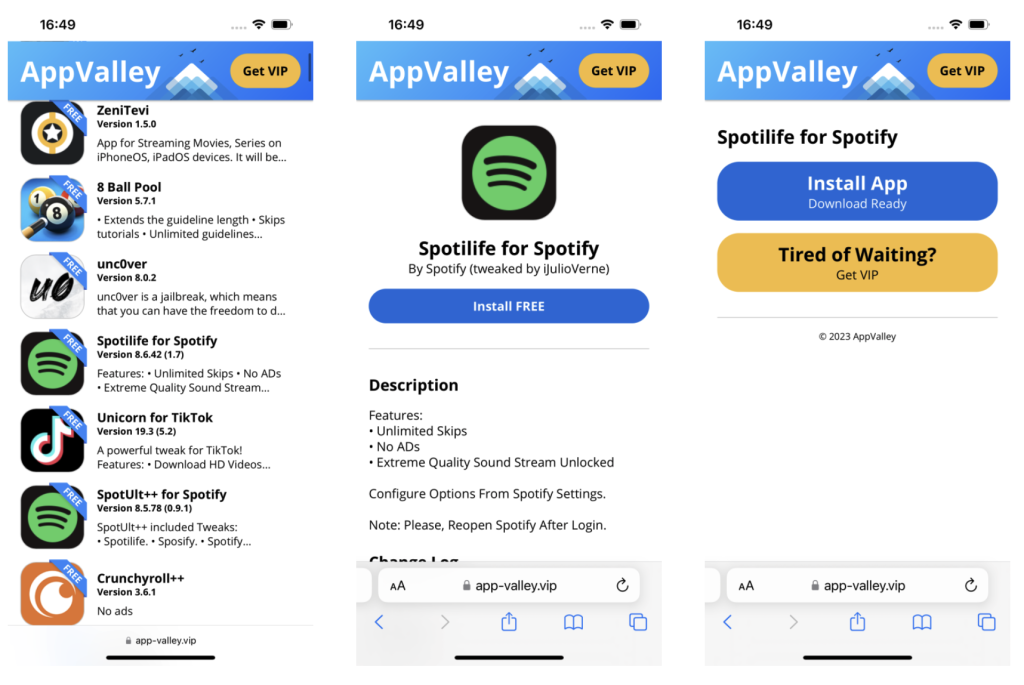
Paso 5- Ahora ya tienes instalado Spotify agrietado en tu iPhone. Abrirlo, inicie sesión en su cuenta de Spotify y se puede escuchar música sin publicidad y saltos ilimitados.
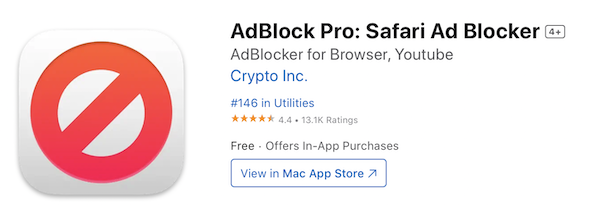
Ads Blocker aplicaciones para iOS incluyen AdBlock Pro, AdGuard, etc. Instala y ejecuta una aplicación bloqueadora de anuncios en tu iPhone o iPad y podrás escuchar Spotify gratis sin anuncios.
Aunque se presenta como bloqueador de anuncios de Safari, hemos probado que también bloquea los anuncios de Spotify.
También puedes escuchar Spotify en la web sin anuncios utilizando una extensión de bloqueo de anuncios como uBlock Origin o AdBlock Plus en tu navegador iOS.
Para los usuarios gratuitos de Spotify, sólo bloquear los anuncios no te dará una experiencia de escucha perfecta. En la mayoría de las listas de reproducción del dispositivo móvil, sólo puedes reproducir de forma aleatoria. Ni siquiera puedes ver qué canciones están incluidas en una lista de reproducción. En este caso, la descarga de canciones de Spotify a mp3 es una solución maravillosa que le trae sin publicidad, bajo demanda y la música offline.
La mejor manera de deshacerse de los anuncios de Spotify es descargar Spotify a mp3 y reproducirlos en el iPhone / iPad con la aplicación Música o cualquier otra aplicación que te gusta. Existe un conversor profesional de Spotify a mp3 que te permite descargar cualquier canción, álbum o lista de reproducción de Spotify a mp3 con una cuenta gratuita o premium. Las canciones se descargan a alta velocidad con calidad 100% original.
Pazu Spotify Converter es un descargador profesional de música de Spotify para descargar canciones de Spotify, álbumes, listas de reproducción y podcast a formato común, incluyendo MP3, M4A, AAC, FLAC, WAV y AIFF con la calidad 100% original. Después de la descarga, todas las etiquetas ID3 y metadatos incluyendo título, obra de arte, artista, álbum, número de pista se conservarán. Para aprender a descargar música de Spotify a la computadora con cuenta gratuita, aquí es un tutorial rápido y corto que usted necesita seguir.
Características principales de Pazu Spotify Converter:
Descarga, instala y ejecuta Pazu Spotify Converter en tu Mac o Windows. Accede a tu cuenta de Spotify con el reproductor web integrado.

Haz clic en el botón ” Opciones ” de la esquina superior derecha. Aquí puede seleccionar el formato de salida (MP3/M4A/AAC/FLAC/WAV/AIFF), la calidad de salida, personalizar la ruta de salida, organizar los archivos de salida de varias maneras, cambiar el nombre de los archivos de salida y mucho más.

Selecciona las canciones, álbumes o listas de reproducción que quieras descargar. Spotify Converter detectará y mostrará todas las canciones. Desmarca las canciones que no quieras descargar si las hay. Haz clic en el icono “Mostrar todo” para activar “Ocultar convertidos” en caso de que algunas canciones ya se hayan descargado.

Haz clic en el botón Convertir para empezar a descargar las canciones de Spotify a tu ordenador local.

Ahora puedes reproducir las canciones de Spotify descargadas con cualquier reproductor musical como iTunes, Windows Media Player, VLC, etc. sin anuncios.

Descarga y convierte cualquier canción, álbum o lista de reproducción de Spotify a MP3/M4A, etc.
Rleer más