
¿Cansado del mismo tono de siempre y quieres personalizar tu teléfono con una canción que te guste? Spotify, con su enorme biblioteca, parece el lugar perfecto para encontrar un tono de llamada único. Sin embargo, el DRM (Digital Rights Management) dificulta la extracción de audio para uso personal más allá de la escucha dentro de la aplicación. Aunque utilizar directamente las canciones de Spotify no es factible, aquí tienes algunos métodos alternativos que puedes explorar. Sigue nuestra guía para aprender a establecer canciones de Spotify tanto en tu Android como en tu iPhone como tono de llamada.
Aunque Spotify permite a los usuarios Premium descargar música para escucharla sin conexión, estas canciones descargadas están encriptadas y no se pueden utilizar directamente como tonos de llamada en tu teléfono. Antes de usar una canción como tono de llamada, normalmente tendrás que descargarla como archivo local, como un MP3. Esto crea una copia de la canción en tu dispositivo, lo que te permite transferirla libremente y utilizarla como tono de llamada en cualquier dispositivo compatible.
Pazu Spotify Converter está diseñado tanto para usuarios Spotify Free como Premium para descargar todas las canciones, listas de reproducción, álbumes y podcasts para escucharlos sin conexión en ordenadores Windows o Mac. Extrae la música de Spotify y la convierte a formatos de alta calidad, como MP3, M4A, AIFF, WAV, FLAC y AAC. Esta herramienta guarda las canciones de Spotify con una calidad de audio sin pérdidas y conserva todas las etiquetas ID3. Tras la descarga, puedes transferir las canciones a cualquier dispositivo compatible para disfrutarlas sin conexión y utilizarlas como tonos de llamada en tu teléfono.
Instala y ejecuta Pazu Spotify Converter en tu ordenador Mac o Windows. Accede a tu cuenta de Spotify desde la aplicación.
1. Encontrar tu música:

2. 2. Configuración de las preferencias de descarga:

3. Convertir Spotify a MP3:

4. Transfiere las descargas de Spotify a tu teléfono
Android te permite establecer fácilmente tonos de llamada utilizando la música almacenada en tu dispositivo, siempre y cuando estén en formato MP3, M4A o WAV. A continuación te explicamos cómo utilizar las canciones MP3 de Spotify descargadas como tonos de llamada:

Configurar tonos de llamada personalizados en iPhones se ha vuelto difícil tras la actualización de iOS 17. Apple exige ahora que los tonos de llamada duren menos de 30 segundos y se guarden en el formato específico “.m4r”. Incluso con el formato correcto, es posible que los iPhones no reconozcan automáticamente tu tono personalizado.
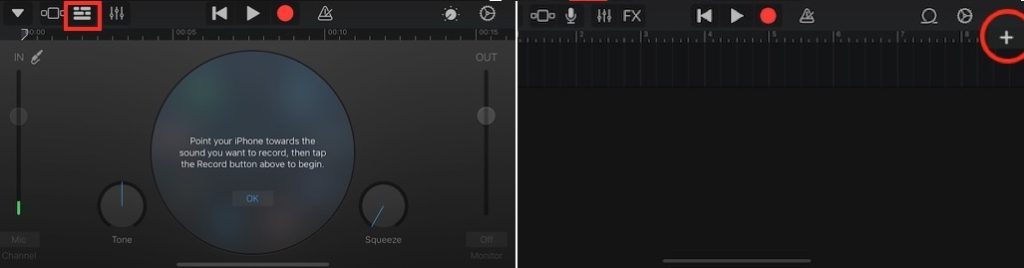
Aunque añadir directamente tonos personalizados es limitado, puedes usar tu propia música para tonos con la ayuda de GarageBand, la aplicación gratuita preinstalada en la mayoría de iPhones:


Esta guía ha proporcionado instrucciones claras sobre cómo hacer canciones de Spotify como tonos de llamada en Android y iPhone. El primer paso para su tono de llamada personalizado es descargar su música favorita de Spotify a MP3 utilizando Pazu Spotify Converter. A continuación, puedes establecerla directamente como tono de llamada en Android. Aunque establecer tonos de llamada personalizados se ha vuelto más difícil con iOS 17, todavía puedes crear un tono de llamada personalizado utilizando la aplicación gratuita GarageBand.
¡Crea el tono de tus sueños! Descarga Pazu Spotify Converter (Mac/Windows) y ponte manos a la obra.

Descarga y convierte cualquier canción, álbum o lista de reproducción de Spotify a MP3/M4A, etc.
Rleer más