

Es fácil seguir una lista de reproducción en Spotify haciendo clic o tocando su icono de corazón. Aquí, “seguir” equivale a “me gusta” y a “Guardar en tu biblioteca”. Te pueden gustar las listas de Spotify, tus amigos o cualquier otra persona. Tus listas de reproducción públicas también pueden gustar a otras personas. Sin embargo, sólo puedes ver que hay personas a las que les ha gustado y han guardado tu lista de reproducción, pero no puedes ver a quién le ha gustado tu lista de reproducción. La idea de poder ver a quién le gustó tu lista de reproducción se sugirió inicialmente en 2013. En 2019, Spotify actualizó el estado de la solicitud a “No en este momento”
Sorprendentemente, una década después, en mayo de 2023, esta función se introdujo brevemente y luego se eliminó rápidamente. Durante ese breve periodo, algunos usuarios podían observar a quién le habían gustado recientemente sus listas de reproducción dentro de la pestaña de notificaciones. Desafortunadamente, este segmento de la pestaña de notificaciones desapareció varios días después.
A partir de ahora, no es posible determinar a quién le gustan tus listas de reproducción en Spotify. Sin embargo, puedes ver el número de “Me gusta” de cada lista de reproducción que hayas creado. Además, tienes la posibilidad de ver quién sigue tu perfil y el número total de seguidores.
1. Abre la aplicación Spotify o el reproductor web y haz clic en “Me gusta”. Abre la aplicación Spotify o el reproductor web y busca el nombre de perfil de tus amigos.
2. Abre el perfil y busca Listas de reproducción públicas.
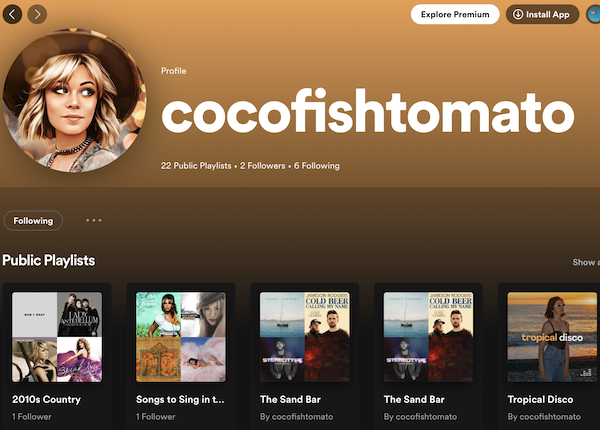
3. Abre una lista de reproducción que te guste y toca el icono del corazón.
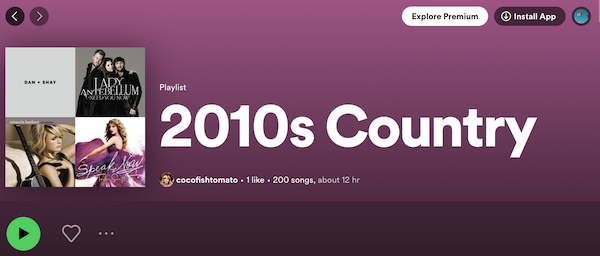
4. Ahora el icono del corazón se vuelve verde y la lista de reproducción se guarda en Tu biblioteca.
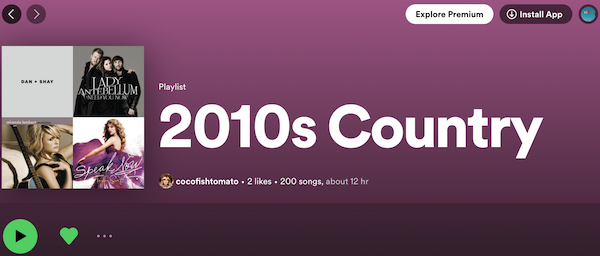
Lamentablemente, Spotify no proporciona información sobre a quién le han gustado tus listas de reproducción.
Esto se aplica no sólo a tus listas de reproducción sino también a las creadas por otros.
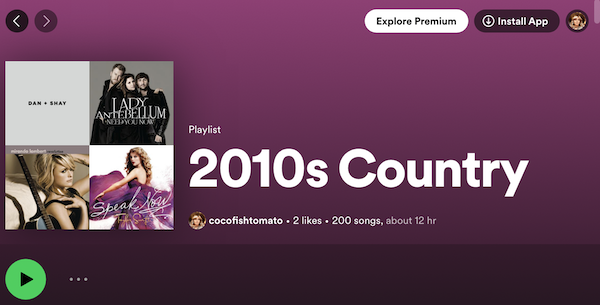
No obstante, tienes la opción de ver el número de me gusta que recibe tu lista de reproducción de Spotify, y aquí te explicamos cómo puedes conseguirlo.
La idea que te permite ver a quién le ha gustado tu lista de reproducción fue publicada en 2013. En 2019, Spotify ha movido el estado de la solicitud a “Not Right Now”.
Sin embargo, 10 años más tarde, en mayo de 2023, esta característica fue implementada durante unos días y luego eliminada. Algunos usuarios podían ver a quién le habían gustado recientemente sus listas de reproducción en la pestaña de notificaciones, pero esa parte de la pestaña de notificaciones ya no existe.
Si estás en el escritorio o en la aplicación web:
Aunque Spotify no pretende funcionar como una plataforma de redes sociales, te permite ver a tus seguidores.
Para conseguirlo usando la aplicación móvil de Spotify:
Para ver tus seguidores en el reproductor de escritorio o web de Spotify, sigue estos pasos:
No existe un método directo para evitar que alguien siga tu lista de reproducción de Spotify, pero puedes hacer que la lista sea privada. Sin embargo, esta acción sólo eliminará la lista de reproducción de tu perfil y evitará que aparezca en las búsquedas.
Es importante tener en cuenta que si compartes el enlace de la lista de reproducción con alguien, éste podrá seguirla aunque esté configurada como privada. Además, si la lista de reproducción ya era seguida por alguien antes de que la hicieras privada, seguirá siéndolo a pesar de la configuración de privacidad.
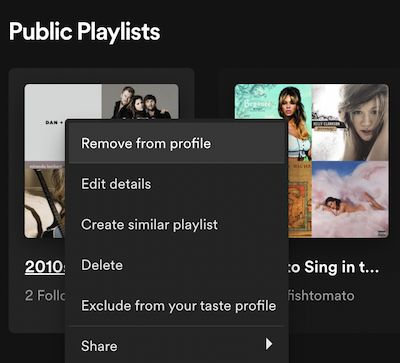
Para configurar tu lista de reproducción como privada en Spotify:
En la aplicación de escritorio y el reproductor web
Pazu Spotify Converter es una herramienta de primera diseñada para descargar canciones, álbumes, listas de reproducción y podcasts de Spotify en varios formatos comunes, como MP3, M4A, AAC, FLAC, WAV y AIFF. Ten por seguro que la calidad de audio original se mantiene al 100%. Además, tras la descarga, todas las etiquetas ID3 y los metadatos, incluidos el título, la carátula, el artista, el álbum y el número de pista, se conservarán sin problemas. Si quieres descubrir cómo descargar música de Spotify a tu ordenador y disfrutar de las ventajas de Spotify Premium indefinidamente, sigue este conciso y sencillo tutorial.
Características principales de Pazu Spotify Converter:
Descarga, instala y ejecuta Pazu Spotify Converter en tu Mac o Windows. Accede a tu cuenta de Spotify con el reproductor web integrado.

Selecciona las canciones, álbum o lista de reproducción que quieras descargar. Spotify Converter detectará y mostrará todas las canciones. Desmarca las canciones que no quieras descargar si las hay. Haz clic en el icono “Mostrar todo” para activar “Ocultar convertidos” en caso de que algunas canciones ya se hayan descargado.

Haz clic en el botón ” Opciones ” en la esquina superior derecha. Aquí puede seleccionar el formato de salida (MP3/M4A/AAC/FLAC/WAV/AIFF), la calidad de salida, personalizar la ruta de salida, organizar los archivos de salida de varias maneras, cambiar el nombre de los archivos de salida y mucho más.

Haz clic en el botón Convertir para empezar a descargar las canciones de Spotify a tu ordenador local.


Descarga y convierte cualquier canción, álbum o lista de reproducción de Spotify a MP3/M4A, etc.
Rleer más