¿Cómo transferir listas de reproducción de Deezer a Spotify? Muchos usuarios encuentran atractivas las listas de reproducción curadas, las recomendaciones personalizadas y las opciones para compartir en redes sociales de Spotify. Si actualmente utilizas Deezer y quieres pasarte a Spotify sin perder tus listas de reproducción, has llegado al lugar adecuado. En este artículo te mostraremos 2 formas de transferir listas de reproducción de Deezer a Spotify.
Para transferir tu música de Deezer a Spotify, puedes utilizar un servicio como Soundiiz o SongShift. Ambas plataformas son compatibles con Deezer y Spotify, lo que facilita la transferencia de tus listas de reproducción y biblioteca musical entre los dos servicios. Aquí tienes una guía general sobre cómo utilizar Soundiiz para esta transferencia:
1. Entra en Visita https://soundiiz.com/webapp/playlists en tu navegador. Inicia sesión o crea una cuenta.
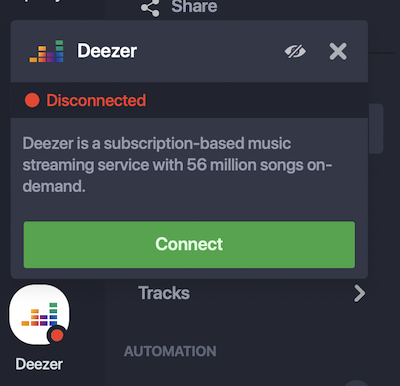
2. Elige el icono de Deezer en la parte izquierda y haz clic en Conectar. Accede a tu cuenta Deezer en la ventana emergente.
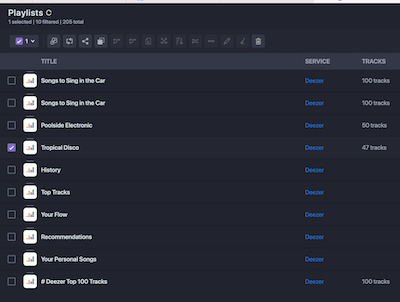
3. Una vez conectado, haz clic en Listas de reproducción y elige las listas de reproducción de Deezer que quieras transferir a Spotify.
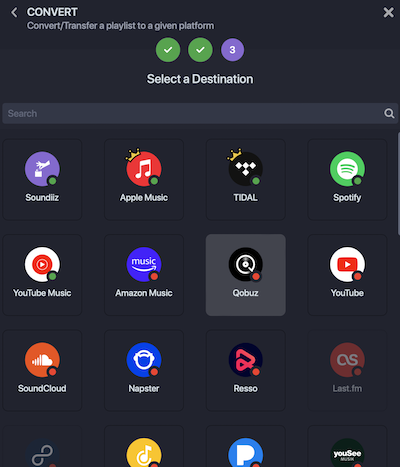
4. Elige Spotify como destino e inicia sesión en tu cuenta de Spotify. Confirma la transferencia y espera a que se complete el proceso. El tiempo que tarde dependerá del número de canciones y listas de reproducción que estés transfiriendo.
5.- Después de la conversión, comprueba la lista de reproducción. Después de la conversión, comprueba la lista de reproducción en Spotify. Debido a diferencias en los catálogos de música o en los acuerdos de licencia, es posible que algunas canciones no estén disponibles en la plataforma de destino. Si hay canciones no disponibles en Spotify, aparecerán errores, ya que las canciones no se pueden emparejar.
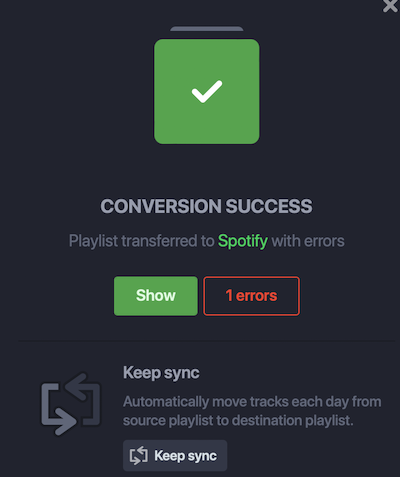
La versión gratuita sólo puede transferir listas de reproducción con no más de 200 canciones, por lo que es posible que necesites una suscripción premium para ciertas opciones como transferir listas de reproducción más grandes o bibliotecas de música completas.
Aunque algunas herramientas en línea te permiten transferir listas de reproducción de Deezer a Spotify, algunas canciones faltan o tienen etiquetas ID3 incorrectas. La forma más estable es descargar la música de Deezer a MP3 y luego sincronizarla con Spotify como archivos locales.
Además de los millones de canciones que ofrece Spotify, también puedes utilizar la aplicación para reproducir cualquier archivo de audio de tu dispositivo. Para activar esta función, asegúrate de que las canciones están almacenadas en tu dispositivo y activa “Archivos de audio locales”. Los formatos de audio compatibles con Spotify incluyen MP3, M4A, AIFF, WAV, etc.
En iOS:
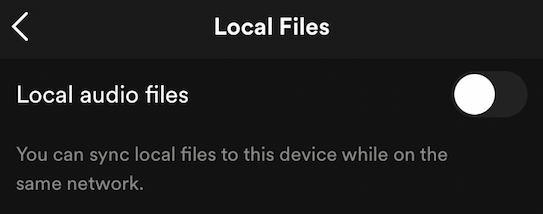
En Android:
En el escritorio:
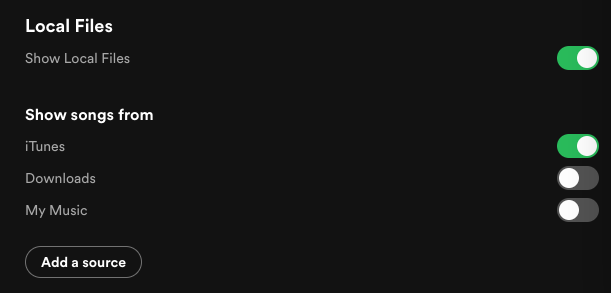
Para subir música de Deezer a Spotify como archivos locales, primero tendrás que descargar Deezer a MP3. Todo lo que necesitas es Pazu Deezer Music Converter.
Descarga, instala y ejecuta Pazu Deezer Music Converter en tu Mac. Haz clic en el botón Iniciar sesión y accede a tu cuenta Deezer.
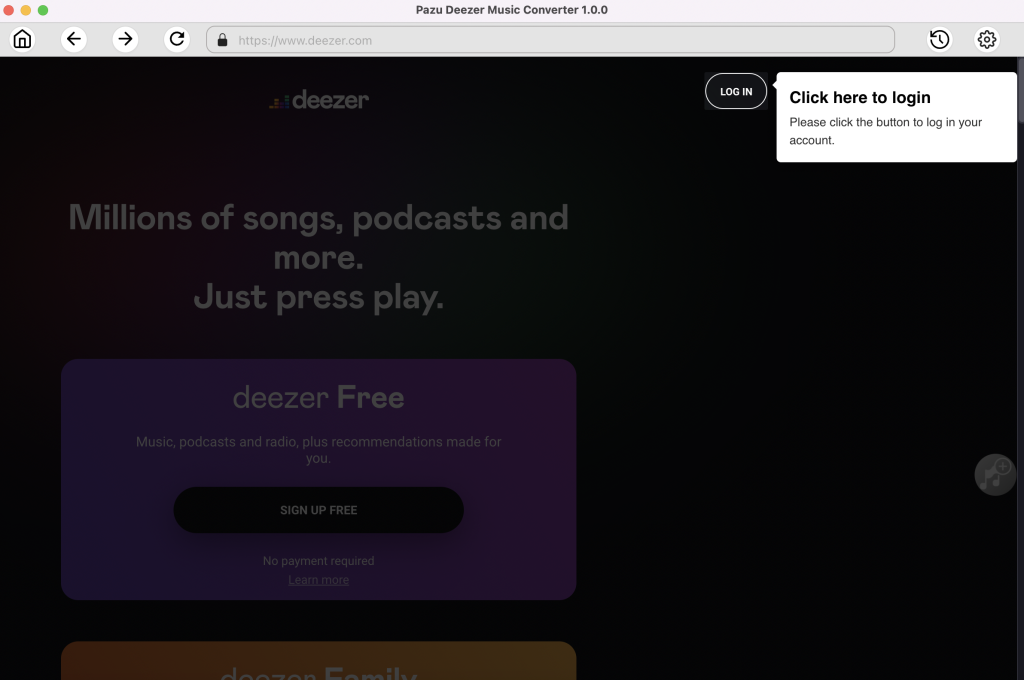
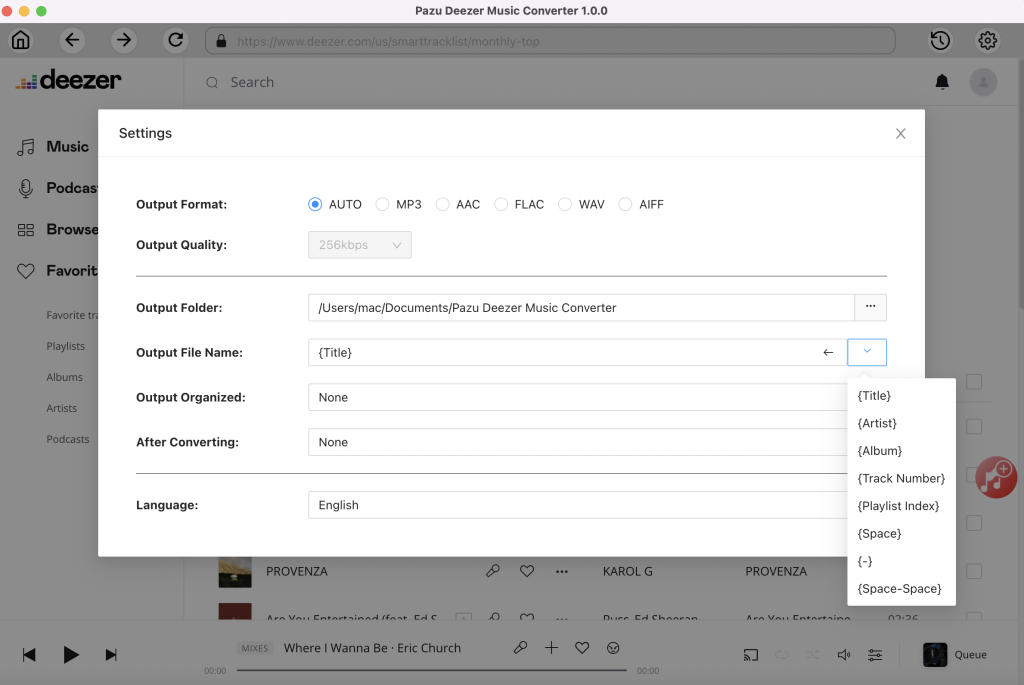
El formato de salida por defecto es M4A sin pérdidas. Pazu Deezer Music Converter también soporta la conversión de Amazon Music a MP3, AAC, FLAC, WAV y AIFF.
Nombre de archivo de salida: nombre las canciones con cualquier combinación de Título, Artista, Álbum, Índice de lista de reproducción, Número de pista. Por ejemplo, si eliges Título y Artista, la canción Lover de Tylor Swift se llamará Lover Tylor Swift.mp3.
Output Organizado: organiza las canciones descargadas por Artista, Álbum, Artista/Álbum o Álbum/Artista.
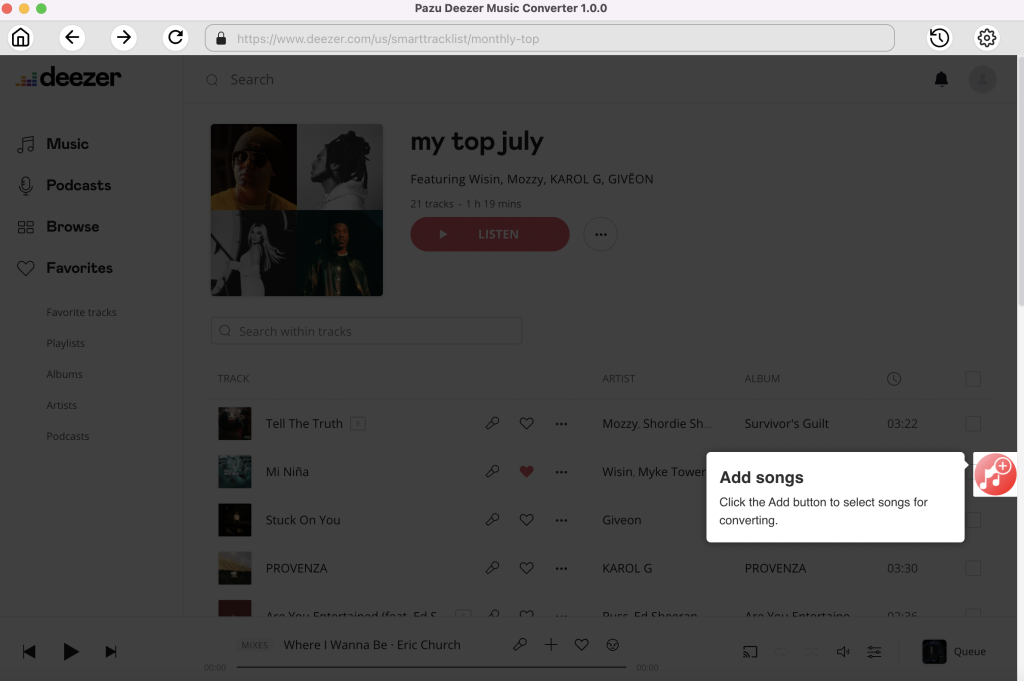
Sigue las instrucciones en pantalla para elegir la lista de reproducción o el álbum que quieres convertir. Haga clic en Añadir canciones.
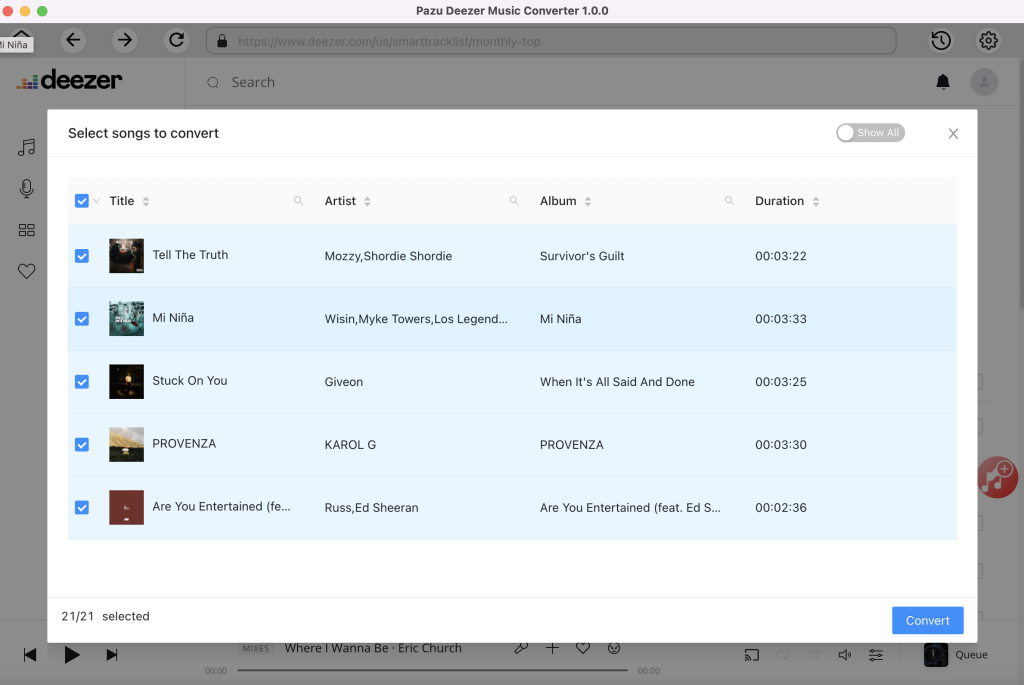
Por defecto, se comprobarán todas las canciones de la lista de reproducción/álbum. Si hay canciones que no quieres convertir, por favor desmarca la casilla. A continuación, haz clic en el botón Convertir para empezar a descargar las canciones de Deezer al formato que elijas.
Haz clic en el icono de la carpeta inferior para localizar rápidamente las canciones descargadas. Súbelas a Spotify siguiendo los pasos anteriores.
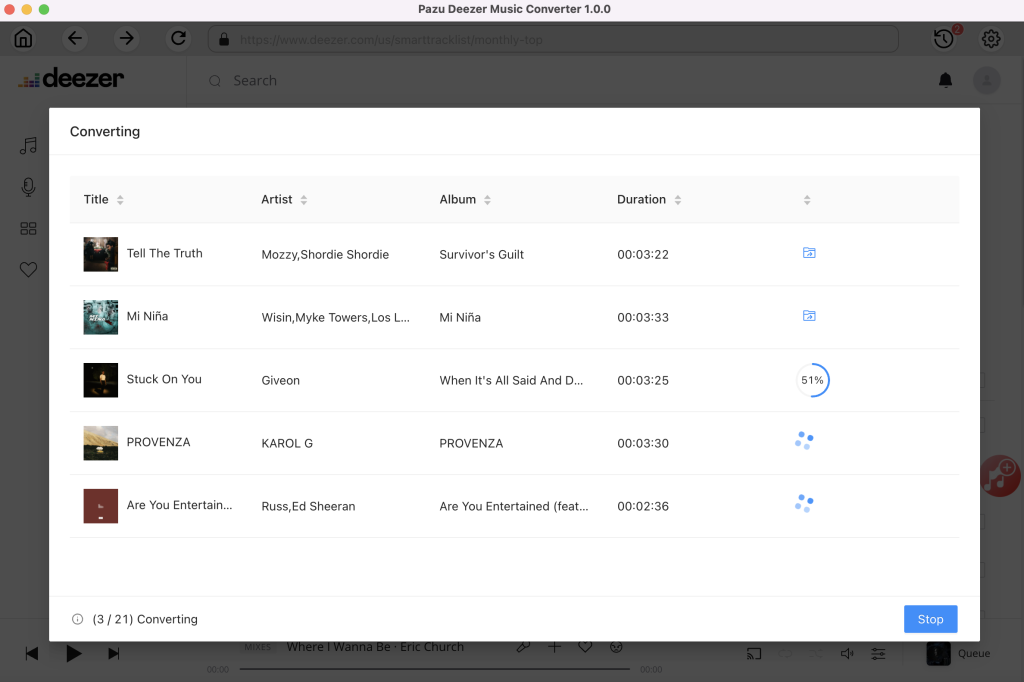
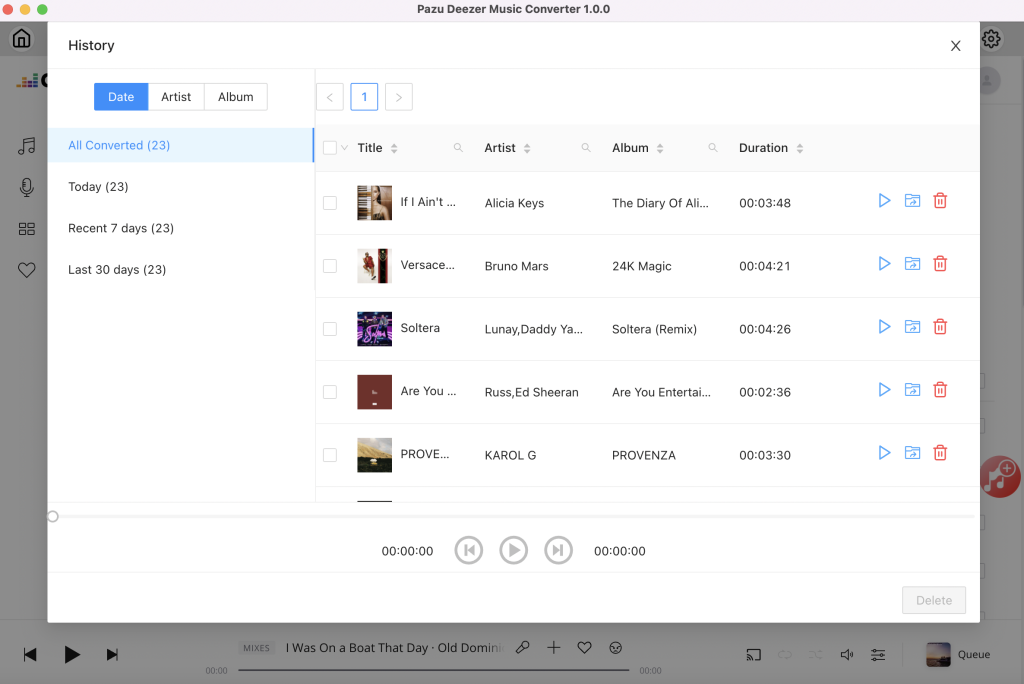
En la ventana Historial, puedes ver todas las canciones descargadas por fecha, artista y álbum.