

La PlayStation es un dispositivo de entretenimiento todo en uno. Además de jugar, puedes reproducir y transmitir programas de televisión, películas y música. Y lo que es mejor, puedes reproducir música o podcasts y jugar al mismo tiempo. Puedes descargar la aplicación Spotify en tu PS5 y PS4 para escuchar tu música y podcasts favoritos en tu consola. A continuación te explicamos cómo reproducir música y podcasts con Spotify en tu PlayStation mientras juegas.
PS5:
PS4:
PS5:
PS4:(No disponible en PlayStation Now o Remote Play)
Relacionado:
Con la aplicación Spotify instalada en tu smartphone u otros dispositivos móviles, puedes utilizar la función Spotify Connect para conectarte a tu sistema PlayStation a través de la misma red. Esto te permitirá manejar tu sistema PlayStation de forma remota para reproducir música de Spotify.
Aunque seas usuario Premium de Spotify, no puedes descargar música de Spotify en PS4/PS5 para reproducirla sin conexión. ¿Cómo reproducir Spotify en PlayStation sin conexión? Es mejor que descargues las canciones de Spotify a archivos de audio compatibles con PlayStation, como MP3, y luego los transfieras a una unidad USB. En este caso, puedes reproducir canciones locales de Spotify en PlayStation.
Con una buena conexión a Internet, puedes reproducir Spotify en PlayStation utilizando los métodos anteriores. Sin embargo, la reproducción de Spotify en PS4/PS5 interrumpirá el juego cuando la conexión a Internet sea deficiente. En este caso, la mejor opción es reproducir música de Spotify en PlayStation sin conexión para hacer más cómodas las experiencias de juego.
Te recomendamos Pazu Spotify Converter. Es capaz de descargar y convertir música de Spotify a MP3, M4A, AAC, WAV, FLAC y AIFF con cuenta gratuita. Puede mantener las pistas de música de Spotify con calidad de audio sin pérdidas y etiquetas ID3. Por otra parte, Ondesoft Spotify Music Converter elimina todos los anuncios en la música de Spotify, para que pueda reproducir Spotify en PlayStation sin anuncios interrumpido. Vamos a ver cómo utilizar Ondesoft Spotify Music Converter para reproducir Spotify en PlayStation.
Descarga, instala y ejecuta Pazu Spotify Converter en tu Mac o Windows. Accede a tu cuenta de Spotify con el reproductor web integrado. Los pasos son los mismos tanto si tienes la versión para Mac como para Windows de Pazu Spotify Converter. Aquí tomaremos como ejemplo la versión para Mac.

Haz clic en el icono del engranaje en la esquina superior derecha. Aquí puede seleccionar el formato de salida (AUTO(M4A)/MP3/AAC/FLAC/WAV/AIFF), elegir la calidad de audio de salida, personalizar la ruta de salida, organizar los archivos de salida de varias maneras, cambiar el nombre de los archivos de salida y mucho más.
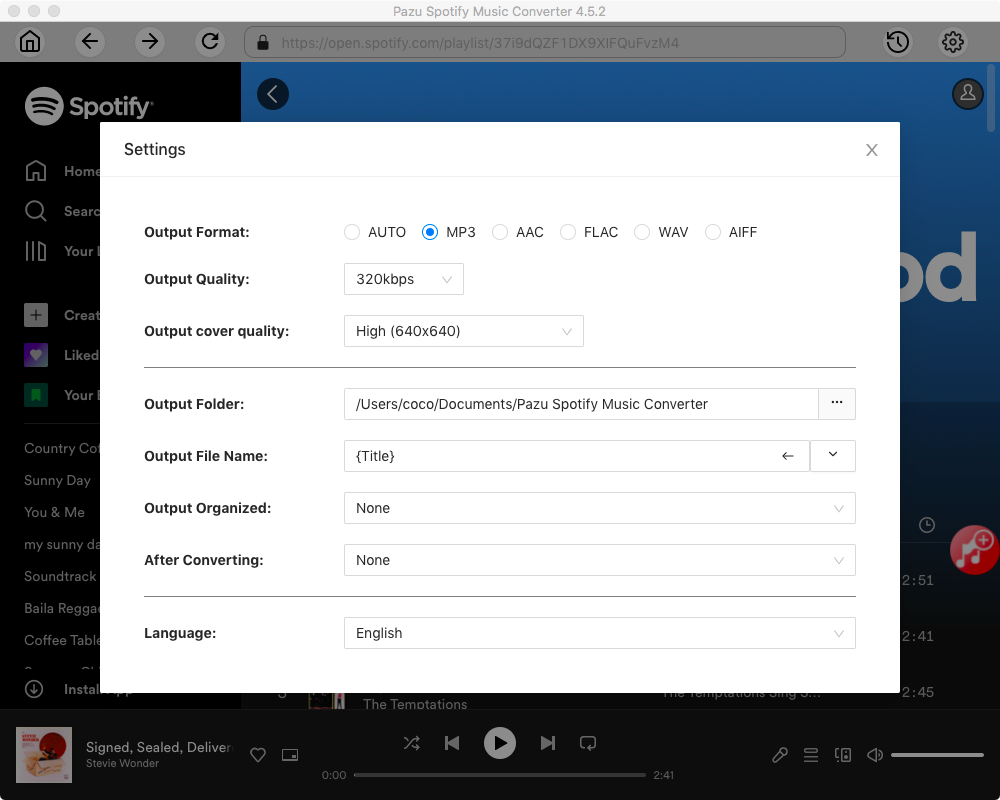
Utiliza el reproductor web integrado de Spotify para buscar las canciones, álbumes, listas de reproducción o podcasts que quieras descargar. Haz clic en el botón Añadir a la lista para cargar todas las canciones del álbum o lista de reproducción, desmarca las canciones que no quieras descargar si hay alguna.

Todas las canciones de la lista de reproducción o del álbum estarán marcadas por defecto. Usted es libre de desmarcar las pistas que no desea convertir. A continuación, haga clic en el botón Convertir.

Puedes hacer clic en el botón Historial para ver todas las canciones descargadas. Haga clic en el icono de la carpeta de abajo para localizar las canciones mp3, ahora usted puede conectar su unidad USB al PC y transferir la música Spotify convertido o listas de reproducción a la misma.
Conecta la unidad USB a tu PlayStation y selecciona USB Music Player. A continuación, seleccione Spotify pista o lista de reproducción que desea reproducir en la PlayStation de la carpeta de USB.
Nota: La versión de prueba gratuita de Pazu Spotify Converter le permite convertir los tres primeros minutos de cada canción. Puede eliminar la limitación de prueba comprando la versión completa.

Descarga y convierte cualquier canción, álbum o lista de reproducción de Spotify a MP3/M4A, etc.
Rleer más