
Spotify ofrece una interfaz fácil de usar para la creación de listas de reproducción, lo que facilita la organización de las colecciones de música y la creación de bibliotecas musicales personalizadas. Los usuarios Premium tienen un mayor control sobre su experiencia de escucha, ya que pueden gestionar el orden de las canciones de la lista de reproducción tanto desde la aplicación móvil de Spotify como desde la de escritorio. Por otro lado, los usuarios gratuitos solo pueden ordenar las canciones de las listas de reproducción de Spotify en el escritorio.
Tanto si eres usuario Premium como gratuito, si quieres actualizar tus listas de reproducción de Spotify cambiando el orden predeterminado de las canciones o moviendo tus favoritas a la parte superior para aumentar su visibilidad, sigue esta guía para aprender a conseguirlo en el escritorio, en el dispositivo móvil y en cualquier lugar, incluso para los usuarios gratuitos.
Tanto los usuarios gratuitos como los Premium pueden cambiar el orden de las canciones de la lista de reproducción con la aplicación de escritorio de Spotify. Puedes ordenar las canciones en determinados órdenes o mover cualquier canción al lugar que desees.
* Esta opción es aplicable para listas de reproducción creadas tanto por ti como por otros (Spotify y otros usuarios).
Spotify ofrece una función de“ordenar por” que te permite organizar rápidamente una lista de reproducción por título, álbum, fecha de adición, duración, etc. Es especialmente útil cuando estás escuchando una gran lista de reproducción que no se puede hacer en un día. Puedes ordenar las canciones por título y retomarlas fácilmente donde las dejaste el otro día.
A continuación te explicamos cómo puedes ordenar las canciones de una lista de reproducción de Spotify:


También puedes personalizar el orden de las canciones de la lista de reproducción arrastrando y soltando. Si quieres reordenar una canción concreta, sólo tienes que mantenerla pulsada y arrastrarla a la posición deseada dentro de la lista de reproducción.

Ten en cuenta que la lista de reproducción debe estar en orden personalizado para poder utilizar la función de arrastrar y soltar. De lo contrario, las canciones no podrán moverse dentro de la lista de reproducción. Haz clic en el icono Menú de la parte superior derecha y selecciona Orden personalizado en el menú “Ordenar por” si tu lista de reproducción está organizada por otros criterios, como título o artista.

** Este método sólo es compatible con las listas de reproducción creadas por ti. Si quieres cambiar libremente el orden de las canciones de una lista de reproducción creada por Spotify u otros usuarios, tendrás que crear una lista de reproducción a partir de ella. Para ello, haz clic con el botón derecho en la lista de reproducción y selecciona Crear lista de reproducción en el menú. A continuación, puedes cambiar el orden de las canciones en la nueva lista de reproducción creada por ti.

Los miembros de Spotify Premium pueden ordenar y personalizar el orden de una lista de reproducción en el móvil. Lamentablemente, los usuarios de Spotify Free solo pueden reproducir sus listas de reproducción de forma aleatoria con la aplicación móvil de Spotify.
Recuerda desactivar el modo aleatorio o aleatorio inteligente antes de reorganizar el orden de las canciones de tu lista de reproducción.
Para ordenar una lista de reproducción de Spotify por hora, título, artista, álbum, etc:

Sigue estos pasos para organizar las canciones de tu lista de reproducción en cualquier orden:


Spotify te permite cambiar el orden de las canciones en las listas de reproducción, pero esta función tiene sus limitaciones, especialmente para los usuarios gratuitos que utilizan la aplicación móvil. Los usuarios gratuitos sólo pueden reproducir de forma aleatoria las listas de reproducción con anuncios, lo que les impide ordenar o personalizar el orden de las canciones en el móvil. Incluso con una suscripción premium, hay ciertas listas de reproducción que no permiten a los usuarios cambiar el orden de las canciones.
Para superar estas limitaciones, considera usar el Pazu Spotify Converter para descargar tus listas de reproducción a MP3. Esta herramienta especializada ofrece una solución práctica para que los usuarios de Spotify Free y Premium descarguen todas las canciones, listas de reproducción, álbumes y podcasts de Spotify para escucharlos sin conexión. Puede extraer música de Spotify y convertirla a formatos estándar como MP3, M4A, AIFF, WAV, FLAC y AAC. Esta funcionalidad proporciona esencialmente funciones Spotify Premium dentro de una cuenta gratuita. Además, las canciones descargadas se pueden transferir a otros dispositivos compatibles con MP3, lo que permite cambiar libremente el orden de las canciones en cualquier dispositivo sin limitaciones.
Características principales de Pazu Spotify Converter:
Ahora, vamos a aprender a utilizar Pazu Spotify Music Converter para descargar y convertir canciones de Spotify con una suscripción gratuita desde el siguiente tutorial.
Descarga, instala y ejecuta Pazu Spotify Converter en tu Mac o Windows. Accede a tu cuenta de Spotify con el reproductor web integrado.

Haz clic en el icono del engranaje en la esquina superior derecha. Aquí puedes seleccionar el formato de salida (AUTO[M4A], MP3, AAC, FLAC, WAV o AIFF), elegir la calidad del audio de salida, personalizar la ruta de salida, organizar los archivos de salida de varias formas, renombrar los archivos de salida y mucho más.

Utiliza el reproductor web integrado de Spotify para buscar las canciones, álbumes o listas de reproducción que quieras descargar. Haga clic en el botón Añadir a la lista para cargar todas las canciones del álbum o lista de reproducción.

Haz clic en el botón Convertir para empezar a descargar las canciones de Spotify a tu ordenador local.
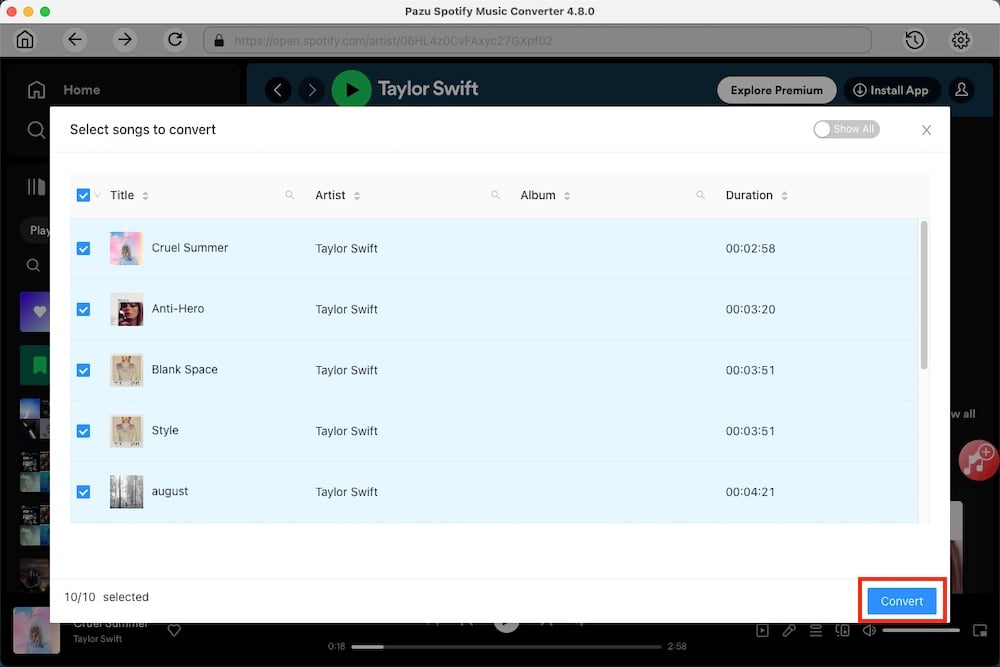
Puedes descargar canciones individuales o convertir por lotes toda la lista de reproducción.
Para descargar canciones individuales o canciones específicas de tu elección, simplemente desmarca las que no quieras descargar.

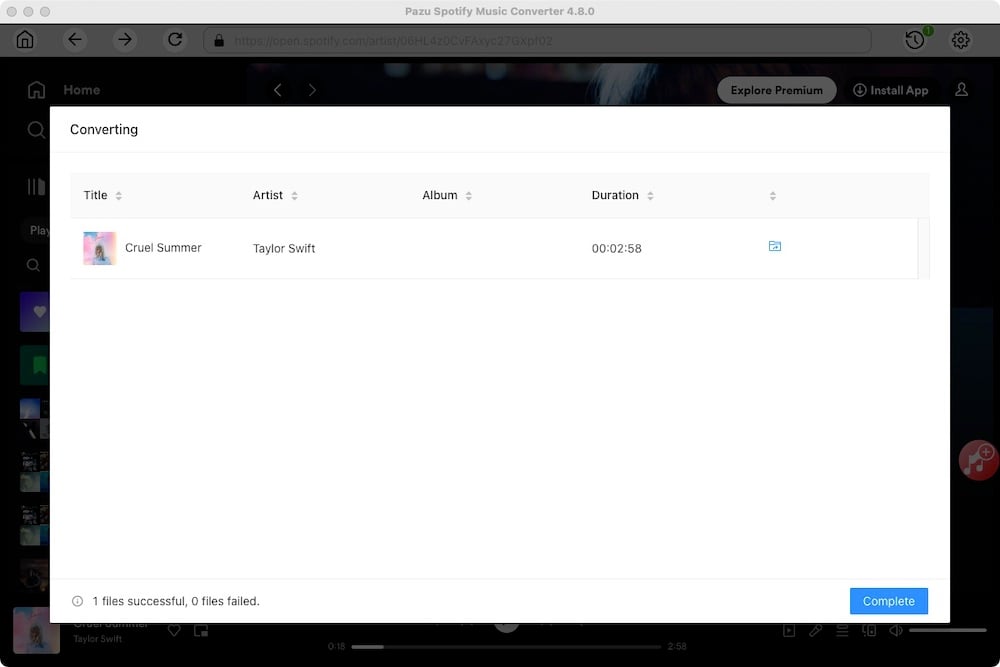
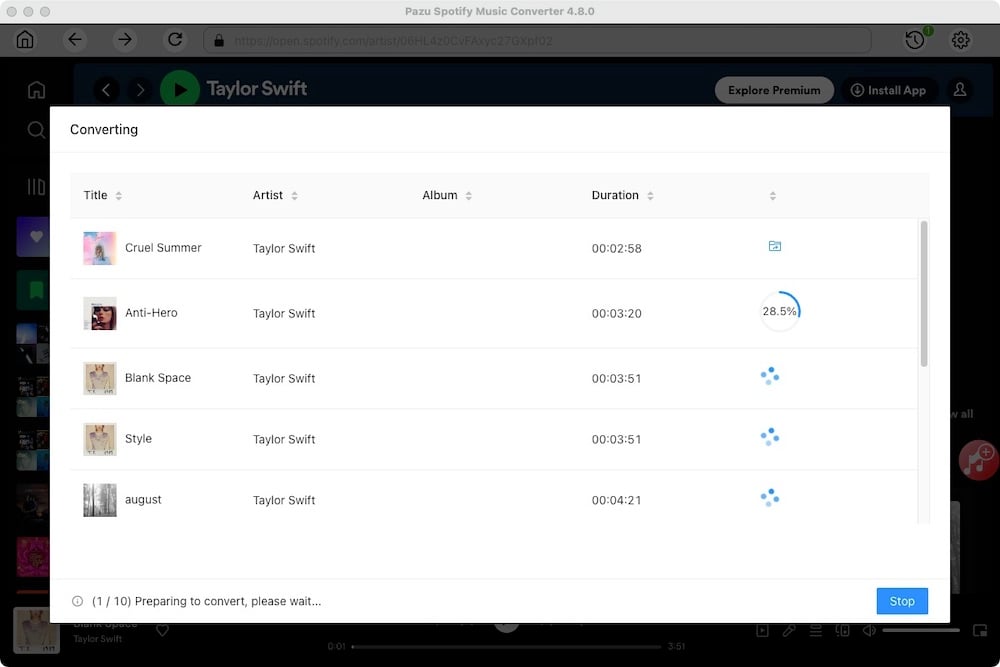
Marca todas las canciones de la lista de reproducción o del álbum para descargarlas todas.
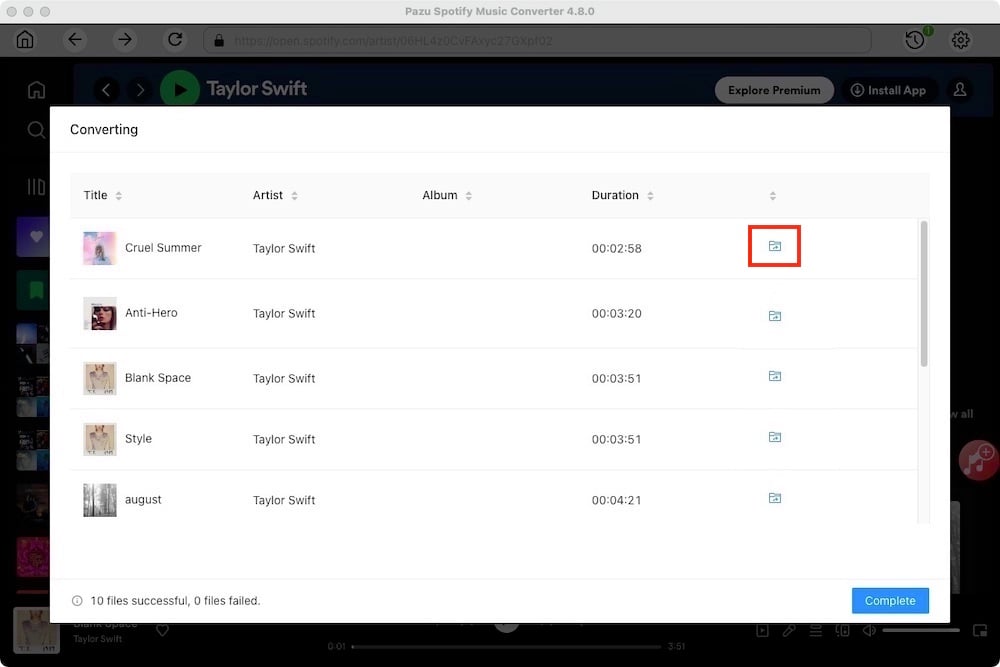
Una vez realizada la conversión, puedes encontrar tus canciones de Spotify descargadas como archivos locales haciendo clic en el botón de carpeta o yendo directamente a la carpeta de salida que personalizaste en el paso anterior.
Nota: La versión de prueba gratuita de Pazu Spotify Converter le permite convertir los tres primeros minutos de cada canción. Puede eliminar la limitación de prueba comprando la versión completa.

Descarga y convierte cualquier canción, álbum o lista de reproducción de Spotify a MP3/M4A, etc.
Rleer más