Cómo activar el modo sin conexión de Spotify con o sin Premium

Los usuarios de Spotify Premium tienen la comodidad de descargar música y podcasts para reproducirlos sin conexión. Las descargas se reproducen automáticamente cuando te quedas sin Internet. Sin embargo, si quieres asegurarte de que sólo se reproduzcan las canciones descargadas para ahorrar datos o evitar interrupciones por problemas de red, tienes que activar el modo sin conexión en Spotify.

Aunque el modo sin conexión es exclusivo de los suscriptores de Spotify Premium -sólo puedes descargar podcasts en la versión gratuita-, existe un método alternativo que permite a los usuarios de Spotify Free disfrutar también de esta función. Sigue leyendo para descubrir cómo.

Contenido

Primera parte. ¿Cómo activar el modo sin conexión de Spotify con Premium?

Los usuarios de Spotify Premium pueden disfrutar de la escucha sin conexión a través de la aplicación de Spotify. Además, pueden activar el Modo Sin Conexión de Spotify tanto en sus dispositivos móviles como de escritorio.

1. Lo que necesitas saber antes de activar el modo sin conexión en Spotify

Antes de activar el Modo Sin Conexión con Spotify Premium, asegúrate de que ya has descargado contenido de la app de Spotify. Mientras tanto, presta atención a lo siguiente cuando descargues música de Spotify en la versión de pago:

  1. Solo puedes descargar álbumes y listas de reproducción con la app de Spotify. Si deseas descargar canciones individuales, tendrás que añadirlas a una lista de reproducción y luego descargar la lista de reproducción completa.
  2. Sólo se puede acceder al contenido descargado a través de la aplicación de Spotify, y reinstalar la aplicación puede provocar la pérdida de tus descargas.
  3. Puedes descargar hasta 10.000 canciones en cada uno de hasta 5 dispositivos diferentes.
  4. Debes conectarte al menos una vez cada 30 días para conservar tus descargas.

2. Descargar listas de reproducción/álbumes con la aplicación Spotify

Sigue la siguiente guía para descargar listas de reproducción y álbumes con la aplicación Spotify.

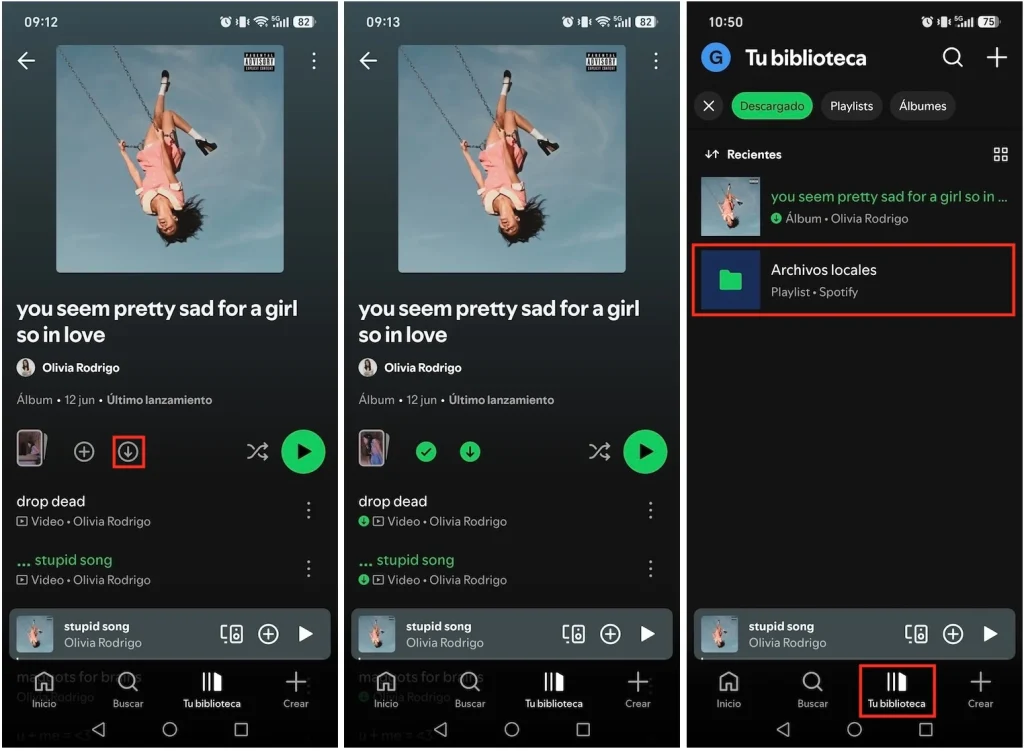
  1. Cuando estés conectado, abre tu aplicación Spotify y ve a la lista de reproducción o álbum que quieras descargar.
  2. Toca la flecha de descarga para iniciar la descarga de toda la lista de reproducción o álbum.
  3. Una vez completada la descarga, verás una flecha de descarga verde al lado de cada canción. La flecha de descarga de la lista de reproducción también se volverá verde. Puedes encontrar las listas de reproducción descargadas en Tu biblioteca.

En tu teléfono y tableta

En tu ordenador Mac o Windows

download on mac

3. Cómo activar el modo sin conexión en Spotify

Activando el Modo Sin Conexión en tu aplicación Spotify, puedes disfrutar de las listas de reproducción y álbumes descargados de Tu Biblioteca sin necesidad de conexión a internet. Sigue estos pasos para activar el Modo Sin Conexión en tu teléfono, tableta y ordenador de sobremesa.

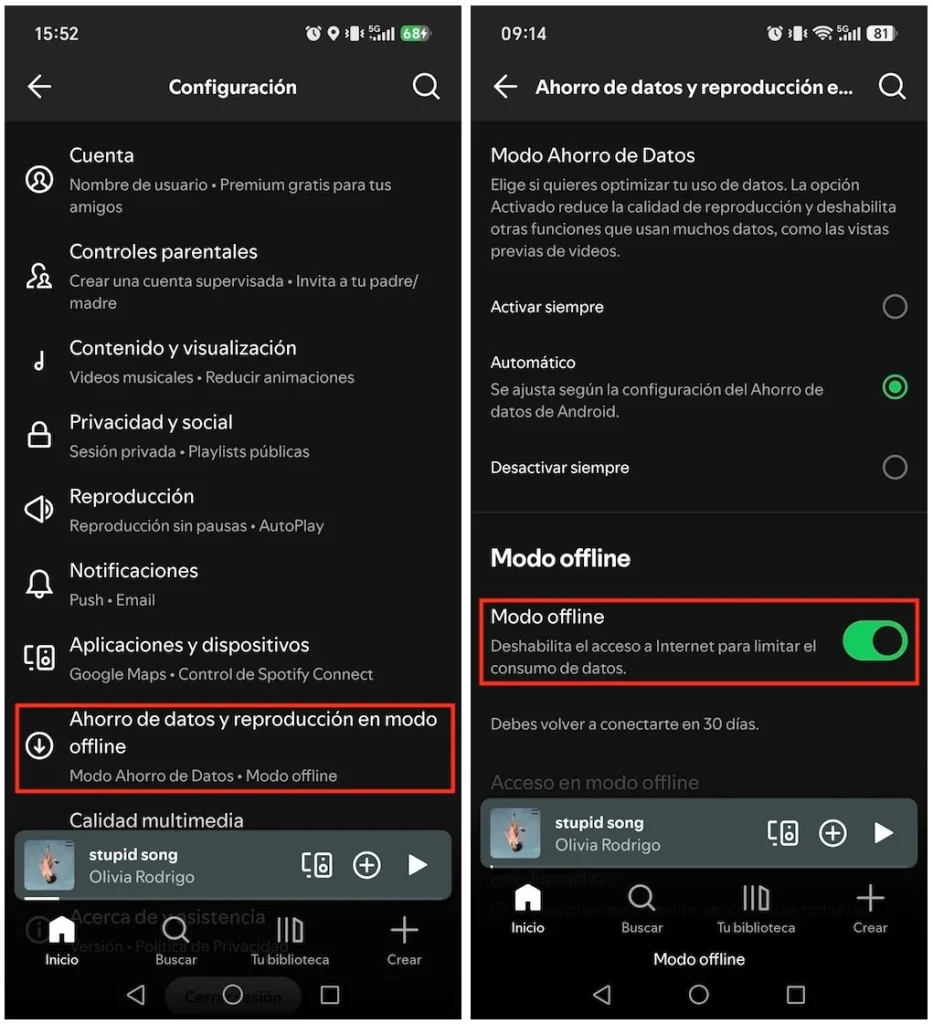
En tu teléfono y tableta

  1. Ve a la aplicación Spotify en tu dispositivo iOS o Android.
  2. Toca el icono de tu perfil y selecciona Configuración y Privacidad.
  3. Elige Reproducción en Ajustes.
  4. Activa el modo sin conexión.

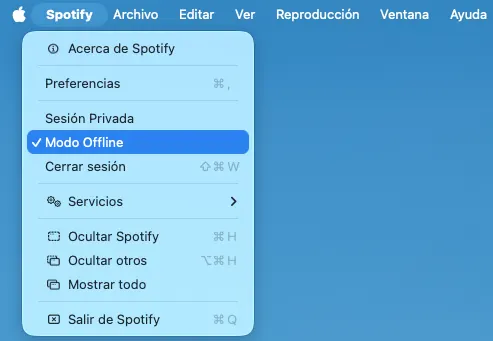
En tu ordenador Mac o Windows

  1. Inicia la aplicación Spotify en tu ordenador.
  2. ParaMac: Haz clic en Spotify en el menú superior.
    Para Windows: Haz clic en el botón Más (tres puntos en la parte superior) > Archivo.
  3. Selecciona Modo sin conexión.
enable offline mac

Parte 2. Cómo activar el modo sin conexión con Spotify ¿Cómo activar el modo sin conexión con Spotify Free?

Como se mencionó anteriormente, el modo sin conexión no es compatible con la versión gratuita de Spotify, y sólo se pueden descargar podcasts. Sin embargo, existe un método alternativo para disfrutar de esta función premium con una cuenta gratuita. Al descargar listas de reproducción de Spotify, álbumes, podcasts e incluso canciones individuales a MP3, puedes disfrutar libremente de la música sin conexión a través de la aplicación de Spotify o cualquier otro reproductor compatible. Si prefieres escuchar las canciones descargadas con la aplicación de Spotify, puedes utilizar su función“Archivos locales“.

1. Cómo descargar Spotify a MP3

Para descargar canciones y listas de reproducción de Spotify sin una suscripción Premium, puedes explorar un descargador inteligente de música de Spotify –Pazu Spotify Converter. Esta herramienta está diseñada tanto para usuarios de Spotify Free como Premium, y te permite descargar todas las canciones, listas de reproducción, álbumes o podcasts de Spotify para escucharlos sin conexión. Puede extraer música de Spotify y convertirla a varios formatos de alta calidad, incluyendo MP3, M4A, AIFF, WAV, FLAC y AAC. Esto te permite disfrutar de las funciones Premium de Spotify con una cuenta gratuita y transferir las canciones descargadas a otros dispositivos compatibles con MP3 para mayor comodidad.

Características principales de Pazu Spotify Converter:

  • Descarga canciones, listas de reproducción, álbumes y podcasts de Spotify con la cuenta gratuita o Premium de Spotify.
  • Reproductor web de Spotify integrado, sin necesidad de aplicación de Spotify.
  • Múltiples formatos de salida: MP3, M4A, AAC, FLAC, WAV y AIFF.
  • Descarga Spotify a MP3 en 320 kbps.
  • Conserva todas las etiquetas ID3.
  • Cambia el nombre de las canciones de Spotify por títulos, álbumes, artistas, etc.
  • Interfaz multilingüe.

Ahora, vamos a aprender a utilizar Pazu Spotify Music Converter para descargar y convertir canciones de Spotify con una suscripción gratuita desde el siguiente tutorial.

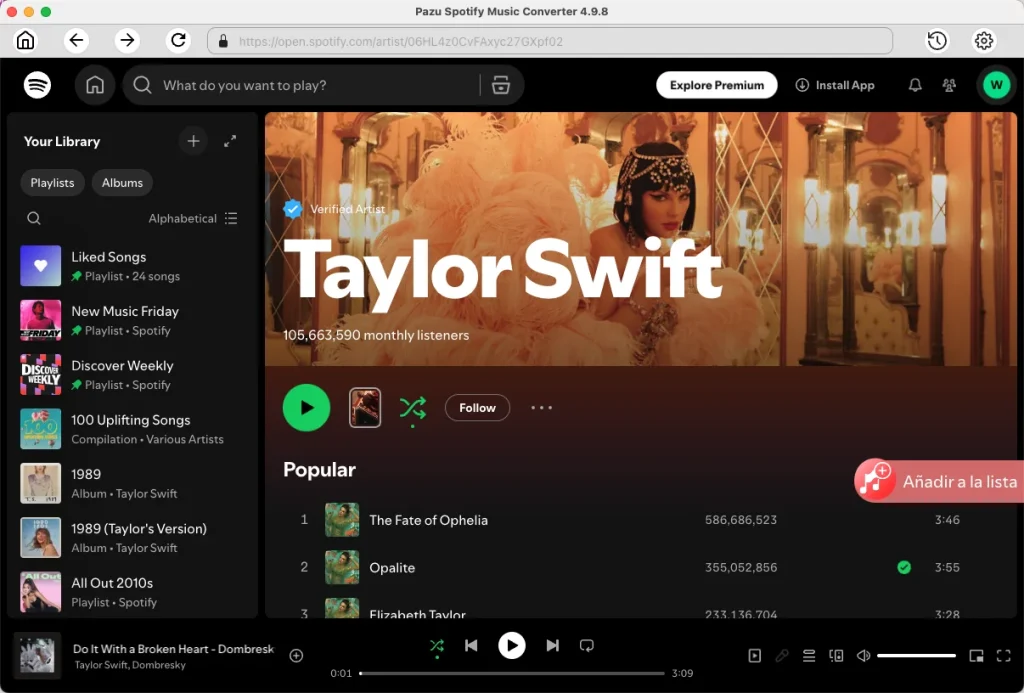
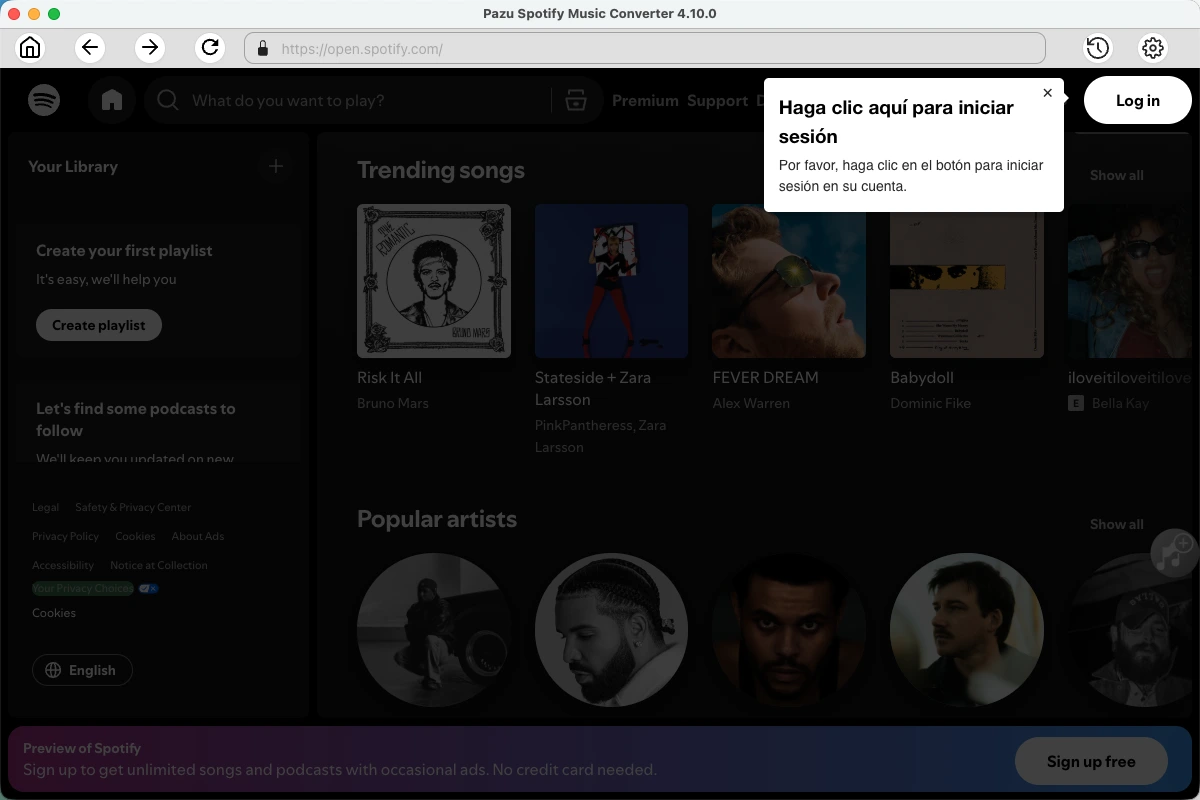
Paso 1. Ejecutar Pazu Spotify Converter Ejecutar Pazu Spotify Converter

Descarga, instala y ejecuta Pazu Spotify Converter en tu Mac o Windows. Accede a tu cuenta de Spotify con el reproductor web integrado.
Paso 2. Elige el formato de salida

Haz clic en el icono del engranaje en la esquina superior derecha. Aquí puedes seleccionar el formato de salida (AUTO[M4A], MP3, AAC, FLAC, WAV o AIFF), elegir la calidad del audio de salida, personalizar la ruta de salida, organizar los archivos de salida de varias formas, renombrar los archivos de salida y mucho más.

Paso 3. Selecciona música de Spotify

Utiliza el reproductor web integrado de Spotify para buscar las canciones, álbumes o listas de reproducción que quieras descargar. Haz clic en el botón Añadir a la lista para cargar todas las canciones del álbum o lista de reproducción.

Paso 4. Descargar y convertir canciones de Spotify a local

Haz clic en el botón Convertir para empezar a descargar las canciones de Spotify a tu ordenador local.

Puedes descargar canciones individuales o convertir por lotes toda la lista de reproducción.

Descarga canciones individuales o canciones específicas que quieras

Para descargar canciones individuales o canciones específicas de tu elección, simplemente desmarca las que no quieras descargar.

Descargar toda la lista de reproducción/álbum

Marca todas las canciones de la lista de reproducción o del álbum para descargarlas todas.

Paso 5. Buscar las descargas en la carpeta local Encuentra tus descargas en la carpeta local

Una vez realizada la conversión, puedes encontrar tus canciones de Spotify descargadas como archivos locales haciendo clic en el botón de carpeta o yendo directamente a la carpeta de salida que personalizaste en el paso anterior.

Nota: La versión de prueba gratuita de Pazu Spotify Converter le permite convertir los tres primeros minutos de cada canción. Puede eliminar la limitación de prueba comprando la versión completa.

2. Cómo subir música descargada a Spotify

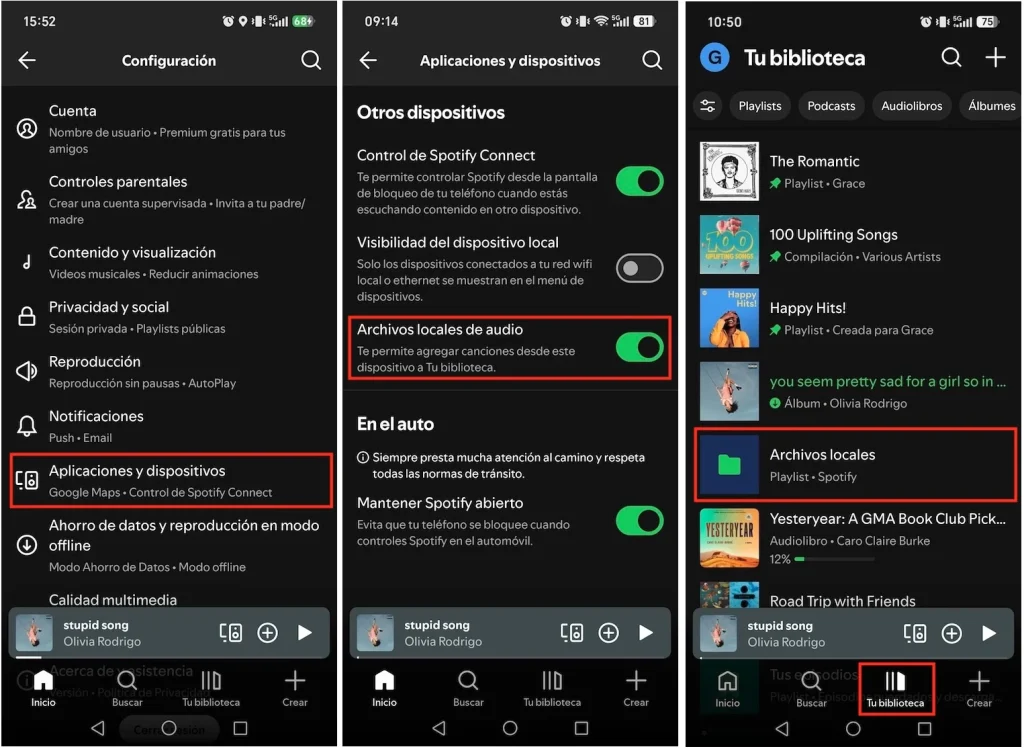
Además de la amplia biblioteca de streaming que ofrece Spotify, también puedes utilizar la aplicación para reproducir archivos de audio locales almacenados en tu dispositivo. Spotify ofrece la función “Archivos locales” para ayudarte a subir tu propia música a la aplicación. A continuación te explicamos cómo puedes utilizar esta función tanto en tus dispositivos móviles como de escritorio.

En tu teléfono y tableta

  1. Toca el icono de tu perfil y selecciona Configuración y Privacidad.
  2. Desplázate hasta“Archivos locales” y activa“Mostrar archivos de audio de este dispositivo“.

  1. Ve a Tu biblioteca y busca tu música almacenada en Archivos locales.
your library

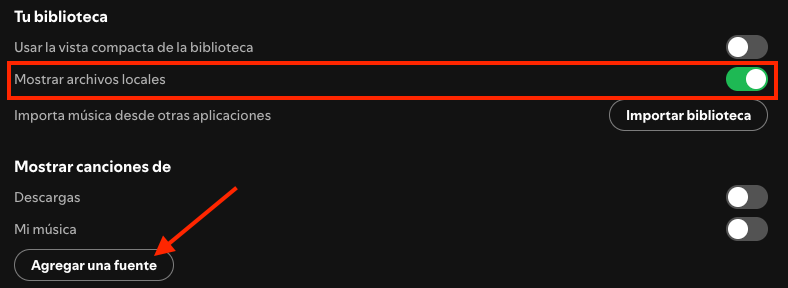
En tu ordenador Mac o Windows

  1. Haz clic en el icono de tu perfil en la parte superior y selecciona Configuración.
settings

  1. Desplázate hasta Biblioteca y activa Mostrar archivos locales.
  2. En“Mostrar canciones de“, activa las carpetas desde las que quieres subir música. Haz clic en el botón“Añadir una fuente” para añadir otras carpetas de tu dispositivo.
show local files

  1. Ve a Tu biblioteca para encontrar Archivos locales para tu música almacenada.
your library

Conclusión

Una de las características más destacadas de Spotify es la posibilidad de escuchar en modo sin conexión, al que pueden acceder fácilmente los usuarios Premium. Sin embargo, con la ayuda de Pazu Spotify Converter, incluso los usuarios de cuentas Spotify Free pueden descargar listas de reproducción y canciones individuales. A continuación, puedes escuchar la música descargada dentro de la aplicación Spotify mediante la función Archivos locales o transferirla libremente a otros dispositivos o reproductores para disfrutarla.

Para empezar, descarga e instala Pazu Spotify Converter en tu Mac o Windows