

Los podcasts han experimentado un crecimiento significativo en popularidad en los últimos años, y Spotify se ha convertido en la opción preferida de los oyentes de podcasts en muchos mercados clave a nivel mundial. Actualmente, Spotify ofrece una amplia biblioteca con más de 6 millones de títulos de podcasts que satisfacen a una audiencia de 100 millones de oyentes habituales. En Estados Unidos, ha alcanzado la primera posición como editor líder de podcasts.
En este artículo, te presentaremos Spotify for Creators, una plataforma dedicada a la creación y distribución de podcasts. Además, te proporcionaremos una guía paso a paso sobre cómo iniciar tu andadura en el mundo de los podcasts utilizando esta plataforma.
Spotify for Creators, anteriormente conocido como Anchor, es una plataforma de podcasting todo en uno que te permite crear, distribuir, expandir y monetizar tu podcast directamente a través de la aplicación o el sitio web. Los episodios se pueden publicar automáticamente en Spotify y distribuir también a otras plataformas de podcasting.
Spotify for Creators está diseñado para simplificar el proceso de creación de podcasts, ayudando a los creadores a aumentar su audiencia, interactuar con los oyentes y obtener información valiosa sobre el alcance y la influencia de sus podcasts. Su diseño intuitivo y fácil de usar garantiza que incluso aquellos que nunca han creado un podcast puedan empezar a utilizar Spotify for Creators fácilmente.

Spotify for Creators se lanzó por primera vez en 2018. En octubre del mismo año, Spotify amplió su plataforma de podcasting para permitir que cualquiera pudiera subir sus podcasts, lo que se tradujo en un aumento del 175 % en la escucha de podcasts en Spotify a finales de año.
La adquisición de Gimlet Media y Anchor por parte de Spotify en 2019 supuso un hito importante en sus esfuerzos por impulsar los podcasts. Gimlet Media es conocida por su excelente creación de contenidos, mientras que Anchor es una plataforma líder en la creación de audio. Esta medida ayudó a Spotify a arrebatarle el liderazgo en podcasts a Apple.
Spotify for Creators solía proporcionar únicamente acceso a las estadísticas de Spotify. Sin embargo, en marzo de 2023, tras integrar las funciones de alojamiento y distribución todo en uno de Anchor, Spotify for Creators ofrece ahora un panel de control unificado con herramientas completas para crear, gestionar y mejorar los podcasts. Esta mejora ha consolidado aún más la posición de Spotify en el panorama del podcasting.
Sí, Spotify for Creators es de uso gratuito y está dirigido a podcasters de todos los niveles, desde principiantes hasta profesionales. Con esta plataforma, los podcasters tienen acceso a servicios ilimitados de alojamiento y distribución. Spotify for Creators ofrece una plataforma todo en uno y gratuita con herramientas de grabación, edición, análisis, interacción con los fans y monetización. También puedes aprovechar las herramientas de crecimiento gratuitas de Spotify for Creators, como las funciones de análisis y de interacción con los fans.
Los podcasters con contenido alojado en otros sitios pueden seguir utilizando las herramientas de crecimiento gratuitas de Spotify para realizar un seguimiento del rendimiento de sus podcasts y la interacción con los fans. Los usuarios pueden hacerlo reclamando su programa en Spotify for Creators.
Sí, la aplicación Spotify for Creators está disponible para su uso en dispositivos móviles con los siguientes sistemas operativos:
También puedes utilizar el sitio web Spotify for Creators en tu computadora de escritorio para crear y publicar tus podcasts.
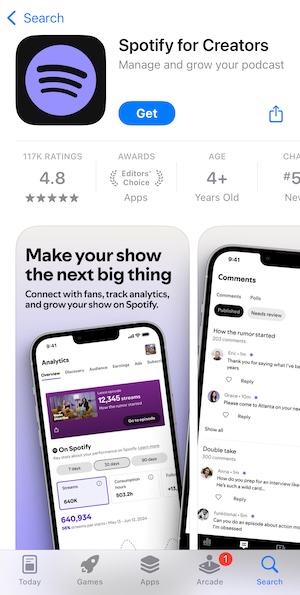
Crear un podcast con Spotify for Creators es un proceso sencillo que incluso los principiantes pueden manejar sin esfuerzo. Si tienes una idea clara de lo que quieres incluir, puedes crear y publicar tu episodio de podcast en poco tiempo. Aquí tienes una guía paso a paso sobre cómo empezar a utilizar Spotify for Creators.
1. Visita el sitio web de Spotify for Creators y haz clic en el botón «Empezar».

2. Elige entre dos opciones: crear un nuevo podcast o conectarte con tu podcast anterior. Si empiezas desde cero, haz clic en «Quiero crear un podcast».

3. Ingresa tu información para registrarte en Spotify for Creators. Ve a tu buzón de correo electrónico y verifica tu correo electrónico para completar el proceso de registro.

1. Haz clic en «Hagámoslo» para crear tu primer episodio.

2. Al crear tu episodio:

3. Si has hecho clic en el botón Grabar o editar en el paso anterior, ahora puedes crear un episodio grabando desde tu navegador, utilizando los materiales de tu biblioteca, añadiendo canciones de Spotify y mucho más.

4. Haz clic en el icono Grabar > Grabar ahora para capturar el contenido de audio que deseas incluir en tu episodio.


Una vez que hayas terminado de grabar, toca el botón Añadir al episodio para incluirlo en tu podcast.

5. Para añadir más contenido a tu podcast, puedes vincular tu cuenta de Spotify para añadir música de Spotify e insertar transiciones en tu programa.


6. Una vez que hayas terminado de editar tu episodio de podcast, haz clic en el botón Guardar episodio en la esquina superior derecha.

7. Agrega metadatos a tu episodio, como el título, la descripción, la fecha de publicación y otra información esencial. Haz clic en el botón Publicar ahora en la parte superior derecha.

1. Para configurar tu podcast, asígnale un nombre y una descripción, y elige la categoría y el idioma del podcast. Haz clic en el botón Continuar para pasar a los siguientes pasos.

2. Elige una imagen y un texto para la portada de tu podcast.


Una vez que estés satisfecho con tu episodio, pulsa el botón Publicar para que esté disponible en Spotify. Tu episodio estará accesible para los oyentes de podcasts de Spotify.
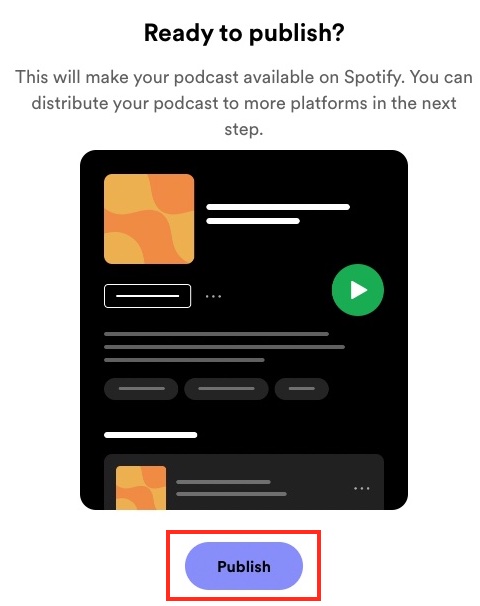
Siguiendo estos pasos, podrás crear y publicar rápidamente tus episodios de podcast, compartiendo tu contenido con el mundo. Spotify for Creators simplifica el proceso de creación de podcasts, haciéndolo accesible para todos.
Si te interesa monetizar tu podcast en Spotify, Spotify for Creators ofrece varias opciones de monetización. La disponibilidad de estas opciones depende de la ubicación de los podcasters y del tamaño de su audiencia. A continuación se muestra una tabla en la que se describen los requisitos de elegibilidad y la disponibilidad de estas herramientas de monetización:
| Opciones de monetización | Acerca de | Requisitos | Disponibilidad |
| Suscripciones a podcasts | Cree episodios exclusivos para suscriptores a los que los fans puedan acceder mediante una suscripción mensual. | > Haber publicado al menos dos episodios > El programa está alojado/gestionado a través de Spotify for Creators > Más de 100 oyentes en Spotify en los últimos 60 días | 34 mercados en América del Norte, Europa y Asia-Pacífico |
| Spotify Partner Program | Obtén ingresos de múltiples fuentes, desde ingresos por publicidad hasta ingresos por vídeos Premium. | > Más de 12 episodios publicados > Más de 10,000 horas de consumo global en los últimos 30 días > Más de 2,000 oyentes/espectadores únicos en Spotify en los últimos 30 días > El programa se aloja a través de Spotify for Creators | Australia, Austria, Bélgica, Canadá, Francia, Alemania, Irlanda, Liechtenstein, Luxemburgo, Países Bajos, Nueva Zelanda, Suiza, Reino Unido o Estados Unidos |
| Spotify Open Access | Conecta tu podcast de pago a Spotify desde una plataforma asociada | > Más información sobre Spotify Open Access | Plataformas asociadas como Patreon, Substack, Audiomeans, Audion, Firstory, Forendors, Fourthwall, Glow, Hello Audio, Herohero, iVoox, Logcast, etc. |
Los podcasts de Spotify también son gratuitos para los oyentes. Puedes escuchar y descargar podcasts para reproducirlos sin conexión con una cuenta gratuita de Spotify. Sin embargo, en la versión gratuita solo puedes descargar podcasts. Si quieres descargar álbumes y listas de reproducción, tendrás que pasarte a Spotify Premium. Ten en cuenta que no se admite la descarga de canciones individuales; puedes descargarlas añadiéndolas a una lista de reproducción y descargando toda la lista. Además, solo se puede acceder al contenido descargado a través de la aplicación de Spotify, y reinstalar la aplicación puede provocar la pérdida de tus descargas.
Si quieres descargar música de Spotify sin Premium y conservar el contenido descargado de forma permanente, puedes probar un descargador de música de Spotify inteligente: Pazu Spotify Converter. Está especialmente diseñado para que tanto los usuarios de Spotify Free como los de Premium puedan descargar todos los podcasts, canciones individuales, listas de reproducción y álbumes de Spotify para escucharlos sin conexión. Puede extraer contenido de Spotify y convertirlo a formatos de audio populares como MP3, M4A, AIFF, WAV, FLAC y AAC. Con Pazu Spotify Music Converter, puedes disfrutar fácilmente de cualquier función de Spotify Premium dentro de una cuenta gratuita para siempre.
Características principales de Pazu Spotify Converter:
Ahora, aprendamos a utilizar Pazu Spotify Music Converter para descargar y convertir canciones de Spotify con una suscripción gratuita siguiendo el siguiente tutorial.
1. Ejecuta Pazu Spotify Converter
Descarga, instala y ejecuta Pazu Spotify Converter en tu Mac o Windows. Inicia sesión en tu cuenta de Spotify con el reproductor web integrado.

2. Elige el formato de salida
Haz clic en el icono de engranaje en la esquina superior derecha. Aquí puedes seleccionar el formato de salida (AUTO (M4A)/MP3/AAC/FLAC/WAV/AIFF), elegir la calidad de audio de salida, personalizar la ruta de salida, organizar los archivos de salida de varias maneras, renombrar los archivos de salida y mucho más.

3. Selecciona la música de Spotify
Utiliza el reproductor web integrado de Spotify para buscar las canciones, álbumes, listas de reproducción o podcasts que deseas descargar. Haz clic en el botón Añadir a la lista para cargar todas las canciones del álbum o la lista de reproducción.
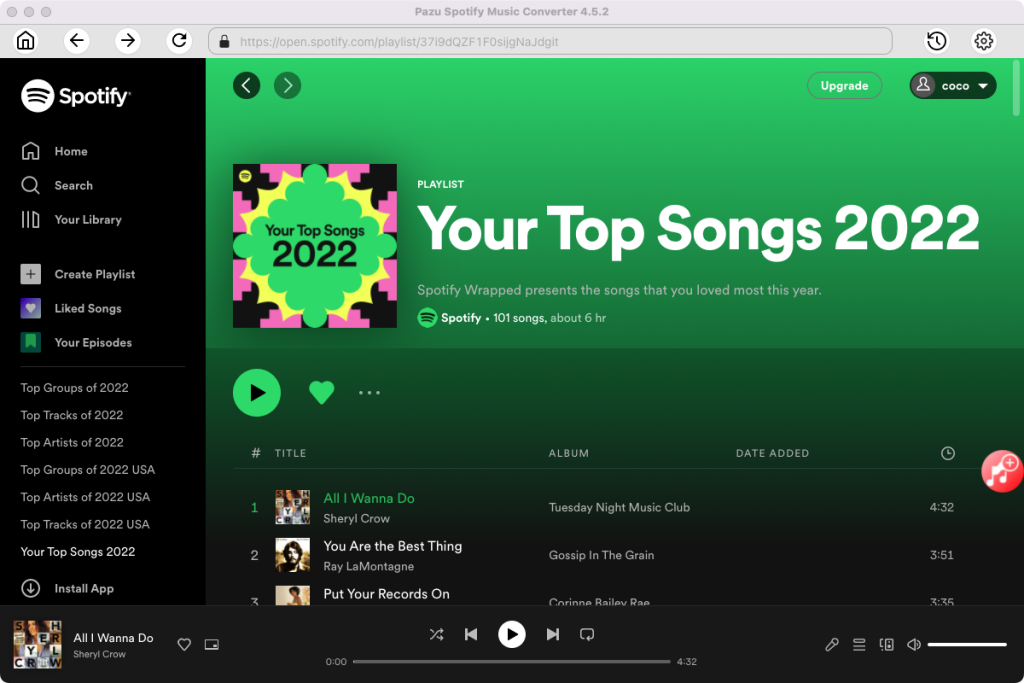
4. Descarga las canciones de Spotify a tu equipo local
Desmarca las canciones que no desees descargar, si las hay. Haz clic en el botón Convertir para comenzar a descargar las canciones de Spotify a tu equipo local.

Una vez realizada la conversión, puede encontrar sus canciones de Spotify descargadas como archivos locales haciendo clic en el botón de la carpeta que aparece a continuación o yendo directamente a la carpeta de salida que ha personalizado en el paso anterior.
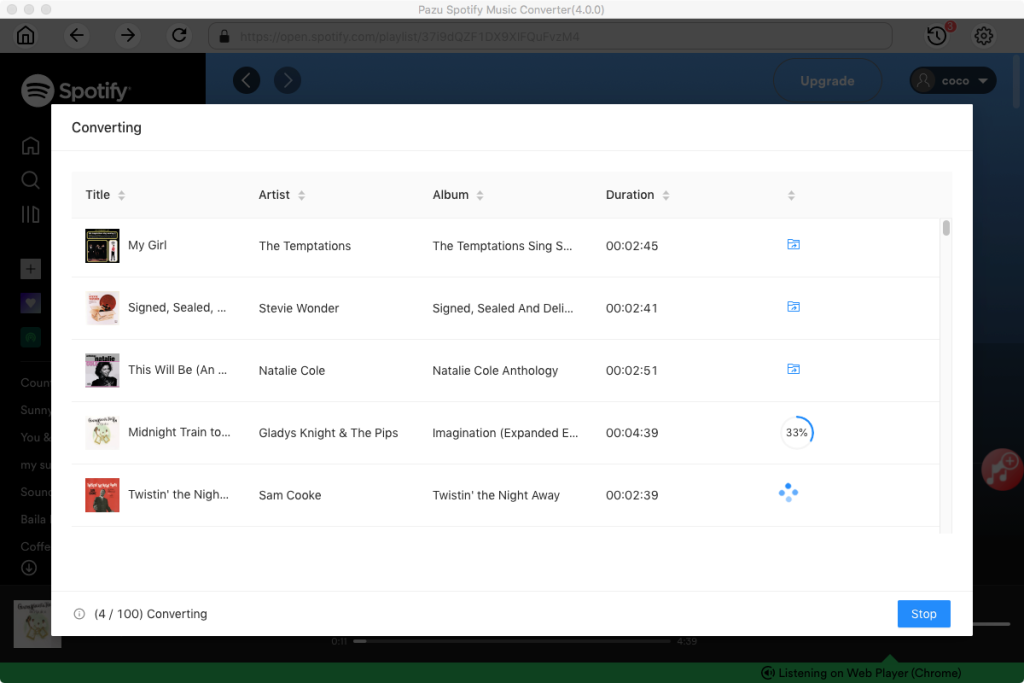
Nota: La versión de prueba gratuita de Pazu Spotify Converter le permite convertir los primeros tres minutos de cada canción. Puede eliminar la limitación de la versión de prueba comprando la versión completa.

Descarga y convierte cualquier canción, álbum o lista de reproducción de Spotify a MP3/M4A, etc.
Rleer más