

Cada uno de nosotros posee gustos musicales únicos, y algunos pueden creer con orgullo que tienen un gusto musical excelente. Sin embargo, si estás buscando una perspectiva fresca y divertida sobre tus preferencias musicales en cuanto a lo malo que es tu Spotify, el bot AI sarcástico de The Pudding podría ser la elección correcta. Este ingenioso robot de IA ofrece valoraciones refrescantes que inyectan un poco de humor a tu evaluación de gustos musicales, proporcionando una experiencia divertida y entretenida. Acepta la mordacidad y deja que el bot AI añada un toque de diversión a tu viaje musical! 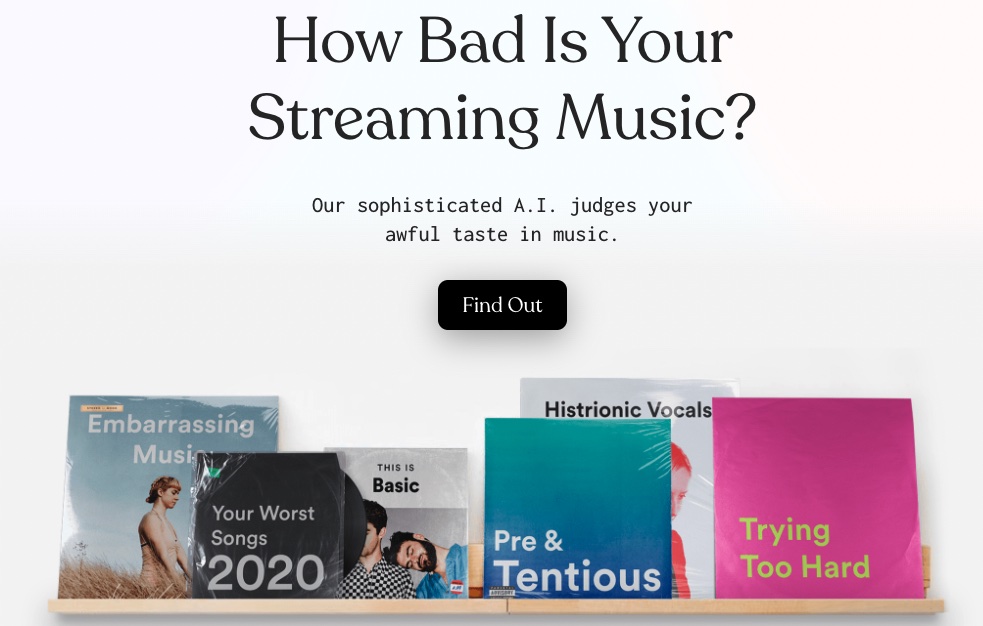
“Juzga mi Spotify” o “¿Cómo de mala es tu música en streaming?” es un divertido bot de inteligencia artificial (IA) que ofrece una visión única y humorística de tus preferencias en Spotify o Apple Music. Esta aplicación gratuita analiza tus hábitos de escucha y te da una puntuación que ridiculiza tus gustos musicales. El robot de IA se burla de tus elecciones musicales de forma desenfadada e incluso te pregunta descaradamente si estás bien. Es una forma divertida y entretenida de descubrir tus géneros favoritos, los mejores artistas y el equilibrio entre la música convencional y la oscura mientras disfrutas de unas risas por el camino.
El bot de IA de “How Bad Is Your Streaming Music?” ha sido desarrollado por Mike Lacher y Matt Daniels, creadores detrás de The Pudding, una publicación digital de ensayos visuales basados en datos. Lanzado inicialmente en 2020 para Spotify, este bot de IA se actualizó aún más en 2021 para incluir también a los usuarios de Apple Music.
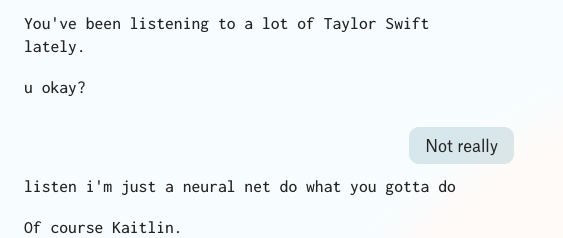
Usar la aplicación web es un proceso sencillo: Accede a tu cuenta de Spotify, responde a unas preguntas y siéntate mientras el bot se burla de tus gustos musicales.
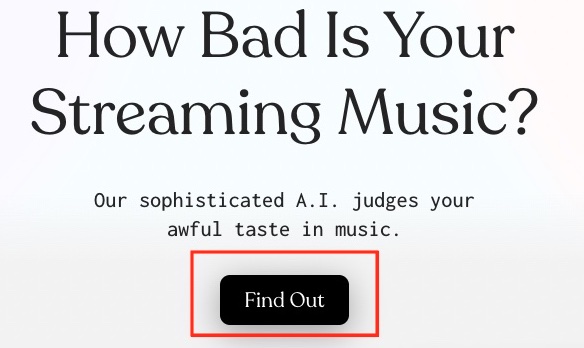
Paso 1. Visita ¿Qué tan mala es tu música en streaming? y haz clic en Descúbrelo.
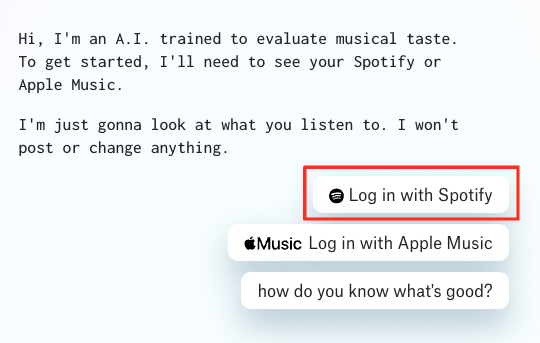
Paso 2. Haz clic en Iniciar sesión con Spotify después de que el robot de IA termine de inicializarse. Introduce tu nombre de usuario y contraseña para iniciar sesión en tu cuenta de Spotify si se te redirige a la página de inicio de sesión de Spotify.
Paso 3. Continúa tu viaje a Q&A Continúa tu viaje de Q&A con el bot y responde genuinamente a cada pregunta que te haga el bot. Mientras que durante el proceso, usted puede notar su puntuación de calificación cayendo todo el camino hacia abajo, alcanzando mínimos inesperados.
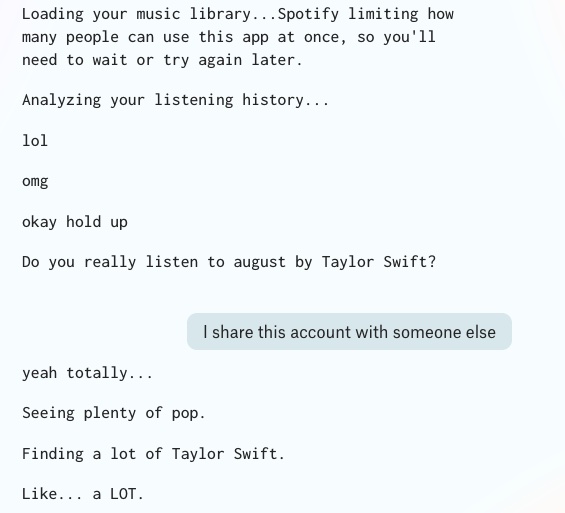
Paso 4. Finalmente, obtendrás un informe completo sobre lo malo que es tu Spotiy en una frase con guión. Descubre las pistas que quizás escuchas demasiado, averigua los “artistas a los que apoyas hasta un punto incómodo” y algunas otras notas que podrían hacerte llorar”.
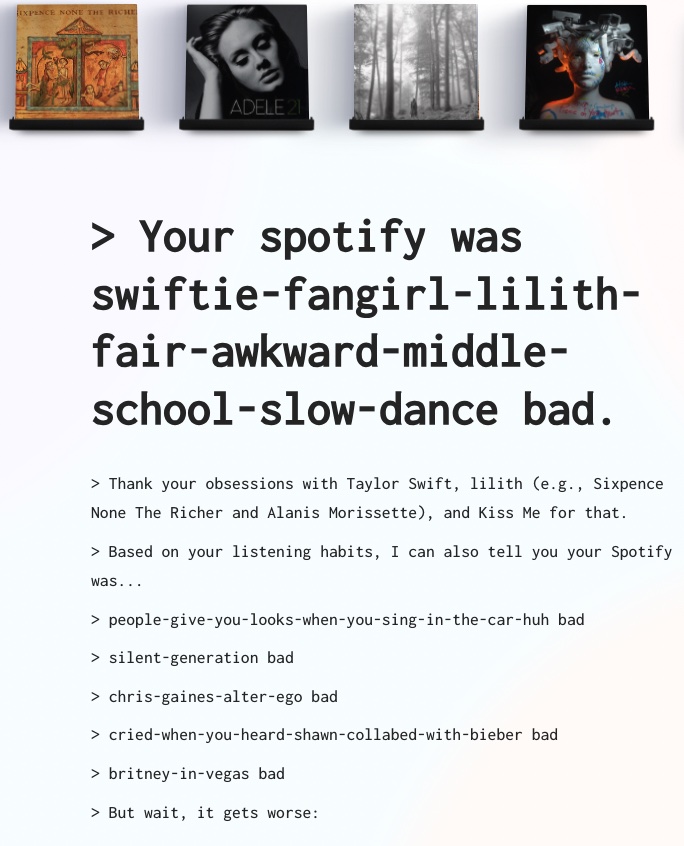
Con su peculiar método para interpretar los datos musicales, este bot y sus sarcásticos comentarios han ganado popularidad en las redes sociales. Ahora puedes compartir el resultado con tus amigos y seguidores, y burlarte de las salvajes declaraciones del bot.
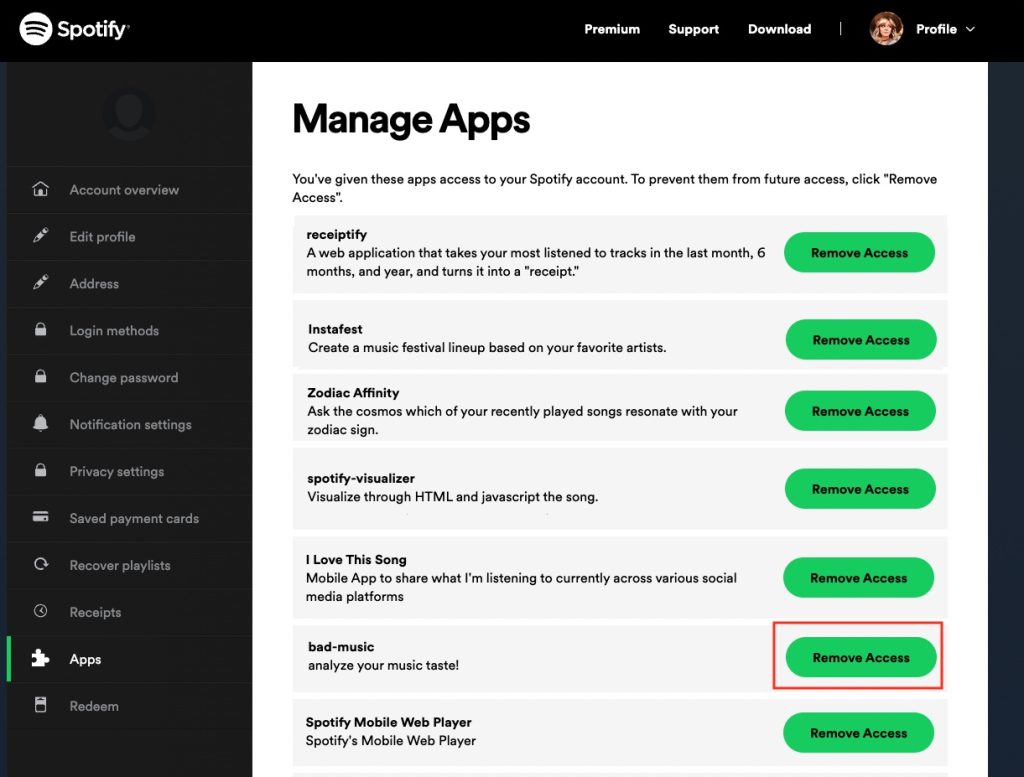
Para que How Bad Is Your Spotify pueda ver tus datos de Spotify, se conecta a tu cuenta como una aplicación de terceros. Sin embargo, si deseas revocar este acceso, puedes desconectar fácilmente la aplicación de tu cuenta de Spotify. Así es como puedes hacerlo:
Spotify ofrece una función de descarga, pero sólo los suscriptores de Spotify Premium pueden descargar álbumes y listas de reproducción. Sólo puedes descargar podcasts con una cuenta gratuita de Spotify. Al descargar, ten en cuenta que Spotify no admite descargas de canciones individuales. En su lugar, tendrás que añadir canciones a una lista de reproducción y descargar toda la lista. Además, una vez que hayas descargado contenido de Spotify, sólo podrás acceder a él a través de la aplicación de Spotify. Reinstalar la aplicación puede hacer que pierdas tus descargas.
Para descargar tus canciones de Spotify sin Premium, puedes probar un descargador inteligente de música de Spotify – Pazu Spotify Converter. Está especialmente diseñado para los usuarios de Spotify Free y Premium para descargar todas las canciones de Spotify / listas de reproducción / álbumes para escuchar sin conexión. Puede extraer música de Spotify y convertirlos a MP3, M4A, AIFF, WAV, FLAC y AAC. Con Pazu Spotify Music Converter, puede disfrutar fácilmente de cualquier función de Spotify Premium dentro de una cuenta gratuita para siempre.
Características principales de Pazu Spotify Converter:
Ahora, vamos a aprender a utilizar Pazu Spotify Music Converter para descargar y convertir canciones de Spotify con una suscripción gratuita desde el siguiente tutorial.
Descarga, instala y ejecuta Pazu Spotify Converter en tu Mac o Windows. Accede a tu cuenta de Spotify con el reproductor web integrado.
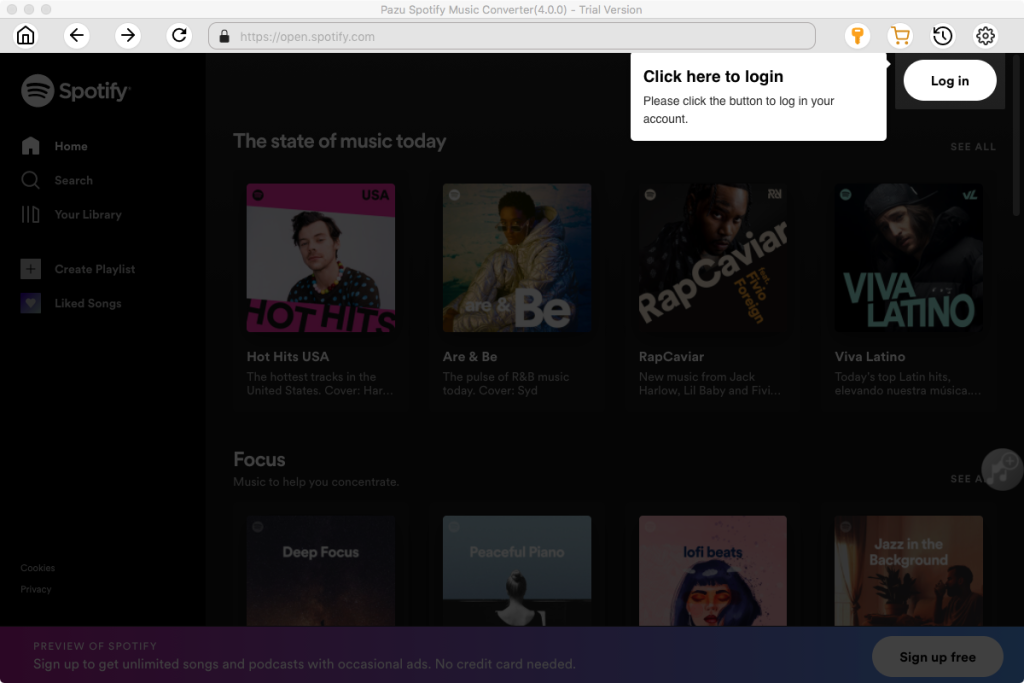
Haga clic en el icono de engranaje de la esquina superior derecha. Aquí puedes seleccionar el formato de salida (AUTO(M4A)/MP3/AAC/FLAC/WAV/AIFF), elegir la calidad de audio de salida, personalizar la ruta de salida, organizar los archivos de salida de varias formas, renombrar los archivos de salida y mucho más.

Utiliza el reproductor web integrado de Spotify para buscar las canciones, álbumes, listas de reproducción o podcasts que quieras descargar. Haz clic en el botón Añadir a la lista para cargar todas las canciones del álbum o la lista de reproducción, y desmarca las canciones que no quieras descargar si las hay.
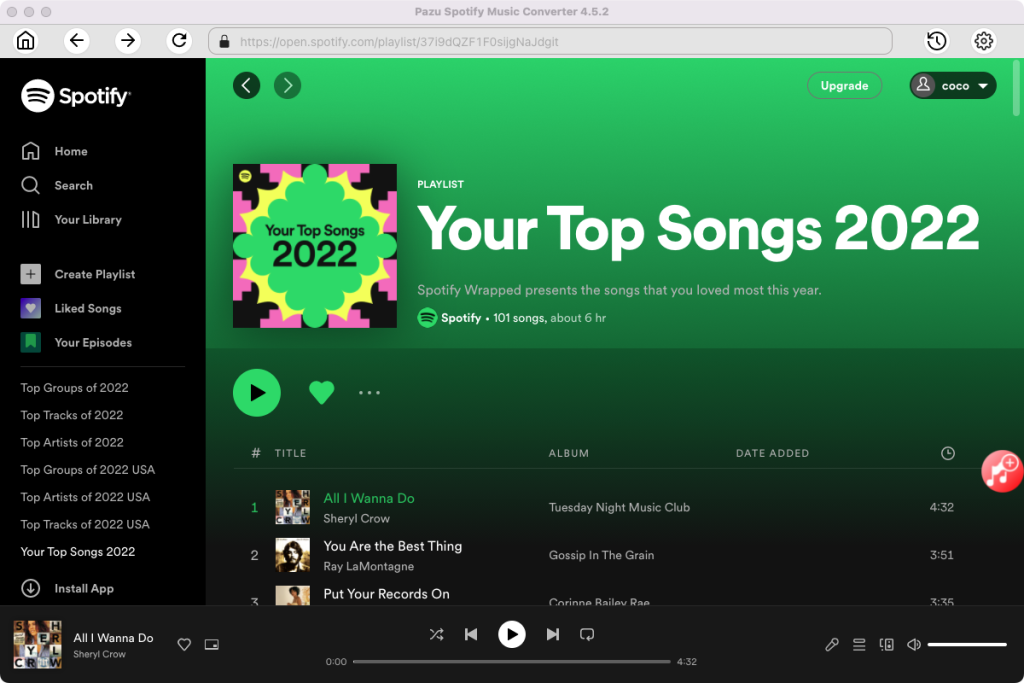
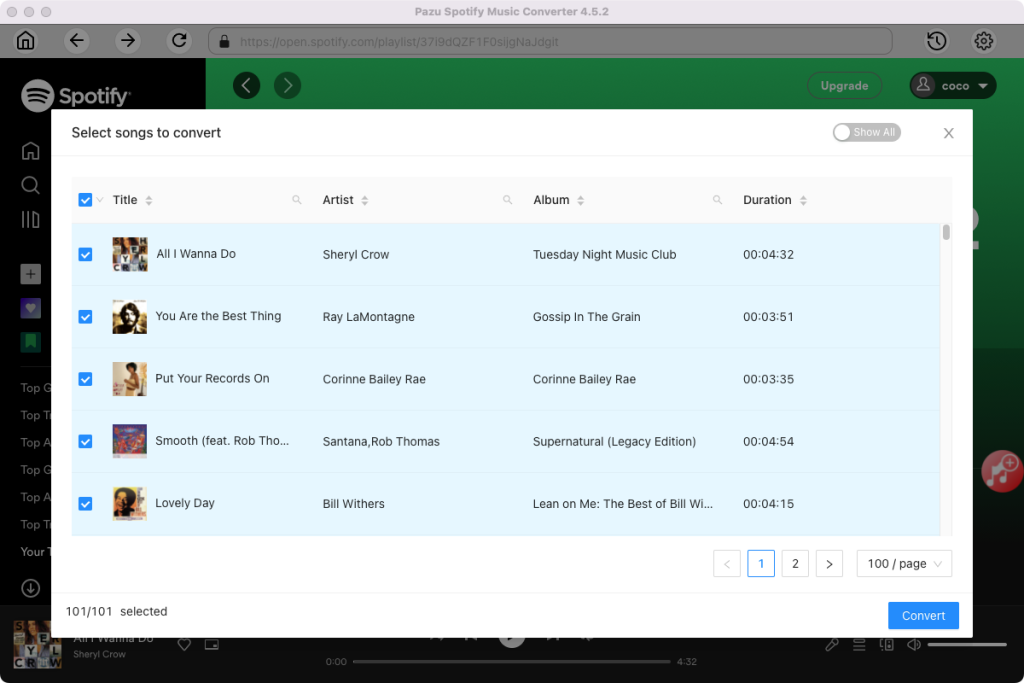
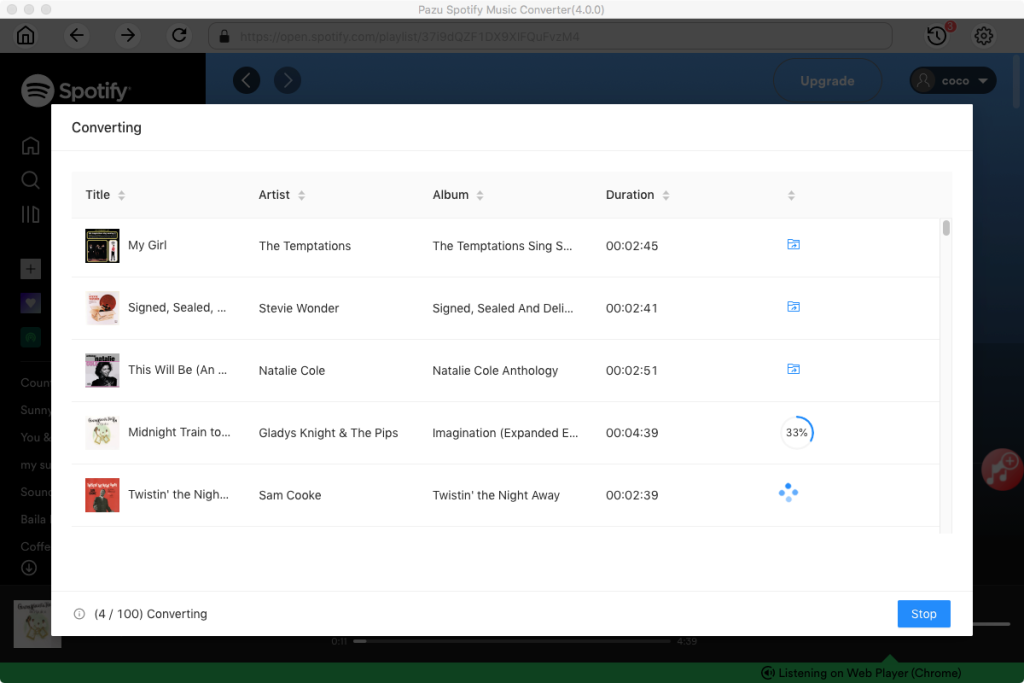
Haz clic en el botón Convertir para empezar a descargar las canciones de Spotify a tu ordenador local.
Una vez que la conversión se realiza, usted puede encontrar sus canciones de Spotify descargado como archivos locales haciendo clic en el botón de la carpeta de abajo o ir directamente a la carpeta de salida que ha personalizado en el paso anterior.
Nota: La versión de prueba gratuita de Pazu Spotify Converter le permite convertir los tres primeros minutos de cada canción. Puedes eliminar la limitación de la versión de prueba comprando la versión completa.

Descarga y convierte cualquier canción, álbum o lista de reproducción de Spotify a MP3/M4A, etc.
Rleer más