

Un visualizador de música es un software que genera imágenes animadas que siguen el volumen, el espectro de frecuencias y el ritmo de la música. Esta herramienta ofrece una amplia gama de opciones para usar plantillas de visualización. Los visualizadores siempre aparecen en los reproductores multimedia, especialmente en los de audio. ¿Y qué hay del visualizador de Spotify? ¿Hay alguna app de visualizador en Spotify?
La app de Spotify tenía una herramienta de visualización musical integrada. Sin embargo, Spotify desactivó la función de visualizador por alguna razón. Antes de que la eliminaran, podías escribir «spotify: app: visualizer» en la barra de búsqueda para encontrar el visualizador de Spotify. Pero ahora, solo puedes usar herramientas de visualización de terceros para visualizar la música de Spotify. A continuación te presento una lista cuidadosamente seleccionada de los mejores visualizadores de música para Spotify, con sus características más populares y los enlaces a sus sitios web. La lista incluye tanto software de código abierto (gratis) como comercial (de pago).
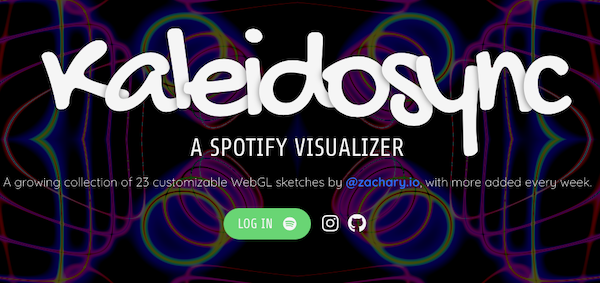
Kaleidosync es un visualizador en línea para Spotify. Ofrece diferentes visualizadores personalizables y te permite disfrutar de la visualización de la música en pantalla completa. Hay seis temas de visualización para que elijas. También te permite ajustar la forma de la animación cambiando el brillo, los bordes y más. Para usarlo, debes habilitar JavaScript en tu navegador; de lo contrario, no funcionará correctamente. Primero, tienes que iniciar sesión con tu cuenta de Spotify. Solo funciona si escuchas canciones completas en Spotify.
¿Cómo usar el visualizador de Spotify Kaleidosync?
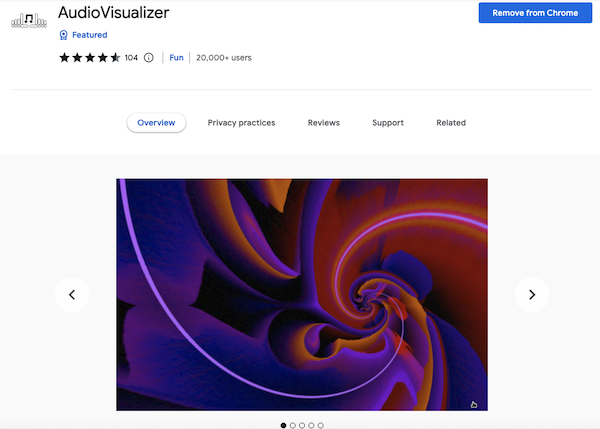
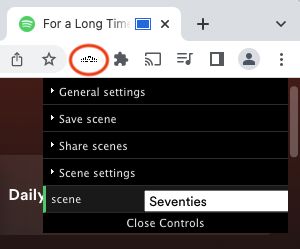
AudioVisualizer es una extensión de Google Chrome que funciona con Spotify y te permite crear visualizaciones personalizadas basadas en la música que estás escuchando.
¿Cómo usar AudioVisualizer?
Wavesync Spotify Visualizer también es un servicio web que funciona a través de tu navegador de Internet para ver las imágenes generadas por las ondas musicales en tu computadora. Es otro visualizador de música HTML5 para Spotify creado por el mismo autor de Kaleidosync: Zachwinter. Para usarlo, tienes que ir a su página de inicio; iniciar sesión con tu nombre de usuario y contraseña de Spotify; abrir una sesión de Spotify al mismo tiempo y reproducir tu música. Hay varios temas para elegir a la hora de mostrar la imagen, pero recuerda que cada creación es única según el tipo de música.
A diferencia de los dos anteriores, Tessellator es un visualizador de música en vivo gratuito solo para usuarios de Spotify Premium. Funciona igual que los dos visualizadores anteriores. Tienes que entrar a su sitio web, iniciar sesión con tu cuenta de Spotify, abrir Spotify y comenzar a reproducir. Lo que distingue a Tessellator es que muestra imágenes con objetos en 3D, desde pirámides hasta superficies, lo que crea un efecto bastante particular. Vale la pena probarlo.
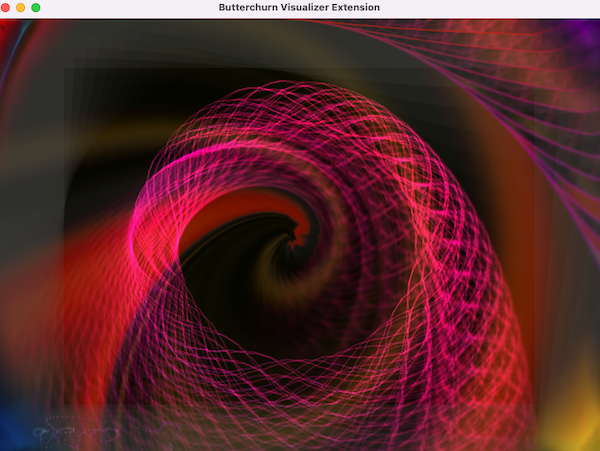
Extensión Butterchurn Music Visualizer es una extensión de terceros para el navegador Google Chrome que te permite usar el software de visualización musical Butterchurn en tu navegador. Se puede instalar como una extensión del navegador y luego usarla para crear visualizaciones en tiempo real que responden a la música que se reproduce en sitios web como YouTube, SoundCloud y Spotify.
La extensión Butterchurn Music Visualizer usa WebGL y Three.js para generar sus visualizaciones y ofrece una variedad de opciones de personalización, incluyendo diferentes preajustes, esquemas de color y opciones de textura. También se puede usar con audio en vivo desde un micrófono o con archivos de audio en tu dispositivo.
Una de las principales ventajas de usar la extensión Butterchurn Music Visualizer es que te permite crear visualizaciones musicales mientras escuchas música en tus sitios web favoritos.
También se puede usar como una herramienta independiente de visualización musical, ofreciendo visualizaciones en tiempo real de alta calidad que responden a la música que escuchas.
Vale la pena señalar que la extensión Butterchurn Music Visualizer es una herramienta de terceros y es posible que no cuente con el soporte oficial de los sitios web en los que se usa. Además, puede consumir una cantidad significativa de recursos del sistema, así que asegúrate de que tu computadora cumpla con las especificaciones necesarias antes de instalar la extensión.
PotPlayer puede usarse como un práctico visualizador de música para Spotify. Funciona porque los gráficos y líneas de visualización dentro del reproductor se activan cuando hay canciones sonando en tu sistema, incluida la música transmitida desde Spotify. Además, puedes usar PotPlayer para grabar la pantalla y así guardar los efectos como un video para compartir.
Este es un software de visualización musical gratuito y de código abierto que se puede usar con Spotify. Cuenta con diversas visualizaciones, incluyendo animaciones en 3D y un sistema de análisis de audio en tiempo real.
Este es un popular complemento de visualización para el reproductor de música Winamp, pero también se puede usar con Spotify. Ofrece más de 2,500 visualizaciones prediseñadas y te permite personalizar y crear las tuyas propias.
A continuación te explicamos cómo ejecutar visualizaciones con Spotify (requiere Winamp) (Windows).
Quizás tengas que habilitar «Stereo Mix» en tu tarjeta de sonido; aquí tienes las instrucciones: https://www.youtube.com/watch?v=Bd3moKLV5sE
Requisitos: Windows 7/8/8.1/10/11 (32 o 64 bits)
Plane9 es otro visualizador de música en 3D gratuito y personalizable que se puede usar con Spotify. Cuenta con una variedad de efectos visuales, incluyendo sistemas de partículas, fractales y más. El visualizador se puede usar como ventana independiente, salvapantallas o como visualizador de realidad virtual para Oculus Rift o HTC Vive. Es sensible al sonido y reacciona a lo que estés escuchando en ese momento, ya sea de Spotify, iTunes o cualquier otra fuente de sonido; incluso puede reaccionar a lo que grabes con un micrófono u otra entrada.
Requisitos: Windows 7/8/8.1/10 (32 o 64 bits)
Bazik es un software visualizador de música que genera efectos visuales basados en la señal de audio que recibe de un micrófono integrado o de cualquier otra fuente de audio. Estos efectos visuales están diseñados para ser sencillos pero llamativos, mejorando la experiencia visual general de la música que se está reproduciendo. Bazik es muy utilizado por músicos, DJs y entusiastas de la música como herramienta para presentaciones visuales en vivo.
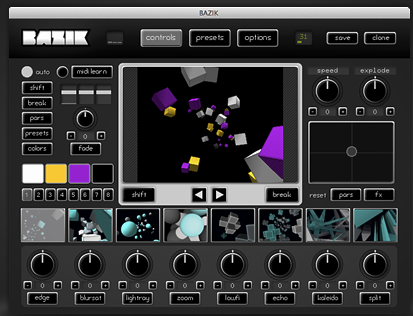
Requisitos: OSX 10.7/10.8/10.9 ++ y PC Windows 7/8 ++
Rainmeter es una herramienta de código abierto para personalizar el escritorio en Windows que te permite mostrar diseños personalizables en tu escritorio, desde medidores de uso del hardware hasta visualizadores de audio totalmente funcionales.
Otros programas de reproducción de música que cuentan con sus propios visualizadores son iTunes, VLC y Windows Media Player. En este caso, si quieres ver sus imágenes, tendrás que reproducir la música de Spotify desde tu computadora en estos programas. Sin embargo, Spotify usa tecnología DRM y restricciones para controlar el uso de su contenido multimedia. No puedes sacar la música de Spotify de la app de Spotify y reproducirla en otros reproductores como VLC, Windows Media Player u otros que tengan un visualizador de música. ¿Cómo reproducir música de Spotify en otros visualizadores de música?
Si quieres reproducir música de Spotify en otros visualizadores de música, como iTunes, VLC, etc., es necesario eliminar el DRM de la música de Spotify y convertir los archivos Ogg Vorbis de Spotify a MP3, FLAC, WAV u otros formatos de audio sin protección que se puedan reproducir en tu reproductor de música. Para esto, te recomendamos mucho Pazu Spotify Converter.
Pazu Spotify Converter es realmente una herramienta fantástica para descargar y convertir audios de Spotify a formatos simples como MP3, M4A, AAC, FLAC, WAV o AIFF a gran velocidad, conservando la calidad de sonido original. Gracias a una técnica avanzada de descifrado de DRM, se conservarán todas las etiquetas ID3, incluyendo el título, la carátula, el artista, el álbum, el género y el número de pista, para que puedas organizar mejor tu biblioteca musical. Sigue esta guía para descargar y convertir música de Spotify, y luego reproduce las canciones convertidas en otros reproductores de música.
Descarga, instala y ejecuta Pazu Spotify Converter en tu Mac o Windows. Accede a tu cuenta de Spotify con el reproductor web integrado.
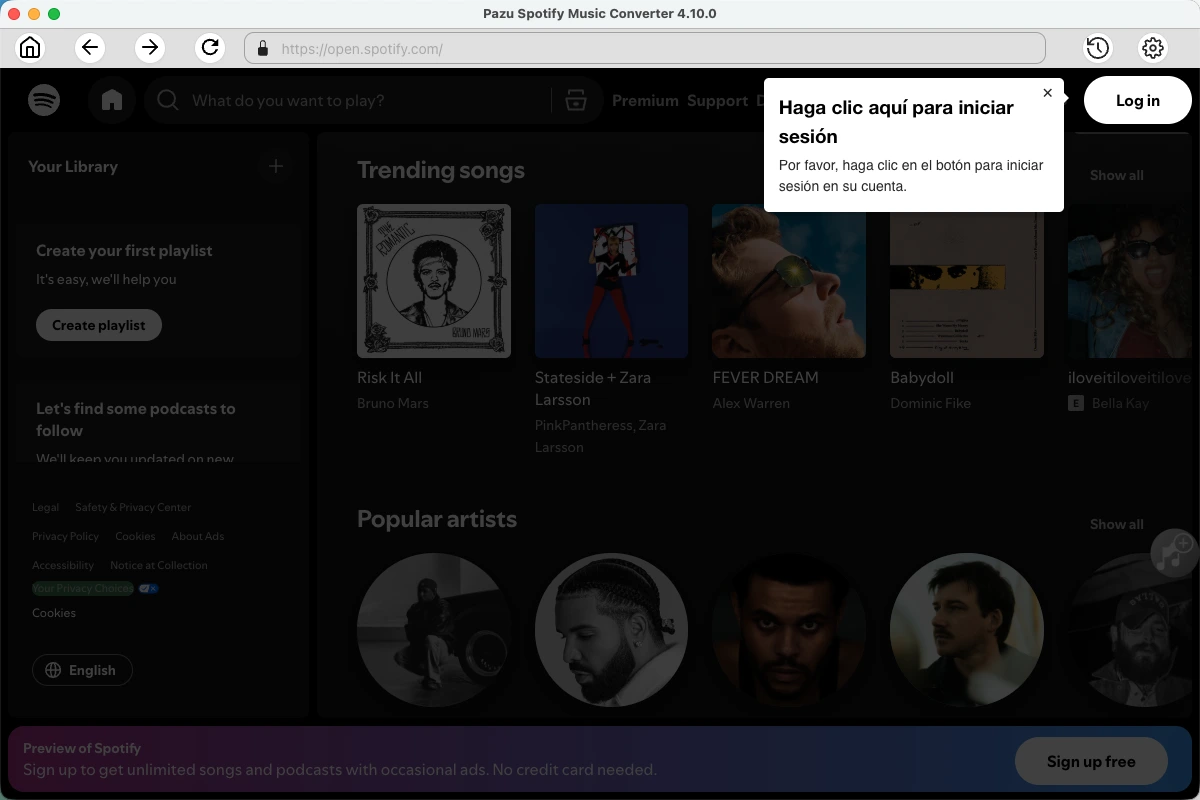
Haz clic en el ícono de engranaje en la esquina superior derecha. Aquí puedes seleccionar el formato de salida (AUTO (M4A)/MP3/AAC/FLAC/WAV/AIFF), elegir la calidad de audio de salida, personalizar la ruta de salida, organizar los archivos de salida de varias formas, renombrar los archivos de salida y más.

Usa el reproductor web integrado de Spotify para buscar las canciones, álbumes, listas de reproducción o podcasts que quieras descargar. Haz clic en el botón “Agregar a la lista” para cargar todas las canciones del álbum o la lista de reproducción; desmarca las canciones que no quieras descargar, si las hay.

Haz clic en el botón “Convertir” para empezar a descargar las canciones de Spotify a tu computadora.
Cuando termine la conversión, haz clic en el botón de la carpeta de abajo para acceder a la música convertida. Ahora puedes disfrutarla con los visualizadores mencionados anteriormente.

1. En la app de iTunes en tu PC, haz clic en «Archivo» y selecciona «Agregar archivo a la biblioteca» para importar las canciones convertidas de Spotify (MP3/M4A) a la biblioteca de iTunes.
2. Debes tener una canción en reproducción para poder usar el visualizador. Reproduce una canción convertida de Spotify en iTunes.
3. Activa los efectos visuales: selecciona Ver > Visualizador > Mostrar visualizador.
Para cambiar las opciones, selecciona Ver > Visualizador > [opción]. Por ejemplo, para mostrar u ocultar videos musicales, selecciona Ver > Visualizador > Reproducir videos. Una marca de verificación significa que se mostrarán los videos. (No todos los visualizadores admiten opciones, por lo que es posible que las opciones aparezcan atenuadas).
Consejo: Para mostrar u ocultar la lista de comandos que puedes usar para controlar el visualizador, presiona la tecla del signo de interrogación (?) en tu teclado mientras el visualizador está activo.
4. Desactiva los efectos visuales: Selecciona Ver > Visualizador > Ocultar visualizador, o presiona la tecla Esc.
1. Reproduce las canciones de Spotify convertidas en VLC.
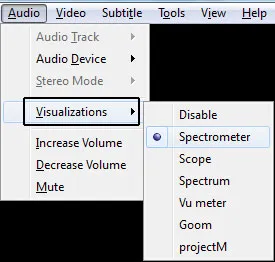
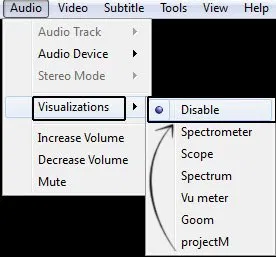
2. En el menú de VLC, haz clic en Audio > Visualizaciones y luego selecciona una visualización.
3. También puedes seleccionar visualizaciones haciendo clic con el botón derecho mientras se reproduce el audio. Desde el menú contextual, ve a Audio > Visualizaciones y selecciona una.
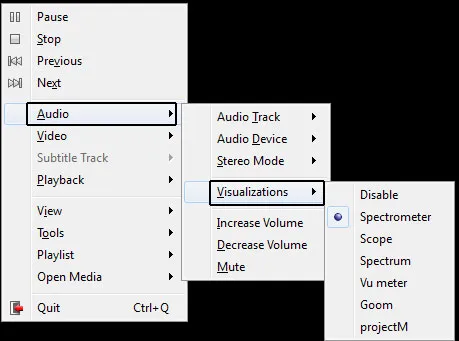
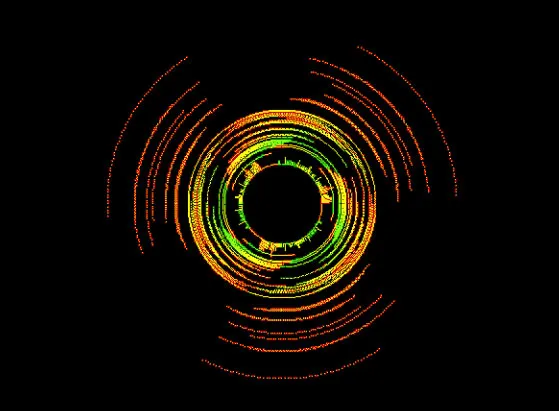
4. Las visualizaciones predeterminadas disponibles son Espectómetro, Osciloscopio, Espectro, Vu-metro, Goom y ProjectM. Todas tienen su propio estilo. Cambia entre ellas y elige la que más te guste.
5. Para desactivar las visualizaciones en VLC: desde el mismo menú al que accediste para elegir la visualización (Audio > Visualizaciones o clic derecho > Audio > Visualizaciones), haz clic en la opción que dice «Desactivar».

Descarga y convierte cualquier canción, álbum o lista de reproducción de Spotify a MP3/M4A, etc.
Rleer más