Spotify ofrece música para todos, con una amplia biblioteca accesible tanto para usuarios gratuitos como para suscriptores Premium. Sin embargo, la función de reproducción sin conexión es exclusiva de la suscripción Premium, y no es posible transferir las canciones descargadas a otros dispositivos o reproductores de música.
Para tener un mayor control sobre su colección de música, convertir la música de Spotify a MP3 ofrece una solución eficaz y garantiza la reproducción sin conexión en casi todos los dispositivos y plataformas. Esta guía explora diversas formas de descargar música de Spotify en formato MP3 en distintos dispositivos, incluyendo computadoras, teléfonos, tabletas y navegadores web. Encuentre el método que mejor se adapte a sus necesidades y cree una colección de música de la que realmente sea dueño.
Pazu Spotify Converter ofrece una solución integral para administrar su biblioteca musical de Spotify. Está diseñado tanto para usuarios de Spotify Free como de Premium, permitiéndoles descargar todas las canciones, playlists, álbumes e incluso podcasts de Spotify para escucharlos sin conexión. Extrae la música de Spotify y la convierte a diversos formatos de alta calidad, entre ellos MP3, M4A, FLAC y más.
Pazu Spotify Converter es compatible tanto con computadoras con Windows como con Mac, lo que le permite seleccionar libremente y descargar por lotes cualquier canción de un álbum o una playlist. Guarda las pistas de Spotify con calidad de audio sin pérdida y conserva todas las etiquetas ID3. Además, puede personalizar los nombres de sus canciones de Spotify con títulos, álbumes, artistas y más. Una vez descargadas, puede transferir las canciones a cualquier otro dispositivo compatible para disfrutarlas sin conexión, lo que le brinda control total sobre su colección de música.
Características principales de Pazu Spotify Converter:
Funciona tanto con cuentas gratuitas como Premium de Spotify.
Descargue cualquier canción que elija o álbumes y playlists completas de una sola vez.
Reproductor web integrado; no es necesario instalar la app de Spotify.
Descargue canciones, playlists o álbumes en formatos MP3, M4A, AIFF, WAV, FLAC y AAC.
Admite descargas en MP3 a 320 kbps y en formatos sin pérdida.
Velocidad de conversión 10 veces mayor para descargas más rápidas.
Conserva las etiquetas ID3 y los metadatos en sus archivos descargados.
Cómo convertir Spotify a MP3 con Pazu Spotify Converter
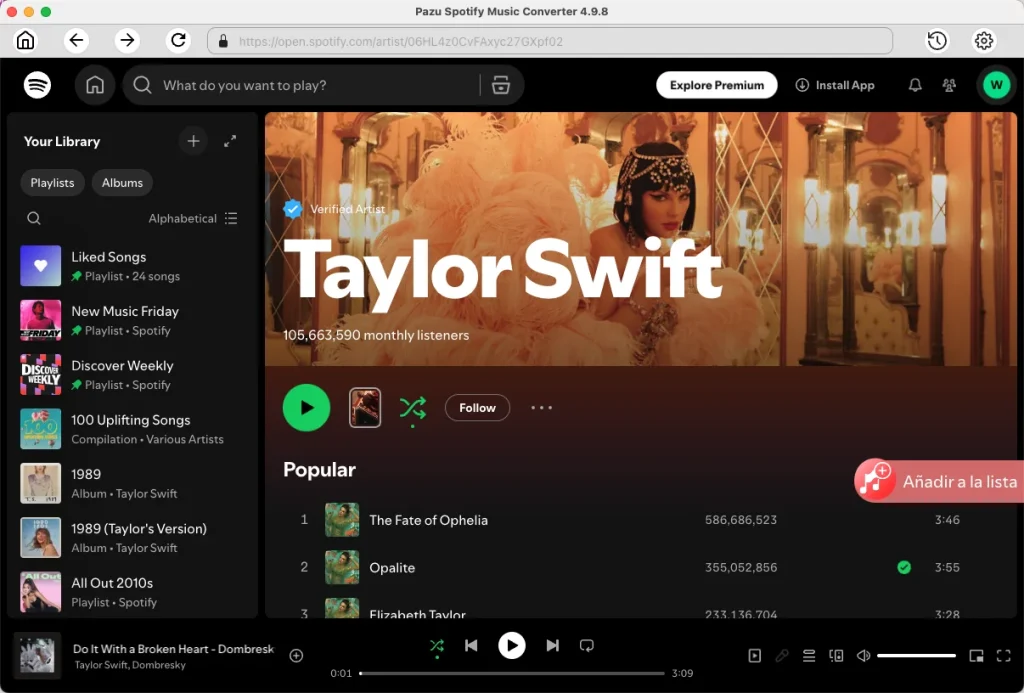
Instale e inicie Pazu Spotify Converter en su computadora Mac o Windows. Inicie sesión en su cuenta de Spotify desde la aplicación.
Paso 1. Buscar su música:
Busque las canciones, los álbumes, las playlists o los podcasts que desee descargar.
Haga clic en el botón «Agregar a la lista» para incluirlos en la fila de descargas.
Paso 2. Configurar las preferencias de descarga:
Haga clic en el ícono de engranaje en la esquina superior derecha y seleccione MP3 como formato de salida.
Si lo desea, ajuste la calidad de salida de audio, la carpeta de salida y otras configuraciones según sea necesario.
Paso 3. Convertir Spotify a MP3:
Haga clic en el botón «Convertir» para comenzar a descargar el contenido de Spotify que haya elegido en formato MP3.
Para descargar canciones específicas de una playlist o un álbum, simplemente desmarque las que no desee y, a continuación, haga clic en «Convertir».
Una vez que se complete la descarga, haga clic en el botón de la carpeta para localizar sus archivos de música descargados.
2. Screen Capture + VLC
Screen Capture le permite grabar el audio que se reproduce en su navegador, incluida la música del reproductor web de Spotify. Si bien la versión gratuita de Screen Capture solo puede guardar grabaciones en formato MP4, deberá convertirlas a MP3 con una herramienta gratuita como VLC Media Player.
Cómo grabar Spotify en MP4 con Screen Capture
Visite https://open.spotify.com/ en su navegador e inicie sesión en su cuenta.
Vaya a Screen Capture en una pestaña separada del navegador. Seleccione «Sonido» como fuente de grabación y haga clic en «Iniciar grabación».
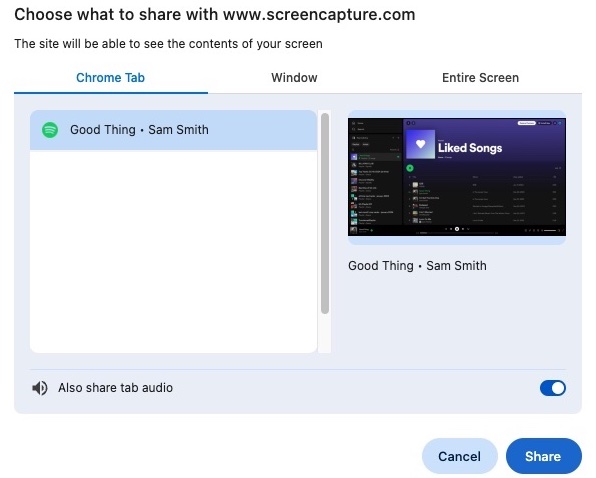
Seleccione la pestaña de Spotify y haga clic en el botón «Compartir».
Regrese a Spotify y reproduzca la canción que desea grabar. Screen Capture comenzará a grabar.
Cuando haya terminado, haga clic en el botón «Detener grabación» en Screen Capture.
Haga clic en «Descargar» para guardar el audio grabado de Spotify como un archivo MP4.
Cómo convertir MP4 a MP3 con VLC Media Player
Abra VLC Media Player y vaya a «Archivo» > «Convertir / Transmitir» en el menú.
Arrastre y suelte el archivo MP4 descargado en la interfaz de VLC, y seleccione «Audio-MP3» en «Elegir perfil».
Haga clic en «Examinar» para elegir una ubicación y cambie el nombre de su archivo convertido con la extensión «.mp3».
Haga clic en «Guardar» para comenzar a convertir el archivo MP4 a MP3.
3. Audacity
Audacity es un editor y grabador de audio gratuito y multiplataforma disponible para Windows, macOS y Linux. Ofrece un mayor control sobre la grabación en comparación con las herramientas en línea, pero requiere ciertos conocimientos técnicos. Audacity guarda las grabaciones en diversos formatos, incluidos MP3, WAV, FLAC y OGG, lo que le brinda flexibilidad a la hora de elegir el formato de salida.
Cómo grabar Spotify en MP3 con Audacity
Abra Audacity y asegúrese de que el micrófono de su computadora esté configurado como dispositivo de grabación.
Haga clic en el botón circular rojo «Grabar» en Audacity para iniciar la grabación.
Cambie a Spotify y reproduzca la canción que desea grabar. Audacity capturará el audio que se reproduce en su computadora.
Una vez finalizada la grabación, haga clic en el botón cuadrado «Detener» en Audacity para detener la grabación.
Descargar Spotify a MP3 en Android/iOS
1. APK de Fildo para Android
APK de Fildo, una app para Android, ofrece una alternativa novedosa para descargar música de Spotify en formato MP3. A diferencia de las bibliotecas predefinidas, Fildo funciona como un potente motor de búsqueda que rastrea diversas fuentes en línea para encontrar música que coincida con sus playlists o consultas de búsqueda, y descarga la música en formatos MP3 y FLAC.
No es necesario iniciar sesión en Spotify para buscar y descargar canciones con Fildo. También puede iniciar sesión en su cuenta de Spotify para importar sus playlists y descargarlas directamente en la aplicación.
Cómo descargar música de Spotify con la app Fildo para Android
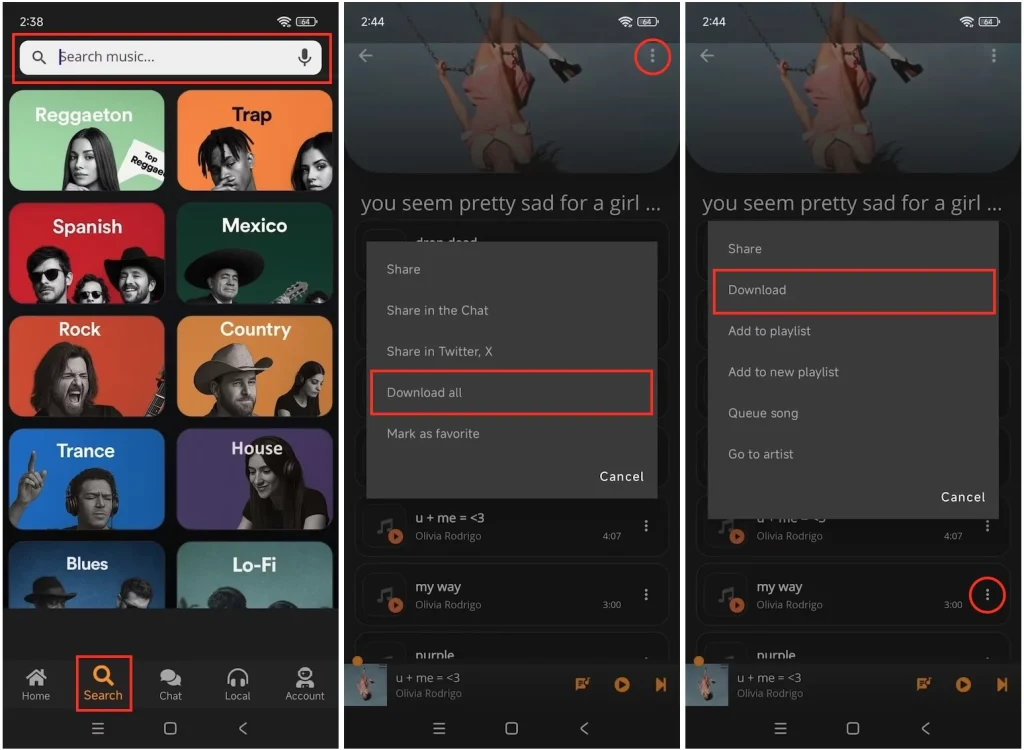
Abra la app Fildo en su dispositivo Android y toque «Buscar» en la parte inferior.
Busque una canción, una playlist o un álbum y selecciónelo en los resultados.
Toque los tres puntos en la esquina superior derecha de una playlist o un álbum y seleccione «Descargar todo» para guardar todas las canciones en formato MP3. Para descargar una canción individual, toque los tres puntos junto a ella y seleccione «Descargar».
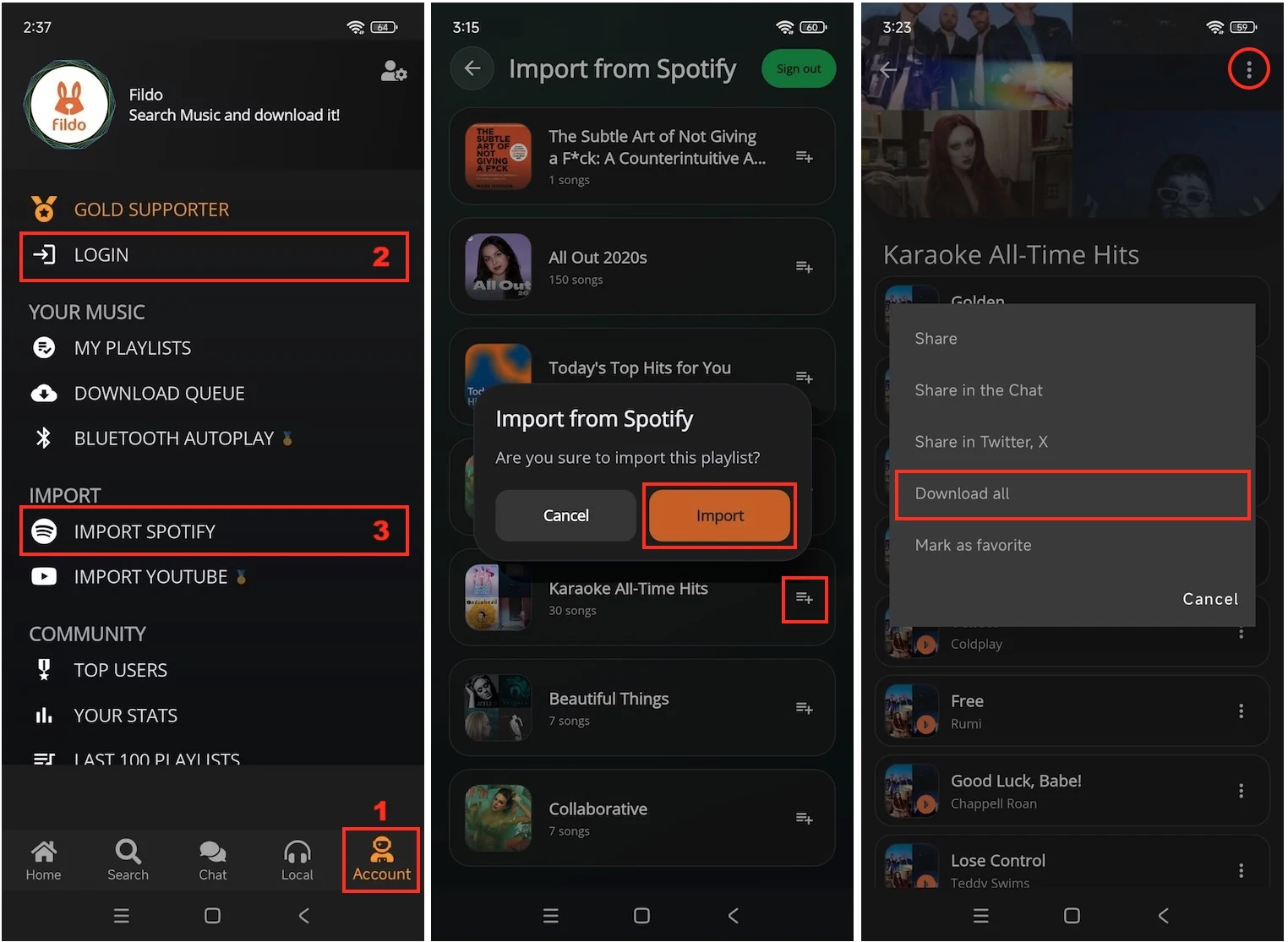
Si desea importar su playlist de Spotify, toque «Cuenta» en la parte inferior, seleccione «INICIAR SESIÓN» e inicie sesión en su cuenta de Fildo o cree una nueva si aún no lo ha hecho.
Toque «Importar Spotify» e inicie sesión en su cuenta de Spotify.
Toque las playlists que desee descargar y seleccione «Importar».
Una vez importadas, toque el ícono de los tres puntos de la playlist para descargar todas las canciones. Para descargar una sola canción, toque el ícono de los tres puntos junto a ella y seleccione «Descargar».
2. SpotiFlyer para Android – Ya no es compatible
SpotiFlyer es una app para descargar música disponible en múltiples plataformas, compatible con servicios populares como Spotify, YouTube, Gaana, JioSaavn y SoundCloud. El SpotiFlyer Mod APK puede convertir playlists, álbumes y canciones a MP3 en dispositivos Android, incluso si utiliza la versión gratuita de Spotify.
SpotiFlyer le permite elegir la calidad de audio de la descarga. Sin embargo, incluso en la configuración más alta (320 kbps), puede haber una pérdida de calidad perceptible.
Cómo descargar de Spotify a MP3 con SpotiFlyer
Vaya a una canción, un álbum o una playlist en Spotify y seleccione los tres puntos > Compartir > Copiar enlace.
Abra SpotiFlyer en su dispositivo Android, pegue el enlace y haga clic en el botón Buscar.
Toque el ícono de descarga junto a una canción específica o seleccione el botón «Descargar todo» para descargar toda la playlist o el álbum.
3. Atajos en el iPhone – Ya no es compatible
Actualización: A partir de 2026, casi todos los atajos de Spotify a MP3 en el iPhone ya no funcionan. Intente utilizar convertidores en línea o descargar archivos de Spotify a MP3 en otros dispositivos y transferirlos a su iPhone.
«Atajos», una potente app de Apple, le permite automatizar tareas cotidianas en su iPhone, iPad y Apple Watch.
Cómo descargar de Spotify a MP3 con «Atajos» en el iPhone
Visite la página del atajo de Spotify a MP3 y haga clic en el botón «Agregar atajo» para agregarlo a su iPhone o iPad.
Busque la canción que desee descargar en Spotify. Toque los tres puntos > Compartir > Copiar enlace para copiar la URL de la canción.
Regrese a su teléfono y abra «Atajos». Toque el atajo «Spotify a MP3». El atajo comenzará a descargar la canción por usted.
Elija una carpeta y toque «Abrir» en la esquina superior derecha cuando se le solicite. El archivo MP3 descargado se guardará allí.
Convertidores en línea de Spotify a MP3
1. SpotiDownloader
SpotiDownloader es una herramienta en línea gratuita que le permite descargar música de Spotify como archivos MP3. Simplemente copie y pegue el enlace de la canción, el álbum o la playlist de Spotify en ella. Luego, puede optar por descargar toda la playlist o descargar canciones individuales una por una. Al descargar, la herramienta conserva la calidad original de las canciones de Spotify.
Cómo descargar música de Spotify en formato MP3 con SpotiDownloader
Vaya a Spotify y busque la canción, el álbum o la playlist que desee descargar. Haga clic en los tres puntos > Compartir > Copiar enlace.
Visite SpotiDownloader, pegue el enlace y haga clic en el botón «Descargar».
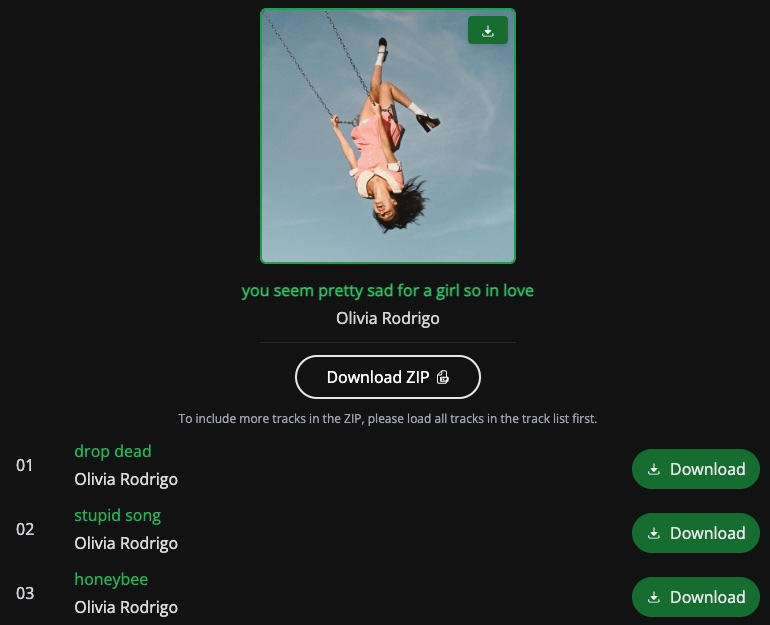
Cuando aparezca la información de la canción o la playlist, haga clic en el botón «Descargar» junto a la canción para descargar la canción individual, o seleccione el botón «Descargar ZIP» para descargar toda la playlist.
2. Spotify-downloader
Spotify-downloader ofrece una forma rápida de descargar música de Spotify como archivos MP3. Le permite descargar canciones individuales o álbumes y playlists completas (en formato ZIP) al pegar sus enlaces. Sin embargo, prepárese para encontrarse con anuncios molestos y pasos de verificación adicionales antes de poder descargar nada.
Cómo descargar música de Spotify en formato MP3 con Spotify-downloader
Busque una canción, un álbum o una playlist en Spotify y seleccione los tres puntos > Compartir > Copiar enlace.
Pegue el enlace en Spotify-downloader y haga clic en el botón «Enviar».
Marque la casilla junto a «Verifique que es un usuario humano» y espere a que se carguen las canciones.
Haga clic en el botón «Descargar» debajo de una canción para descargar esa canción en particular, o utilice el botón «Descargar ZIP» para descargar toda la playlist.
Comparación de convertidores de Spotify
Hemos analizado varios métodos para convertir Spotify a MP3 en diferentes dispositivos. Utilice la tabla comparativa a continuación para encontrar la mejor opción según sus necesidades.