

Spotify ofrece planes tanto gratuitos como Premium, entre los que se incluyen los planes Individual, Duo, Familiar y para Estudiantes. Si quieres dar de baja tu suscripción Premium y volver a Spotify Free, los pasos exactos dependen de cómo pagues tu suscripción.
Si Spotify te cobra directamente en tu cuenta, puedes cancelar la suscripción desde un navegador web o desde la app móvil de Spotify. Si el cobro se realiza a través de terceros, como la App Store de Apple o Google Play, deberás administrar y cancelar tu suscripción directamente en la configuración de Apple o Google.
Antes de cancelar tu suscripción a Spotify Premium, aquí hay varios puntos que debes tener en cuenta:
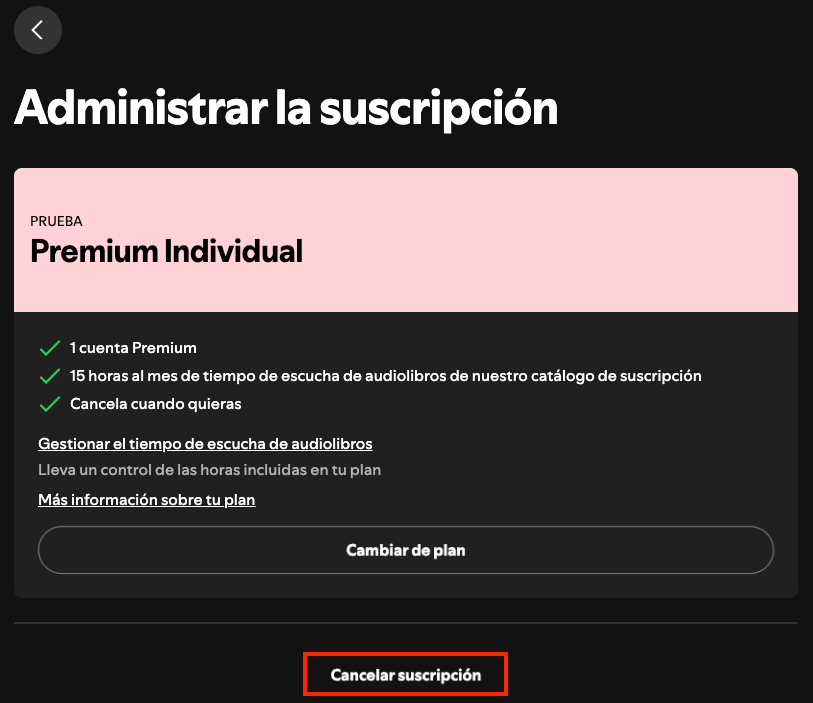
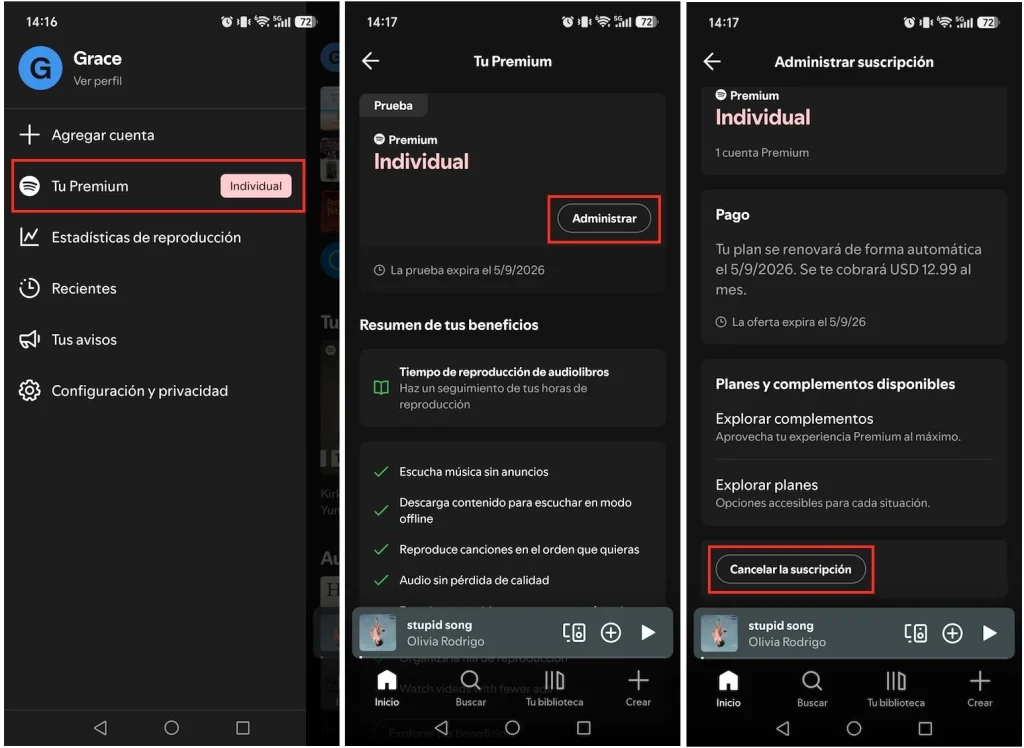
Si tu suscripción a Spotify se factura a través de la Tienda de Apple, sigue estos pasos para cancelarla:
Si te suscribes a Spotify a través de Google Play, sigue estos pasos para cancelar:
Nota: Si solo quieres dejar de pagar por Premium, no necesitas eliminar tu cuenta. Al cancelar Premium, tu cuenta pasa automáticamente a la versión gratuita. Sigue los pasos a continuación solo si deseas eliminar de forma permanente tus datos y el historial de tu cuenta.
Ve a la página de cierre de cuenta de Spotify en tu navegador:
Si tienes Spotify Free:
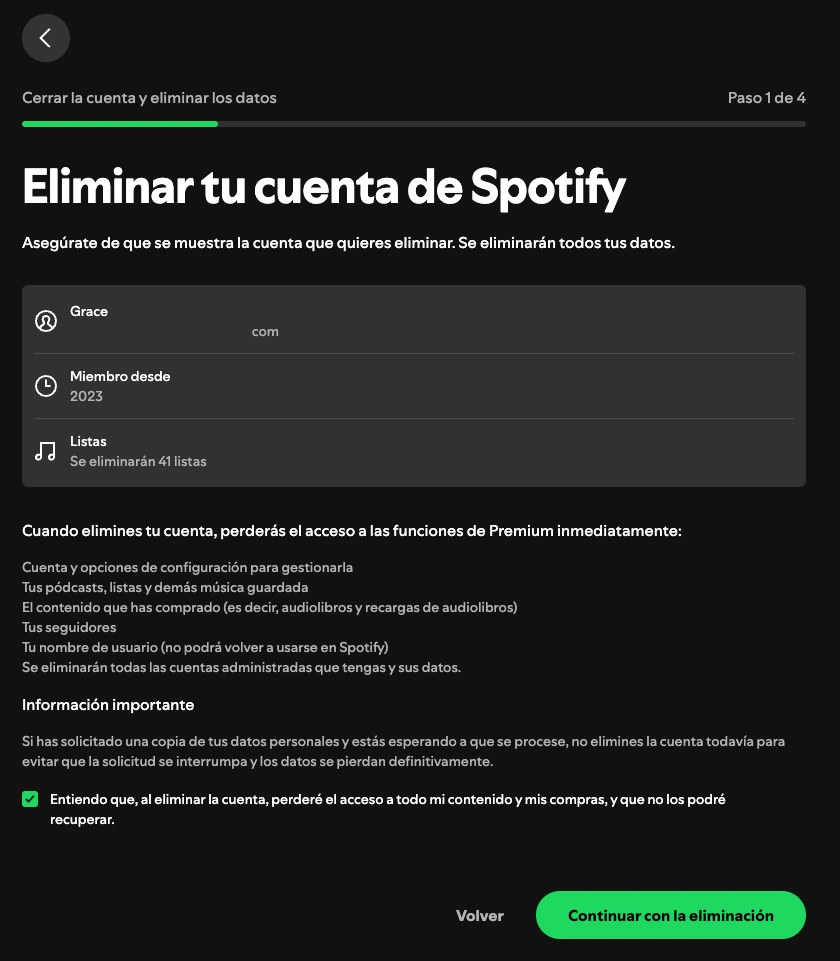
Si tienes Spotify Premium:
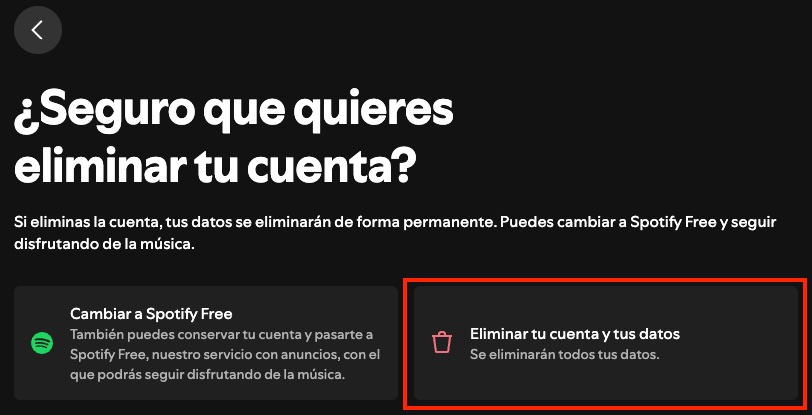
Spotify te enviará un enlace de confirmación a tu dirección de correo electrónico registrada. Haz clic en Cerrar mi cuenta en un plazo de 7 días para completar la eliminación.
Una de las mejores ventajas de Spotify Premium es la posibilidad de descargar canciones, álbumes y playlists de Spotify para reproducirlas sin conexión. Sin embargo, una vez que canceles Spotify Premium, tu música descargada ya no estará disponible sin conexión. Si quieres escuchar Spotify sin conexión después de cancelar Spotify Premium, la mejor manera es descargar tus canciones, álbumes y playlists favoritos a MP3 con Pazu Spotify Converter.
Pazu Spotify Converter está diseñado para descargar música de Spotify tanto con una cuenta gratuita como premium en Mac/Windows. Te permite convertir canciones de Spotify a los formatos de audio más populares, como MP3, M4A, WAV, FLAC, AAC y AIFF. Gracias a la adopción de tecnología avanzada de encriptación, es capaz de conservar todos los archivos de audio convertidos con una calidad de audio 100 % sin pérdidas, así como las etiquetas ID3 y la información de metadatos originales.
Características principales de Pazu Spotify Converter:
Descarga, instala y ejecuta Pazu Spotify Converter en tu Mac o Windows. Inicia sesión en tu cuenta de Spotify con el reproductor web integrado.
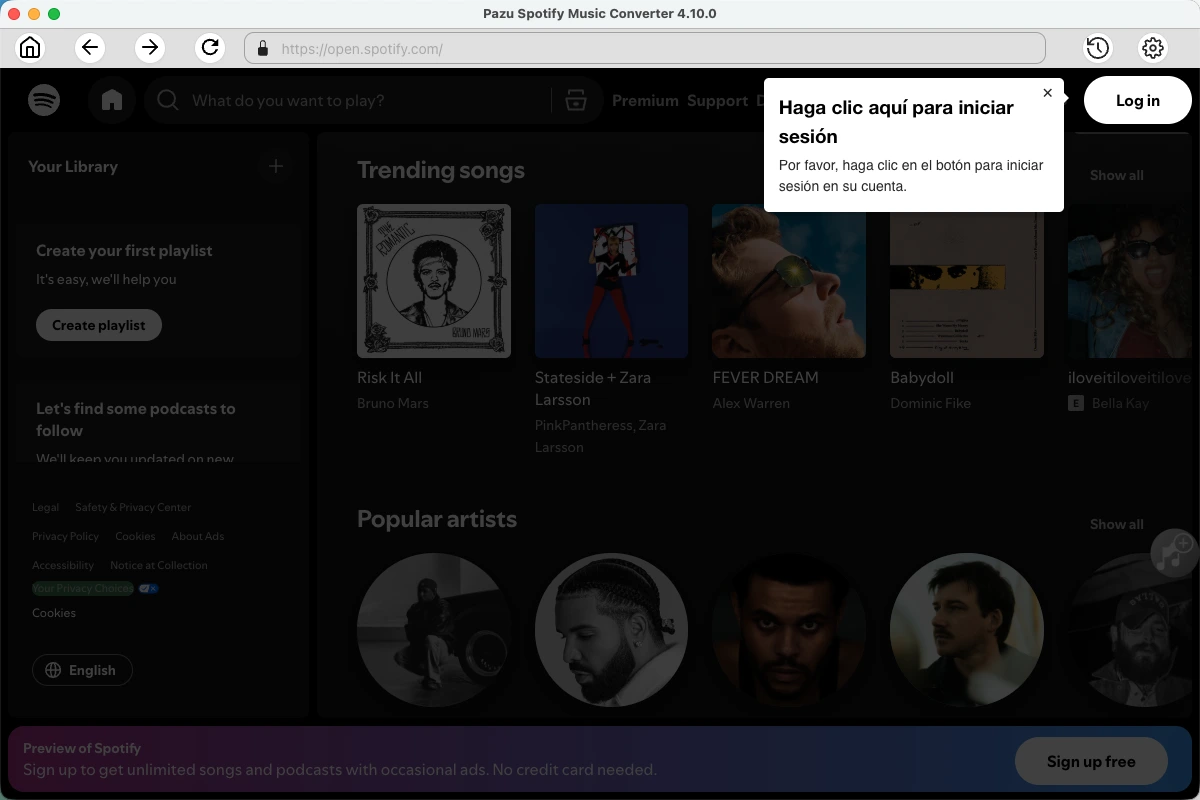
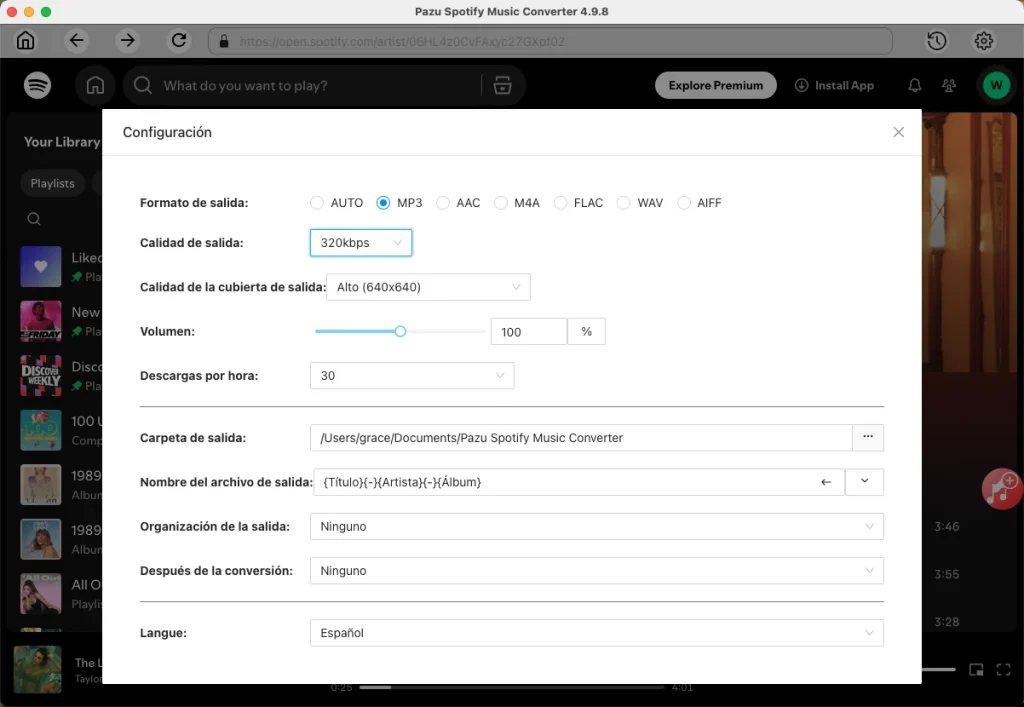
Haz clic en el ícono de engranaje en la esquina superior derecha para abrir la ventana de Configuración. Aquí puedes elegir:
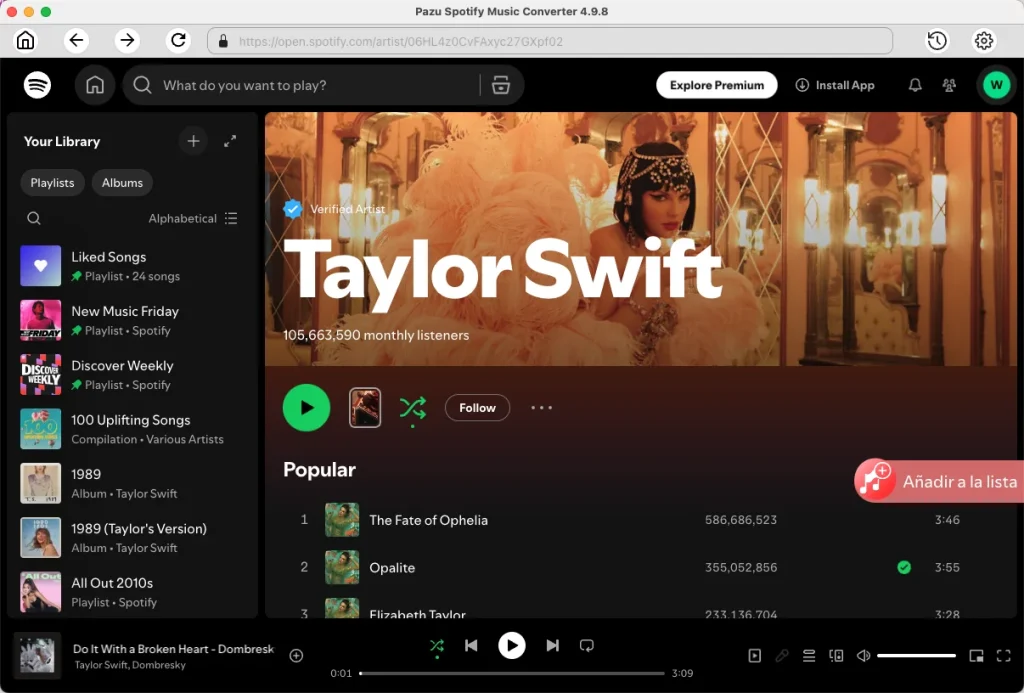
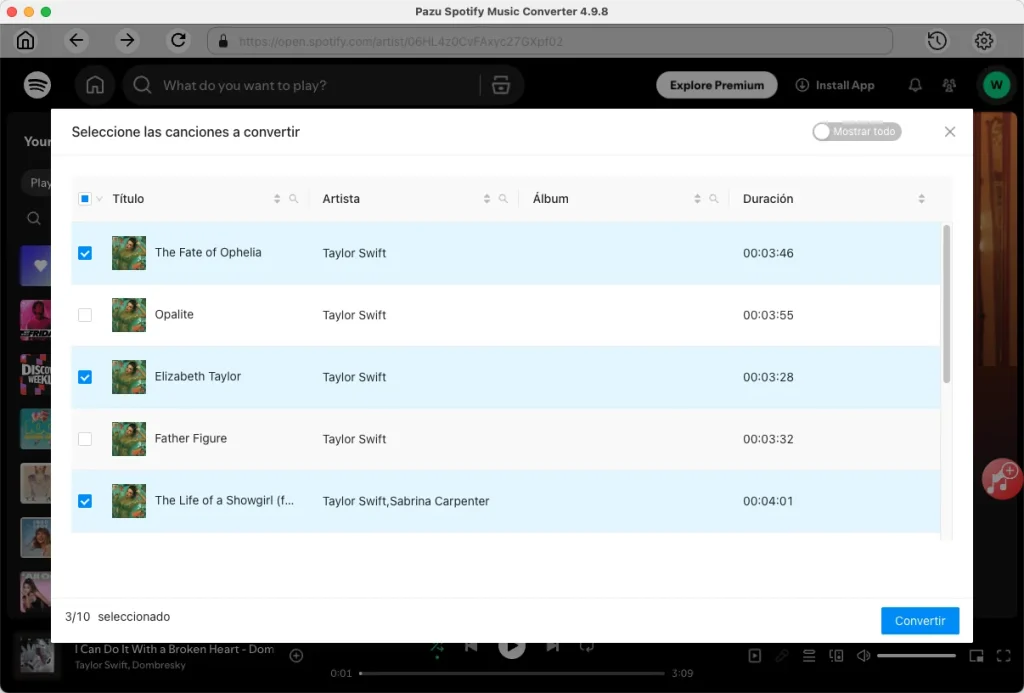
Selecciona las canciones, el álbum o la playlist que desees convertir a MP3. Spotify Converter detectará y seleccionará todas las canciones de la playlist o del álbum por defecto. Desmarca las canciones que no desees descargar, si las hay. Haz clic en el ícono «Mostrar todo» para activar la opción «Ocultar convertidos» en caso de que algunas canciones ya se hayan descargado anteriormente.
Haz clic en el botón «Convertir» para descargar canciones de Spotify en formato MP3.
Una vez finalizada la conversión, haz clic en el ícono de la carpeta para encontrar las canciones descargadas. Luego podrás reproducirlas con cualquier reproductor de música o dispositivo compatible.
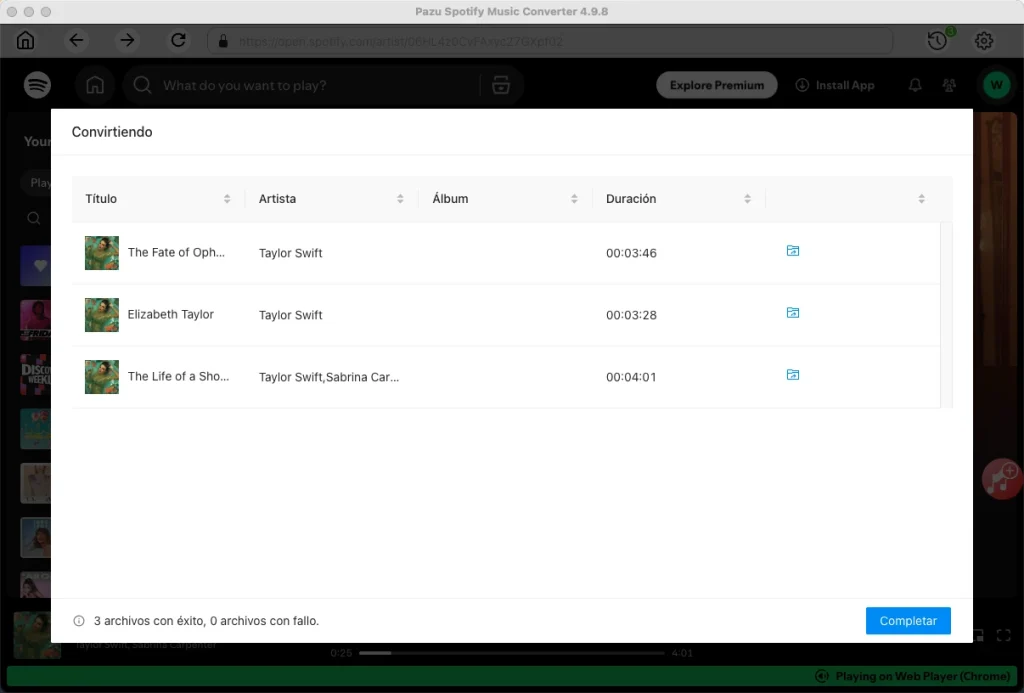
Nota: La versión de prueba gratuita de Pazu Spotify Converter te permite convertir los primeros tres minutos de cada canción. Puedes eliminar la limitación de la versión de prueba comprando la versión completa.

Descarga y convierte cualquier canción, álbum o lista de reproducción de Spotify a MP3/M4A, etc.
Rleer más