

¿Vas a hacer un viaje largo y necesitas algo de entretenimiento? Nada mejor que una lista de reproducción con tu música favorita.
Atrás quedaron los días en que se usaban CD como reproductor, pero hoy en día, gracias a la evolución de la tecnología, puedes conectar tu USB, tu smartphone o reproducir canciones de Spotify en la tableta de tu coche.
Por eso, hemos enumerado algunas de las formas más populares de reproducir tu música favorita de Spotify en el coche. Además, al leer este artículo descubrirás cómo descargar canciones de Spotify en MP3 con Pazu Spotify Converter. Esta es la mejor manera de reproducir Spotify sin conexión y sin anuncios en el coche si tienes la versión gratuita de Spotify.
Es la forma más común y sencilla de conectar tu smartphone al coche. Puedes conectar tu tableta o smartphone directamente mediante un cable si el equipo de sonido de tu coche tiene una entrada AUX-IN o un puerto USB.
Recuerda que, al conectar un cable, no olvides consultar las instrucciones del fabricante para asegurarte de que estás utilizando el cable adecuado para tu dispositivo.
Una vez que hayas conectado el smartphone u otros dispositivos mediante un cable USB, podrás ajustar la selección de canciones de Spotify a través del panel de control del equipo de sonido de tu coche.
Además, la conexión a través de AUX-IN te permite controlar el volumen con el panel de control. Sin embargo, tendrás que hacerlo en el smartphone para cambiar o saltar canciones.
Algunos equipos de sonido de coche incorporan la función Bluetooth. Y Spotify es compatible con la mayoría de los equipos de sonido para coche con Bluetooth. Para disfrutar de Spotify en tu vehículo mediante Bluetooth, primero debes emparejar tu smartphone o tableta con el equipo de sonido del coche.
Cómo conectar Spotify al equipo de sonido de tu coche
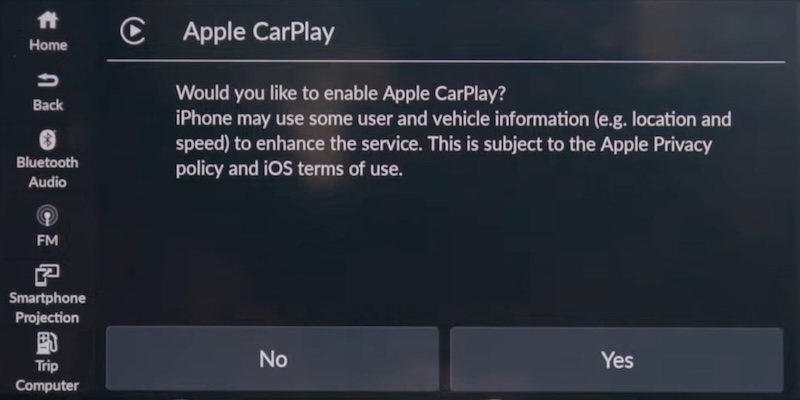
Por lo general, Apple CarPlay está diseñado para usar un iPhone en el coche. Esta función está disponible en el iPhone 5 y modelos posteriores con al menos iOS 7.1.
CarPlay permite que la unidad principal o el equipo de sonido del coche actúe como pantalla para un iPhone. También actúa como controlador de tu iPhone. Así, te permite ver el contenido de tu iPhone mientras conduces y proyectarlo en la pantalla integrada de tu coche. Esto incluye hacer llamadas, obtener direcciones, enviar o recibir mensajes y escuchar tu música favorita de Spotify. En resumen, te permite mantener el teléfono en el bolsillo y concentrarte en la carretera.
¿Cómo reproducir canciones de Spotify en tu coche con Apple CarPlay?
Puedes conectar tu teléfono a un equipo de sonido compatible con CarPlay mediante un cable USB-C o Lightning, o a través de Bluetooth.
Una vez conectado, puedes reproducir una lista de reproducción de Spotify en la pantalla del equipo de sonido o utilizar comandos de voz.
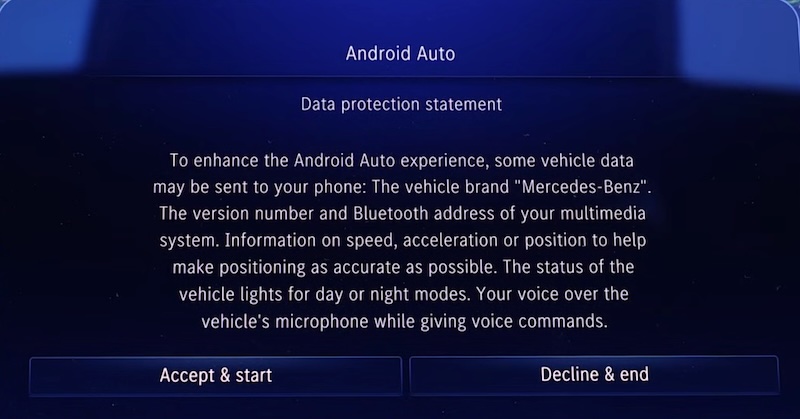
Básicamente, Android Auto es una popular solución de Google que lleva la potencia de tu smartphone a los sistemas de infoentretenimiento de los vehículos, que suelen ser relativamente básicos. Diseñado pensando en la máxima seguridad, cuenta con una interfaz simplificada, acciones de voz fáciles de usar y botones táctiles más grandes para minimizar las distracciones, de modo que el conductor pueda mantener su atención en la conducción.
Necesitarás un teléfono con Android 9.0 o superior para una conexión por cable, o Android 11.0 o superior para una conexión inalámbrica. Una vez conectado a tu teléfono con un vehículo compatible, podrás utilizar Android Auto en la pantalla de tu coche.
Cómo reproducir música de Spotify en el coche con Android Auto:
Ahora, cuando Spotify esté reproduciendo música, se escuchará en el coche. O bien, puedes iniciar Spotify en la pantalla del coche.
Las anteriores son las formas más comunes y sencillas de reproducir música de Spotify en tu coche. Sin embargo, solo los usuarios de Spotify Premium pueden descargar canciones para reproducirlas sin conexión. Reproducir música desde un teléfono o una tableta requiere una conexión a Internet durante todo el trayecto si no estás suscrito a Spotify Premium.
Pero, ¿y si quieres reproducir canciones de Spotify sin conexión a Internet? Pues bien, existe una solución llamada Pazu Spotify Converter. Es un excelente descargador de música de Spotify. Te permite descargar música de Spotify sin Premium y convertirla a archivos MP3 con una calidad 100 % original.
Este Pazu Spotify Converter todo en uno está diseñado para descargar y convertir álbumes, canciones y listas de reproducción de Spotify a M4A, MP3, FLAC, AAC, AIFF y WAV a una velocidad diez veces mayor.
Puedes descargar fácilmente cualquier lista de reproducción de Spotify a MP3. Así, no necesitas una cuenta Premium para escuchar música de Spotify sin conexión y sin anuncios en tu coche. Solo tienes que transferir las canciones descargadas desde tu dispositivo a tu USB y conectarlo al coche.
Pazu Spotify Converter permite a los usuarios descargar la lista de reproducción completa, el álbum o cualquier canción suelta que deseen sin la aplicación de Spotify, gracias al reproductor web de Spotify integrado.
¿Cómo descargar canciones de Spotify con Pazu Spotify Converter?
Instala y ejecuta Pazu Spotify Converter en tu Windows o Mac. Encontrarás el reproductor web de Spotify integrado. Inicia sesión allí con tu cuenta gratuita o premium de Spotify.

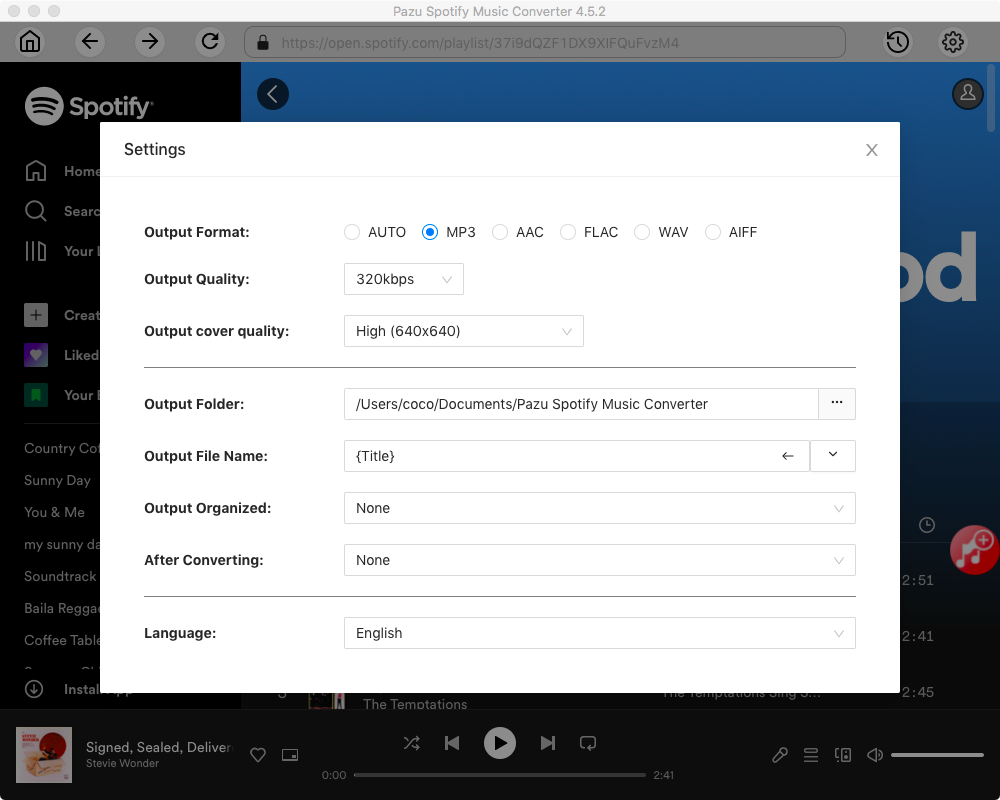
Ahora elige el formato de salida (puedes elegir si quieres descargar en formato M4A, MP3, AAC, FLAC, WAV o AIFF. Haz clic en el icono de engranaje situado en la esquina superior derecha. Además, también puedes cambiar el nombre del archivo de salida).
Busca las canciones, álbumes o listas de reproducción que quieras descargar desde el reproductor web integrado de Spotify. Haz clic en el álbum o la lista de reproducción y haz clic en el botón «Añadir a la lista».

Haz clic en el botón «Convertir».

Una vez convertidas, abre la carpeta de salida para localizar rápidamente las canciones de Spotify sin DRM.
Ahora puedes transferir canciones fácilmente a un dispositivo USB y reproducirlas en tu coche sin conexión y sin anuncios, incluso si solo tienes la versión gratuita de Spotify.
Para escuchar Spotify en tu coche, puedes usar un cable o Bluetooth para conectar tu teléfono. Como alternativa, también puedes utilizar Apple CarPlay o Android Auto. Para escuchar sin anuncios y sin conexión sin Spotify Premium, Pazu Spotify Converter es la mejor solución. Te permite descargar cualquier canción, álbum, lista de reproducción y podcast de Spotify a formatos M4A, MP3, AAC, FLAC, WAV y AIFF con alta calidad. A continuación, puedes reproducir la música descargada en cualquier dispositivo compatible, incluido tu coche mediante un USB.

Descarga y convierte cualquier canción, álbum o lista de reproducción de Spotify a MP3/M4A, etc.
Rleer más