

Spotify es un servicio de música en streaming muy utilizado que ofrece una variada colección de listas de reproducción curadas tanto por los usuarios como por la propia plataforma. Además, Spotify te permite crear listas de reproducción colaborativas con tus amigos. Si deseas realizar algún análisis de datos o salvaguardar tus listas de reproducción creando una copia de seguridad, puedes plantearte exportar tus listas de reproducción de Spotify a archivos Excel.
Aunque Spotify no ofrece una función directa para exportar listas de reproducción, existen herramientas de terceros que te ayudarán en esta tarea. En la siguiente guía, te mostraremos cómo exportar eficientemente tus listas de reproducción de Spotify a archivos CSV de Excel y cómo volver a importarlas a Spotify, todo con unos simples pasos.
Exportify es una aplicación de código abierto en GitHub que puede exportar tus listas de reproducción de Spotify a formato CSV. Esta herramienta en línea ofrece una interfaz fácil de usar y emplea la API oficial de Spotify para llevar a cabo la tarea. A continuación, te ofrecemos una guía paso a paso sobre cómo transferir tus listas de reproducción de Spotify a archivos CSV de Excel con Exportify.
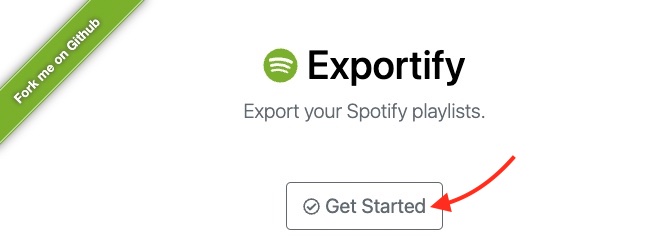
Paso 1. Visita el sitio web Exportify en tu navegador y haz clic en el botón Get Started.
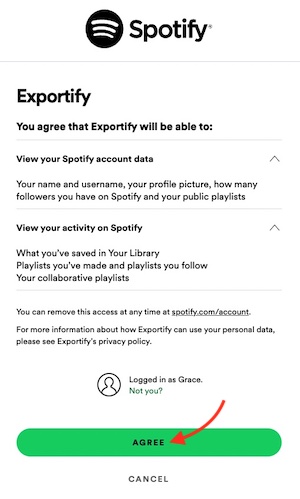
Paso 2. Accede a tu cuenta de Spotify. Al hacer clic en el botón Acepto, concedes permiso a Exportify para acceder a los datos y actividades de tu cuenta de Spotify.
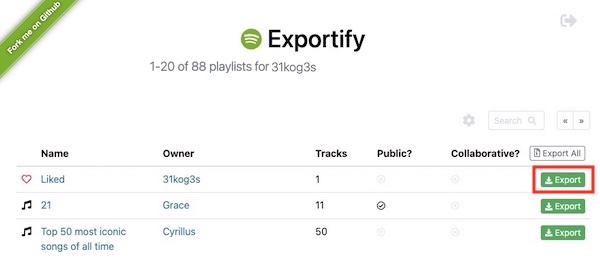
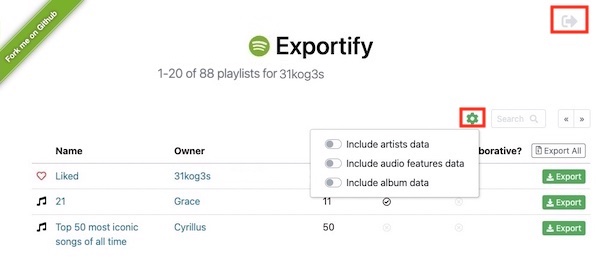
Paso 3. Una vez conectado a tu cuenta de Spotify, Exportify presentará todas tus listas de reproducción, incluidas las colaborativas, desde tu biblioteca. Selecciona la lista de reproducción deseada y haz clic en el botón Exportar para descargarla en formato Excel CSV.
Paso 4. Si deseas descargar todas tus listas de reproducción a Excel, haz clic en el botón Exportar todo.
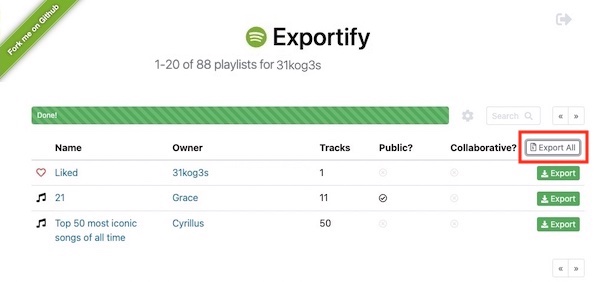
Puedes ajustar el contenido del archivo Excel de tus listas de reproducción utilizando el botón Configuración (icono de engranaje). Para salir de Exportify, haz clic en el botón Salir (icono de salida) en la esquina superior derecha.
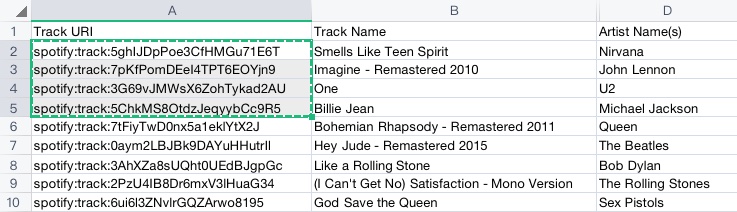
Una vez finalizada la descarga, puedes abrir los archivos CVS de tus listas de reproducción con Excel. Estos archivos proporcionan información detallada sobre cada pista de la lista de reproducción, incluidos el URI de la pista, el nombre de la pista, el nombre del artista, el nombre del álbum, la fecha de publicación del álbum, etc.
Una vez guardadas tus listas de reproducción como archivos CSV, también es sencillo reimportarlas a Spotify. Sólo tienes que seguir los pasos que se indican a continuación. Ten en cuenta que este método sólo funciona en la aplicación de escritorio de Spotify.
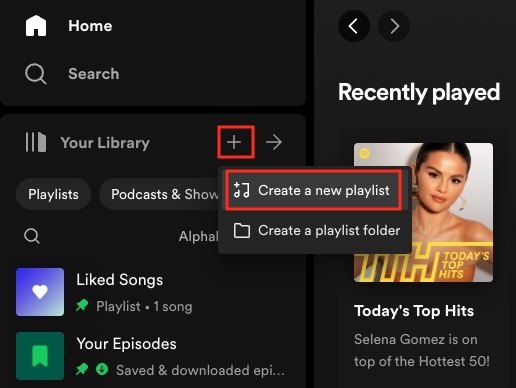
Paso 1. Inicia tu aplicación de escritorio de Spotify en tu ordenador Mac o Windows. Navega hasta tu Biblioteca y toca el botón + para crear una nueva lista de reproducción.
Paso 2. Abre el archivo CVS en Excel de la lista de reproducción que quieres reimportar. Selecciona y copia las spotify:track:xxx URIs.
Paso 3. Ve a Spotify y pega las URI en la nueva lista de reproducción que has creado. Recuerda utilizar el atajo de teclado Ctrl+V en tu PC, o Comando+V en tu Mac.
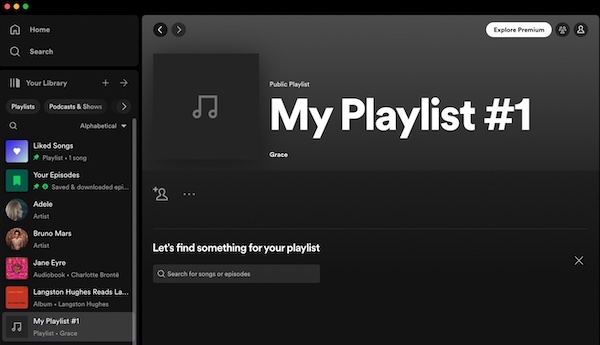
Paso 4. Las pistas con los URIs pegados aparecen ahora en la nueva lista de reproducción. La lista de reproducción se ha reimportado correctamente a Spotify.
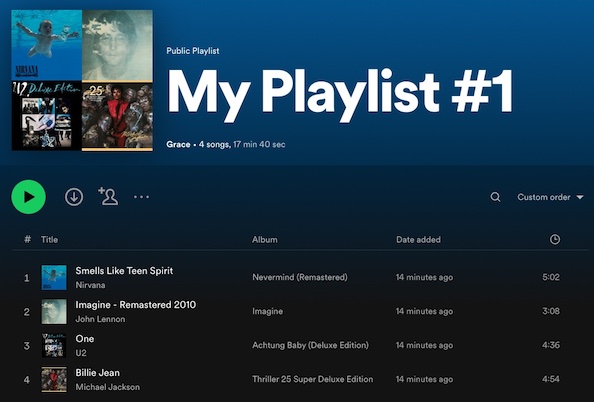
Además de exportar listas de reproducción de Spotify a Excel, también puedes proteger tu música descargando las canciones de Spotify como archivos MP3. Los suscriptores de Spotify Premium pueden descargar la lista de reproducción completa para escucharla sin conexión. Sin embargo, el contenido descargado sólo es accesible a través de la aplicación de Spotify, reinstalar la aplicación o cancelar tu suscripción puede hacer que pierdas estas descargas.
Para asegurarte de que tus descargas de Spotify son permanentes, considera usar un descargador inteligente de música de Spotify – Pazu Spotify Converter. Este software está dirigido tanto a usuarios de Spotify Free como Premium, y te permite descargar varios tipos de canciones, listas de reproducción y álbumes de Spotify para disfrutarlos sin conexión. Pazu Spotify Converter puede extraer música de Spotify y convertirla a múltiples formatos, incluyendo MP3, M4A, AIFF, WAV, FLAC y AAC. Con este convertidor, puede conservar sus canciones favoritas de Spotify y transferirlas a cualquier dispositivo compatible con MP3 para escucharlas sin interrupciones.
Características principales de Pazu Spotify Converter:
Ahora, vamos a aprender a utilizar Pazu Spotify Music Converter para descargar y convertir canciones de Spotify con una suscripción gratuita desde el siguiente tutorial.
Descarga, instala y ejecuta Pazu Spotify Converter en tu Mac o Windows. Accede a tu cuenta de Spotify con el reproductor web integrado.
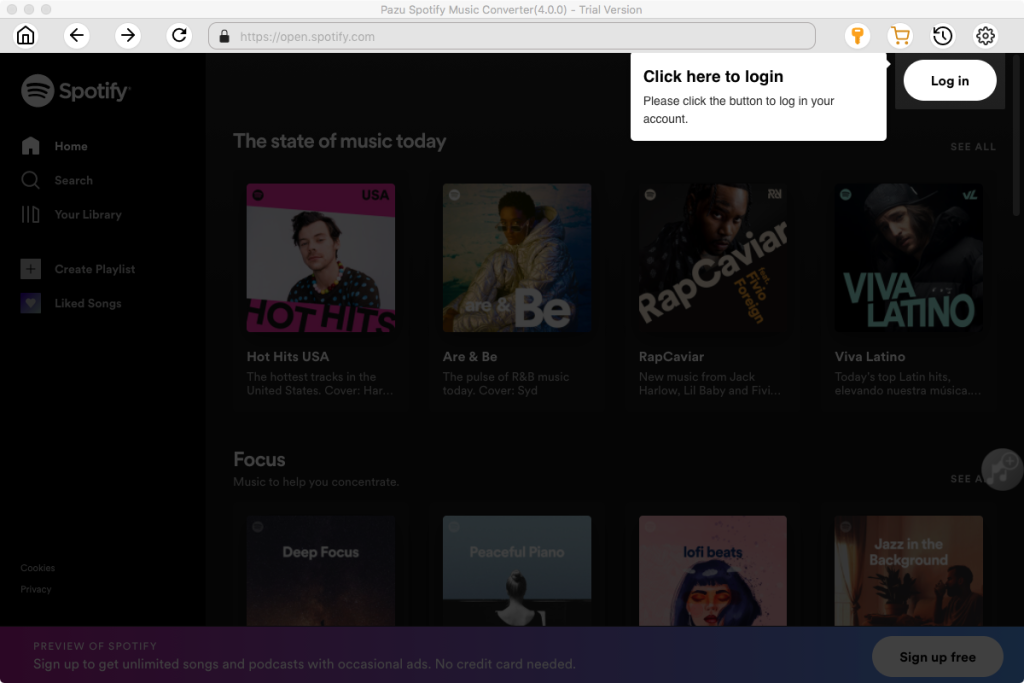
Haz clic en el icono del engranaje en la esquina superior derecha. Aquí puedes seleccionar el formato de salida (AUTO(M4A)/MP3/AAC/FLAC/WAV/AIFF), elegir la calidad de audio de salida, personalizar la ruta de salida, organizar los archivos de salida de varias formas, renombrar los archivos de salida y mucho más.

Utiliza el reproductor web integrado de Spotify para buscar las canciones, álbumes, listas de reproducción o podcasts que quieras descargar. Haz clic en el botón Añadir a la lista para cargar todas las canciones del álbum o la lista de reproducción, y desmarca las canciones que no quieras descargar si las hay.
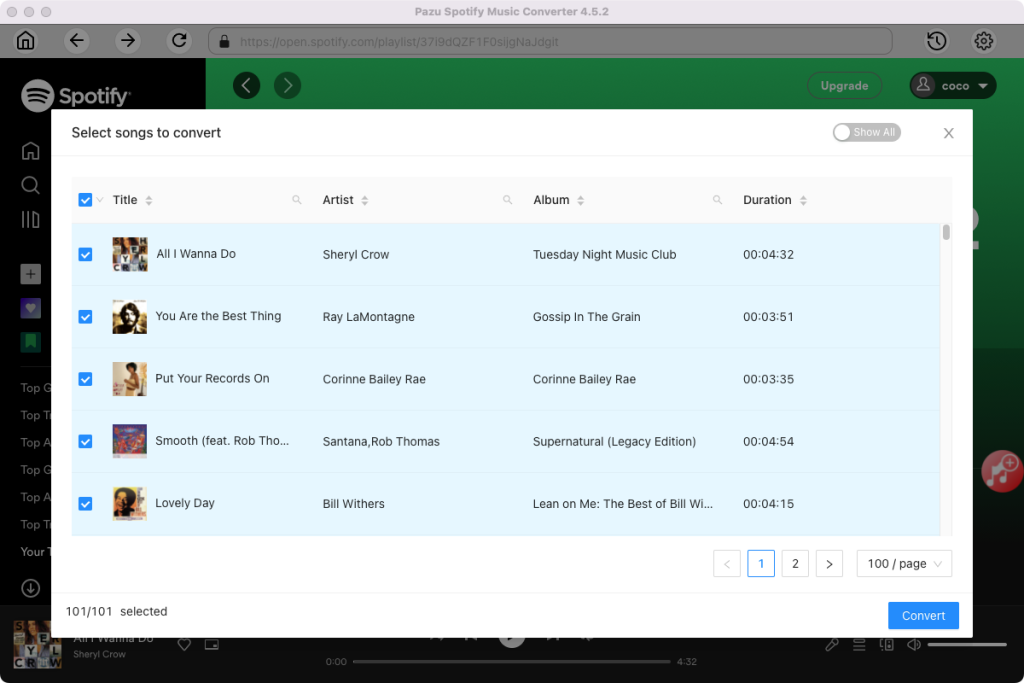
Haz clic en el botón Convertir para empezar a descargar las canciones de Spotify a tu ordenador local.
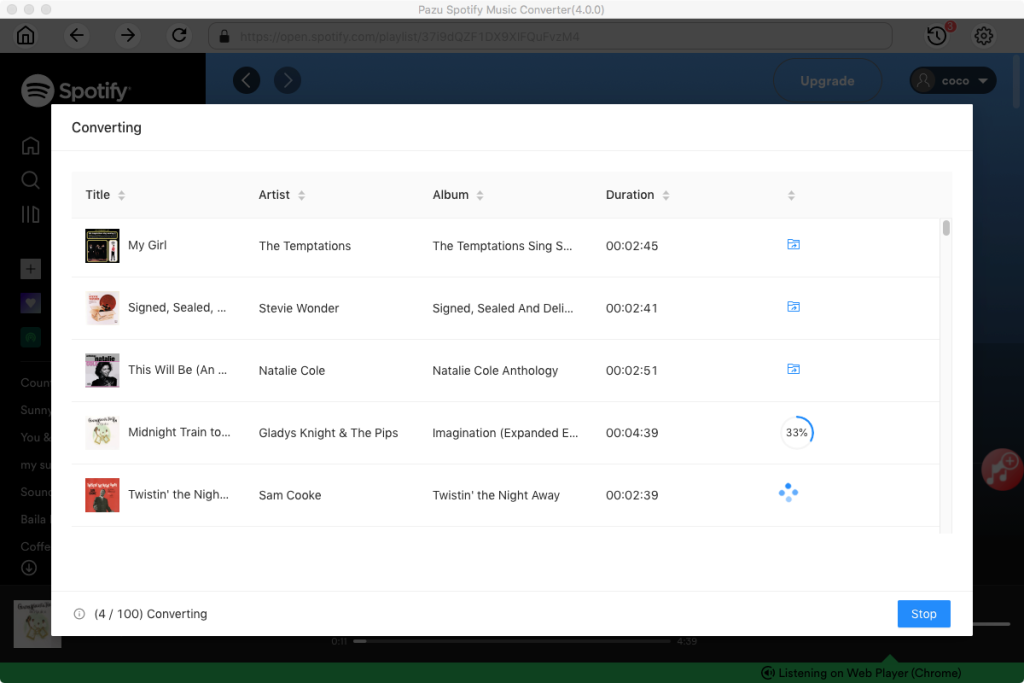
Una vez realizada la conversión, puedes encontrar tus canciones de Spotify descargadas como archivos locales haciendo clic en el botón de la carpeta de abajo o yendo directamente a la carpeta de salida que personalizaste en el paso anterior.
Nota: La versión de prueba gratuita de Pazu Spotify Converter te permite convertir los tres primeros minutos de cada canción. Puede eliminar la limitación de prueba comprando la versión completa.

Descarga y convierte cualquier canción, álbum o lista de reproducción de Spotify a MP3/M4A, etc.
Rleer más