

Peloton es la plataforma de fitness interactiva líder a nivel mundial, con una apasionada comunidad de más de 6,6 millones de miembros en EE.UU., Reino Unido, Canadá, Alemania, … Es estupendo escuchar música mientras se hace ejercicio. El tipo de música que escuches puede ayudarte realmente a ponerte en la mejor onda posible para el entrenamiento.
Para los días en los que no te apetezca hacer ejercicio -y todos los tenemos- ten preparada una lista de reproducción que esté llena de canciones que te hayan motivado en entrenamientos anteriores. Quieres las canciones que te hacen sentir fortalecido, energizado y motivado en un solo lugar. Es el impulso de estas canciones lo que hará que no sólo te entrenes, sino que consigas tu mejor marca personal cuando menos te lo esperes.
Conocer la lista de reproducción de antemano puede ayudar a motivar a los ciclistas, corredores o usuarios de la aplicación. Si hay una canción que sabes que te encanta en esa lista de reproducción, entonces ya tienes una conexión con el entrenamiento antes de hacerlo. Si planificas tus entrenamientos con antelación basándote en las listas de reproducción que te gustan, es más probable que te mantengas comprometido, porque sabes que lo vas a disfrutar.
Spotify puede ser un buen lugar para encontrar esas pistas de música energética. Hoy hablaremos de cómo conectar Spotify a Peloton para escucharlo, así como de cómo reproducir música de Spotify sin conexión en Peloton.
Para conectar Spotify y Peloton y ver tu música favorita de Peloton en la aplicación de Spotify, sigue estos pasos:
Con la función Peloton Love, ahora puedes añadir música de Peloton a tu lista de reproducción personal. Cada canción tiene un signo de “amor” en el icono de música de la derecha, en el que puedes hacer clic si quieres guardar la canción en tu lista de reproducción.
Para reproducir música de Spotify en Peloton con la función Amor de canción, puedes seguir la sencilla guía que se muestra a continuación:
Una vez hayas seguido estos pasos, tu Peloton estará conectado a tu cuenta de Spotify. Para ver tu música guardada de Peloton en Spotify, sigue estos pasos:
Puedes guardar las canciones que te gustan de Peloton en Spotify con la función Track Love. Sin embargo, no puedes añadir y reproducir música de Spotify en Peloton. Si desea solucionar este problema, requiere ayuda adicional de Pazu Spotify Music Converter.
Pazu Spotify Converter está especialmente diseñado para descargar música de Spotify a formatos comunes con una cuenta gratuita o premium en Mac/Windows. Pazu Spotify Music Converter le permite convertir canciones de Spotify a los formatos de audio más populares, como MP3, M4A, WAV, FLAC, AAC y AIFF. Con la adopción de la tecnología de encriptación avanzada, es capaz de mantener todos los archivos de audio convertidos con 100% de calidad de audio sin pérdidas y las etiquetas ID3 originales y la información de metadatos. Para más detalles, puede comprobarlos a continuación.
Características principales de Pazu Spotify Converter:
Descarga, instala y ejecuta Pazu Spotify Converter en tu Mac o Windows. Accede a tu cuenta de Spotify con el reproductor web integrado.

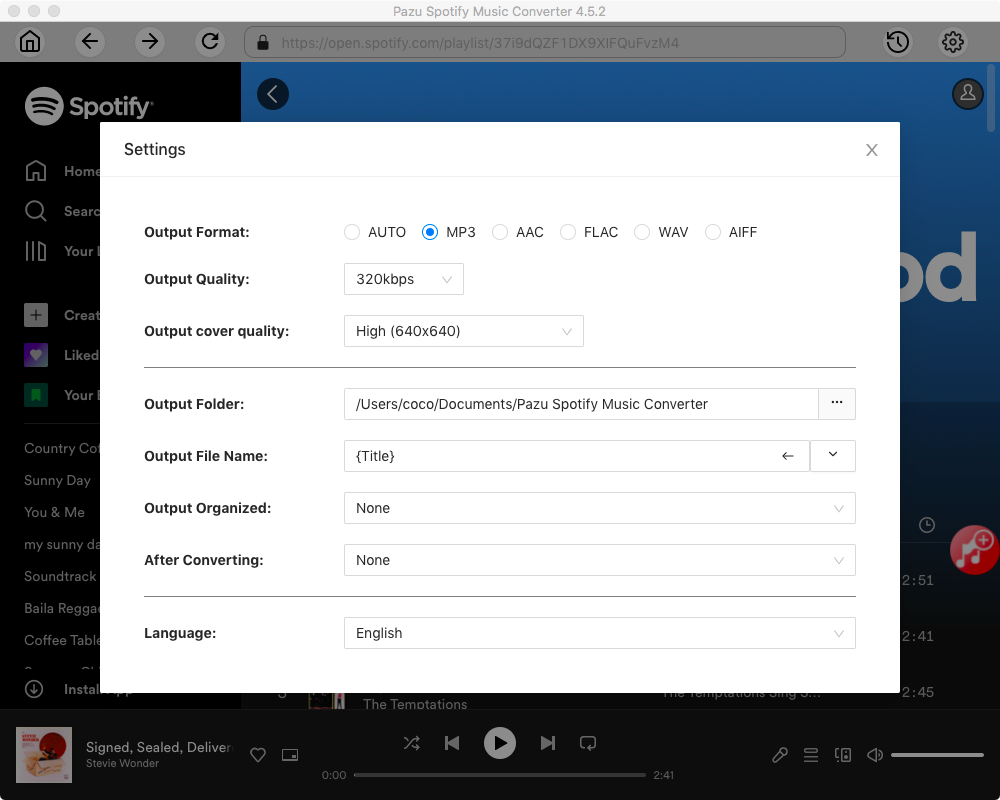
Haz clic en el botón ” Opciones ” de la esquina superior derecha. Aquí puede seleccionar el formato de salida (MP3/M4A/AAC/FLAC/WAV/AIFF), la calidad de salida, personalizar la ruta de salida, organizar los archivos de salida de varias maneras, cambiar el nombre de los archivos de salida y mucho más.
Selecciona las canciones, álbumes o listas de reproducción que quieras descargar. Spotify Converter detectará y mostrará todas las canciones. Desmarca las canciones que no quieras descargar si las hay. Haz clic en el icono “Mostrar todo” para activar “Ocultar convertidos” en caso de que algunas canciones ya se hayan descargado.

Haz clic en el botón Convertir para empezar a descargar canciones de Spotify en formato MP3.

Una vez realizada la conversión, haz clic en el icono de la carpeta para encontrar las canciones mp3 descargadas de More Life. A continuación, puede reproducir la música de Spotify sin internet.
Nota: La versión de prueba gratuita de Pazu Spotify Converter le permite convertir los tres primeros minutos de cada canción. Puede eliminar la limitación de prueba comprando la versión completa.
Puedes almacenar toda la Música de Spotify convertida en Google Drive, y luego reproducirla a través del Navegador WebView en Peloton. Puedes seguir los siguientes pasos para reproducir música de Spotify en Peloton.
1. Añade música de Spotify a Google Drive. Añade música de Spotify a Google Drive
Ve a Google Drive e inicia sesión en Google Drive. Haz clic en el icono Crear para crear una nueva carpeta donde guardar tu música de Spotify. A continuación, haz clic en el botón Subir para subir la música de Spotify convertida.
2. Encuentra música de Spotify en Peloton
En Peloton, abre el Navegador WebView. A continuación, visita tu Google Drive y busca la música de Spotify que has transferido a Google Drive.
3. Reproduce música de Spotify en Peloton
Haz clic con el botón derecho del ratón en el documento de música que necesitas reproducir, entonces se reproducirá desde Google Drive en la máquina Peloton.
Resumen
¿Cómo reproducir canciones de Spotify en Peloton? Hay dos formas de disfrutar de las canciones de Spotify en Peloton. Puedes utilizar la función Track Love para sincronizar la música de Spotify en Peloton o utilizar Pazu Spotify Music Converter para convertir todas las canciones de Spotify a formatos compatibles con Peloton. Con el primer método, no podrás acceder a tus canciones favoritas de Spotify, sino sólo crear una lista de reproducción a partir de lo que ya está en Peloton. El segundo método permite todas las posibilidades. Ahora puedes hacer tu elección!

Descarga y convierte cualquier canción, álbum o lista de reproducción de Spotify a MP3/M4A, etc.
Rleer más