
Spotify es una de las plataformas de streaming de música más populares y puedes registrarte fácilmente para obtener una cuenta gratuita y disfrutar de la música sin coste alguno. A los miembros de Spotify Premium se les conceden funciones adicionales, siendo la más destacada la función de descarga a través de la aplicación de Spotify.
Sin embargo, a veces, los usuarios pueden encontrarse con problemas al intentar descargar música. Si te encuentras atascado en “esperando para descargar”, sufriendo interrupciones en la descarga o experimentando canciones que no se descargan, vale la pena tomarse un tiempo para solucionar el problema y resolverlo rápidamente. Aquí tienes los pasos estándar para resolver eficazmente los problemas de descarga de Spotify.
Para descargar canciones de Spotify para reproducirlas sin conexión, el primer paso es asegurarte de que tienes activada la suscripción Premium, la versión de pago de la suscripción a Spotify. Premium te permite descargar listas de reproducción y álbumes a través de tu aplicación de Spotify para escucharlas sin conexión. Mientras que los usuarios de Spotify Free sólo pueden descargar podcasts.
Ten en cuenta que, incluso con una suscripción Premium, no puedes descargar canciones individuales directamente. Para descargar una sola canción, tienes que añadirla a una lista de reproducción y descargarla entera.
Para comprobar el estado de tu suscripción a Spotify, toca la imagen de tu perfil desde la aplicación de Spotify, selecciona Configuración y privacidad y elige Cuenta.
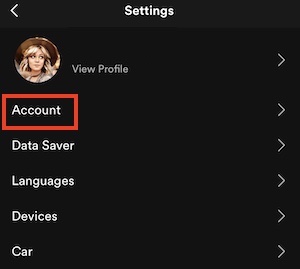
Si no puedes descargar música de Spotify cuando utilizas datos móviles, es muy probable que no hayas activado la función“Descarga por móvil“. Para activar esta opción, sigue estos pasos:

Si estás usando Wi-Fi y Spotify no descarga música, inicia otra aplicación en tu dispositivo para comprobar tu conexión a internet. Si encuentras una conexión a internet lenta o inestable, es recomendable probar a reiniciar el router como posible solución. Otros métodos para mejorar tu conexión a internet son:
Asegúrate de que tienes suficiente espacio de almacenamiento para descargar música de Spotify en tu dispositivo. Necesitas al menos 1 GB de memoria libre para descargar sin problemas.
Si tu dispositivo se está quedando sin espacio de almacenamiento, borra los archivos innecesarios, los datos de la aplicación y la caché para crear un entorno más favorable para el éxito de las descargas. También puedes eliminar descargas antiguas en Spotify para dejar más espacio a las nuevas. Es una medida proactiva para asegurarte de que tu dispositivo tiene los recursos y el espacio necesarios para gestionar las descargas con eficacia.
Para comprobar el espacio de almacenamiento de tu dispositivo, toca la imagen de tu perfil desde la aplicación de Spotify, ve a Ajustes y Privacidad y selecciona Almacenamiento. También puedes optar por Eliminar todas las descargas de Spotify con un solo clic.

Spotify permite a los miembros Premium descargar hasta 10.000 canciones en cada uno de hasta 5 dispositivos diferentes. Si has alcanzado este límite de dispositivos, cierra la sesión de tu dispositivo sobrante o menos utilizado para habilitar la descarga en un nuevo dispositivo.
Para eliminar un dispositivo de tu cuenta de Spotify, sigue estos pasos:


Prueba a reiniciar la aplicación Spotify para solucionar problemas de descarga de Spotify. Si reiniciar la aplicación no resuelve el problema, considera reiniciar tu dispositivo. Al reiniciar un dispositivo o una aplicación se borran los datos temporales y la caché que puedan estar causando problemas. Esto puede incluir cualquier fallo o contratiempo en el sistema que esté obstaculizando el proceso de descarga.
Si sigues sin poder descargar canciones desde la aplicación de Spotify, prueba a actualizar la aplicación de Spotify, ya que las aplicaciones obsoletas pueden provocar fallos de funcionamiento.
Ve a la App Store de tu dispositivo, busca Spotify y comprueba si la aplicación de Spotify necesita actualizarse. Si es necesario, toca el botón ACTUALIZAR para que la app de Spotify sea la última versión.

Los datos en caché se almacenan en tu dispositivo para permitir que las aplicaciones carguen rápidamente el contenido. Sin embargo, los datos en caché obsoletos o dañados pueden provocar problemas, como la imposibilidad de descargar nuevos contenidos. Además, los archivos de caché ocupan una cantidad significativa de espacio de almacenamiento, lo que puede obstaculizar la capacidad de la aplicación para descargar nuevos contenidos cuando el dispositivo tiene poco almacenamiento.
Borrar la caché garantiza que la aplicación comience desde cero, obteniendo los datos más recientes del servidor durante el proceso de descarga. Esta acción también libera espacio, facilitando descargas más fluidas.
Es importante tener en cuenta que borrar la caché es un paso estándar en la solución de problemas, y es una acción relativamente sencilla que los usuarios pueden llevar a cabo para eliminar posibles obstáculos relacionados con la caché y mejorar el rendimiento de la aplicación, incluida su capacidad para descargar contenidos.
Para la aplicación Spotify, sigue estos pasos para borrar la caché:

Si tu aplicación Spotify sigue sin poder descargar música correctamente, puede que haya problemas con sus archivos principales. En estos casos, la solución más eficaz es desinstalar y volver a instalar la aplicación Spotify en tu dispositivo. Este proceso garantiza la eliminación de los archivos problemáticos y los sustituye por otros nuevos que funcionan correctamente.
Para desinstalar Spotify en tu teléfono o tableta, mantén pulsado el icono de la aplicación y selecciona la opción Eliminar/Desinstalar aplicación. Después, visita la App Store de tu dispositivo, busca Spotify y procede a descargarlo de nuevo. Este proceso de reinstalación proporciona un borrón y cuenta nueva para la aplicación, resolviendo potencialmente los problemas relacionados con la descarga y restaurando la funcionalidad óptima.
Tenga en cuenta que necesita volver a descargar cualquier música descargada y podcasts después de volver a instalar la aplicación Spotify.

Una solución eficaz para solucionar el problema de descarga de Spotify es utilizar un descargador profesional. Esto elimina la necesidad de la aplicación de Spotify, ya que incorpora un reproductor web de Spotify integrado. Además, permite realizar descargas con una cuenta gratuita de Spotify, lo que permite a los usuarios descargar canciones individuales y transferirlas a otros dispositivos compatibles para disfrutarlas sin conexión.
Para estos fines, el Pazu Spotify Converter resulta ser una opción fiable. Esta herramienta profesional facilita la descarga de música de Spotify tanto con cuentas Spotify Free como Premium. Está diseñado para descargar todo tipo de contenido de Spotify, incluyendo canciones, listas de reproducción, álbumes y podcasts, para escuchar sin conexión. Pazu Spotify Converter destaca en la extracción de música de Spotify y su conversión a varios formatos como MP3, M4A, AIFF, WAV, FLAC y AAC.
Además, las canciones descargadas se pueden transferir sin esfuerzo a otros dispositivos compatibles con MP3, mejorando la comodidad y flexibilidad para acceder a tu música favorita o podcasts sin conexión. Considere la posibilidad de emplear el Pazu Spotify Converter para una solución perfecta y completa a sus problemas de descarga de Spotify.
Ahora, vamos a aprender a utilizar Pazu Spotify Music Converter para descargar y convertir canciones de Spotify con una suscripción gratuita desde el siguiente tutorial.
Descarga, instala y ejecuta Pazu Spotify Converter en tu Mac o Windows. Accede a tu cuenta de Spotify con el reproductor web integrado.

Haz clic en el icono del engranaje en la esquina superior derecha. Aquí puedes seleccionar el formato de salida (AUTO[M4A], MP3, AAC, FLAC, WAV o AIFF), elegir la calidad del audio de salida, personalizar la ruta de salida, organizar los archivos de salida de varias formas, renombrar los archivos de salida y mucho más.

Utiliza el reproductor web integrado de Spotify para buscar las canciones, álbumes o listas de reproducción que quieras descargar. Haga clic en el botón Añadir a la lista para cargar todas las canciones del álbum o lista de reproducción.

Haz clic en el botón Convertir para empezar a descargar las canciones de Spotify a tu ordenador local.
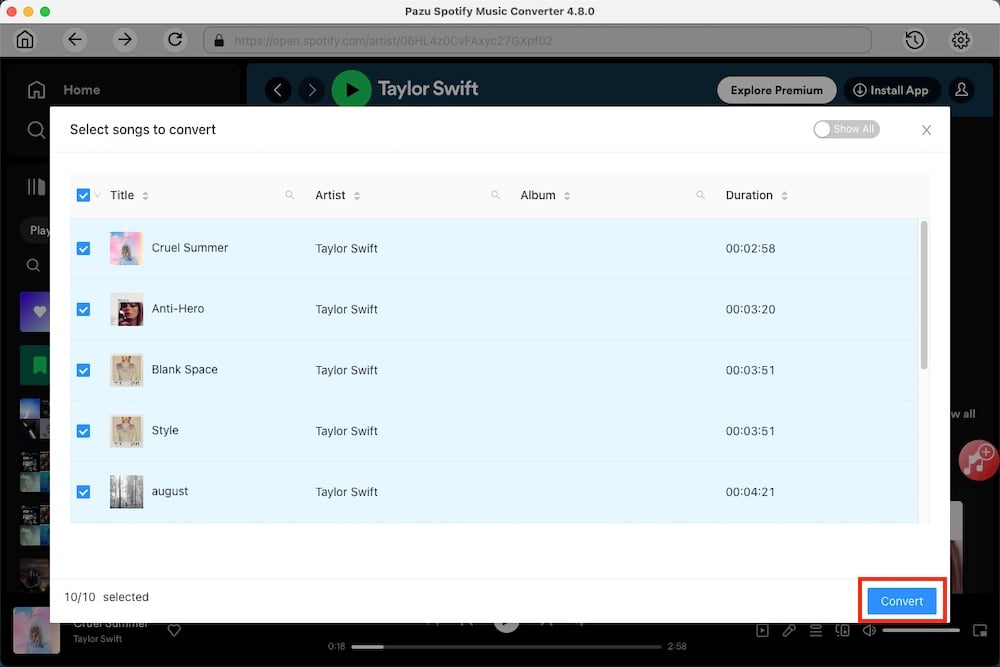
Puedes descargar canciones individuales o convertir por lotes toda la lista de reproducción.
Para descargar canciones individuales o canciones específicas de tu elección, simplemente desmarca las que no quieras descargar.

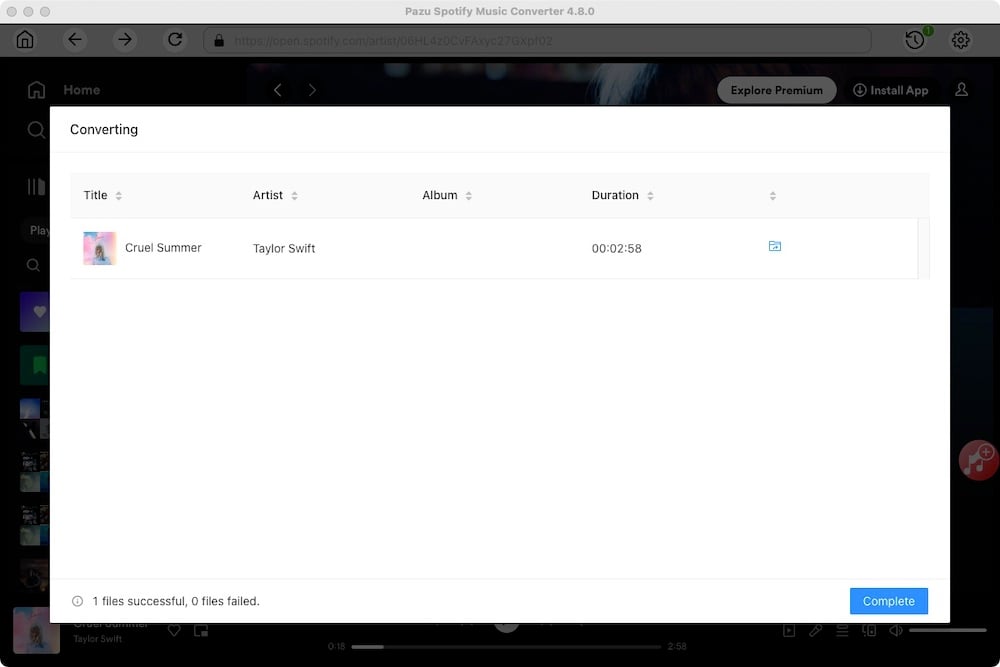
Marca todas las canciones de la lista de reproducción o del álbum para descargarlas todas.
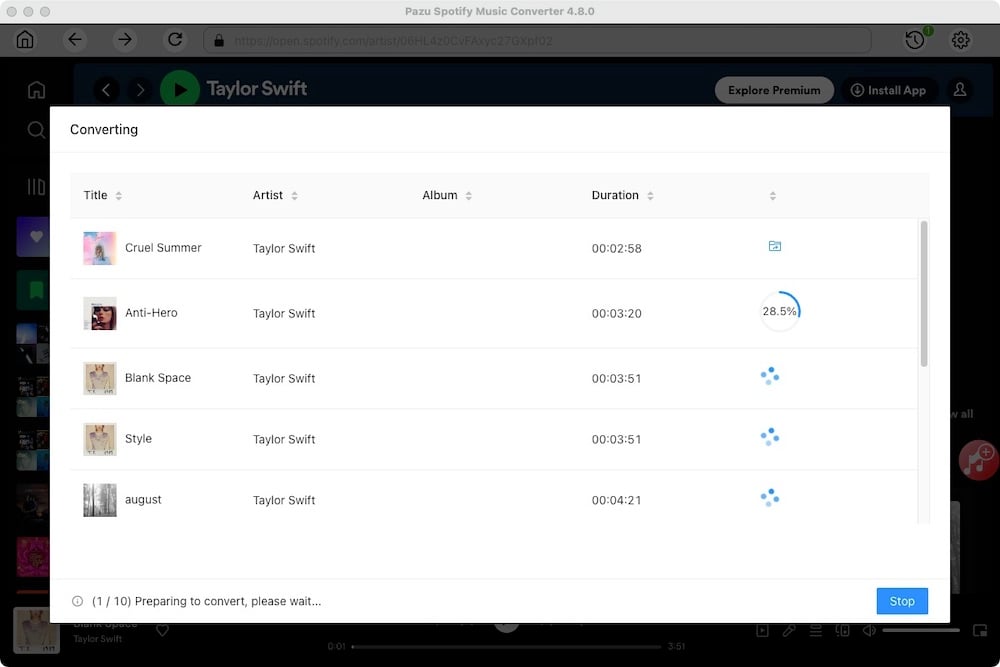
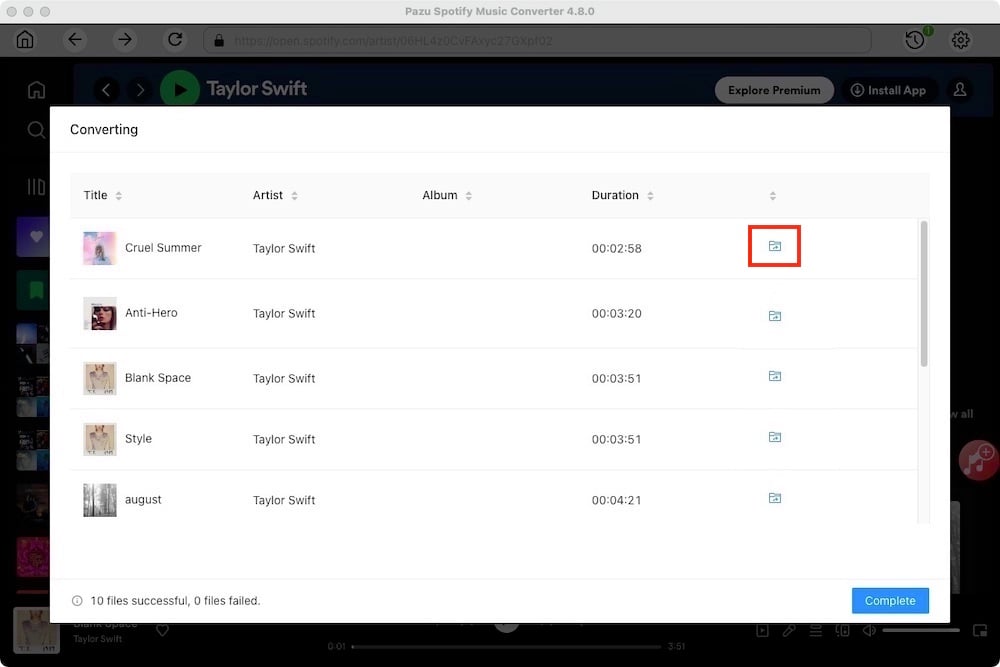
Una vez realizada la conversión, puedes encontrar tus canciones de Spotify descargadas como archivos locales haciendo clic en el botón de carpeta o yendo directamente a la carpeta de salida que personalizaste en el paso anterior.
Nota: La versión de prueba gratuita de Pazu Spotify Converter le permite convertir los tres primeros minutos de cada canción. Puede eliminar la limitación de prueba comprando la versión completa.

Descarga y convierte cualquier canción, álbum o lista de reproducción de Spotify a MP3/M4A, etc.
Rleer más