

Es muy frustrante cuando escuchas Spotify, pero se sigue pausando, lo cual le pasa a mucha gente. Pero no te preocupes, aquí te mostraremos varias soluciones para solucionar el problema de las pausas en Spotify y la mejor alternativa para evitar todos los problemas de Spotify: reproduce Spotify con otros reproductores de música.
Relacionado: ¿Cómo solucionar que Spotify se cuelga constantemente en el iPhone?
Comprueba si tu conexión a Internet está desconectada. Las aplicaciones de streaming de música necesitan una conexión a Internet sólida para reproducir música sin pausas ni buffering. El buffering constante suele ocurrir si tu conexión a Internet es lenta. Una conexión a Internet inestable es otra razón típica por la que Spotify deja de funcionar mientras se usa. Si experimentas problemas de conexión, Spotify puede dejar de reproducir de repente.
Si este es el caso, desconéctate de la red en tu teléfono y luego vuelve a conectarte. Además, si usas una VPN para acceder a Spotify, asegúrate de que tu VPN esté conectada.
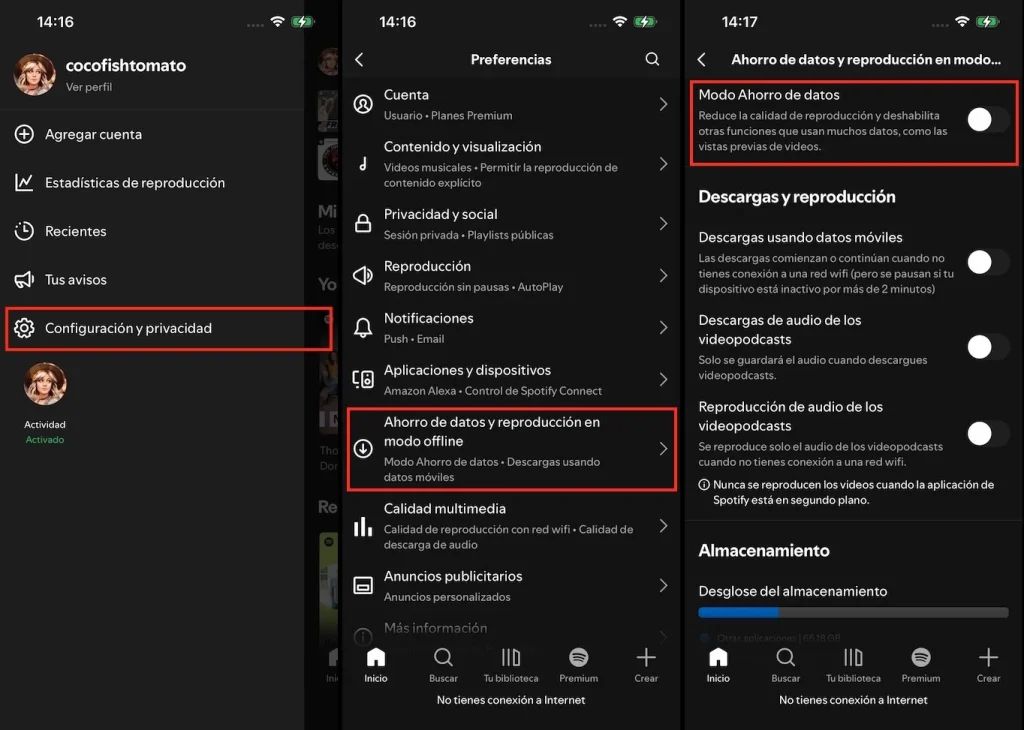
Ahorro de datos de Spotify reduce el uso de datos de la aplicación al mostrar menos imágenes y reducir la calidad del audio. El ahorro de datos solo está disponible en la aplicación móvil de Spotify. Este modo puede interferir con la calidad de reproducción y hacer que Spotify se pause.
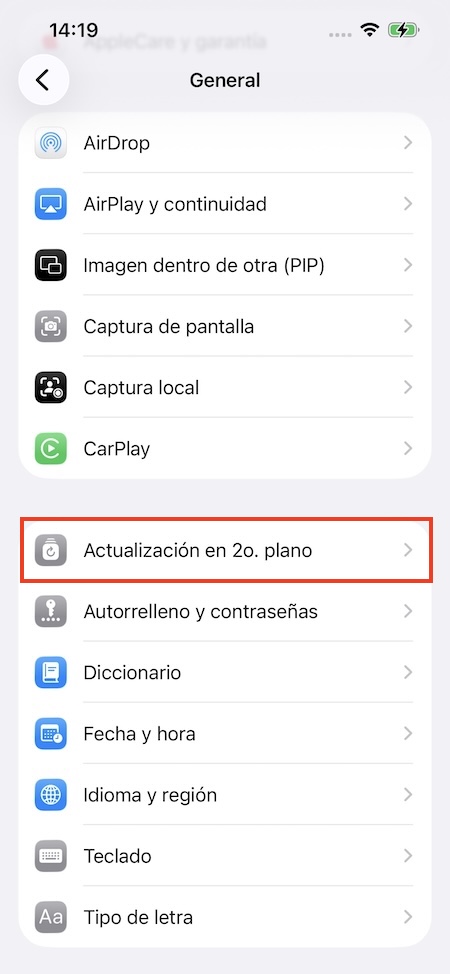
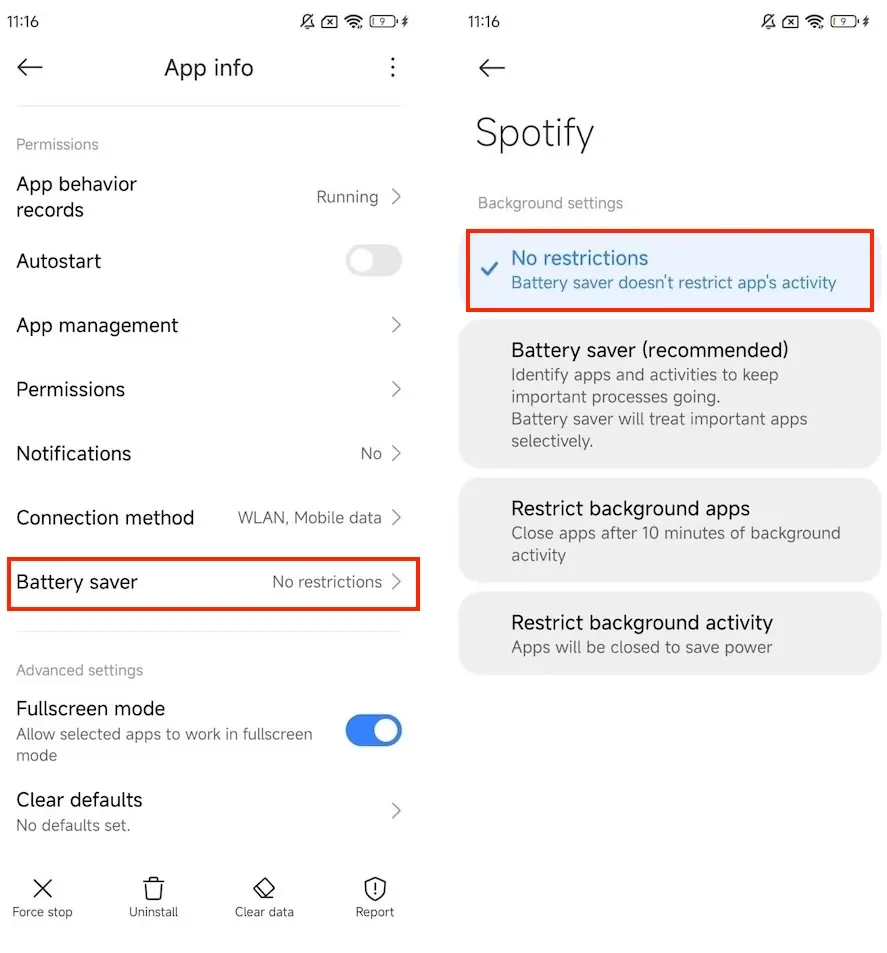
Si notas que la aplicación de Spotify en tu móvil deja de reproducir cuando la pantalla del dispositivo se apaga o se bloquea, debes verificar si Spotify tiene permiso para funcionar en segundo plano.
En iOS
En Android
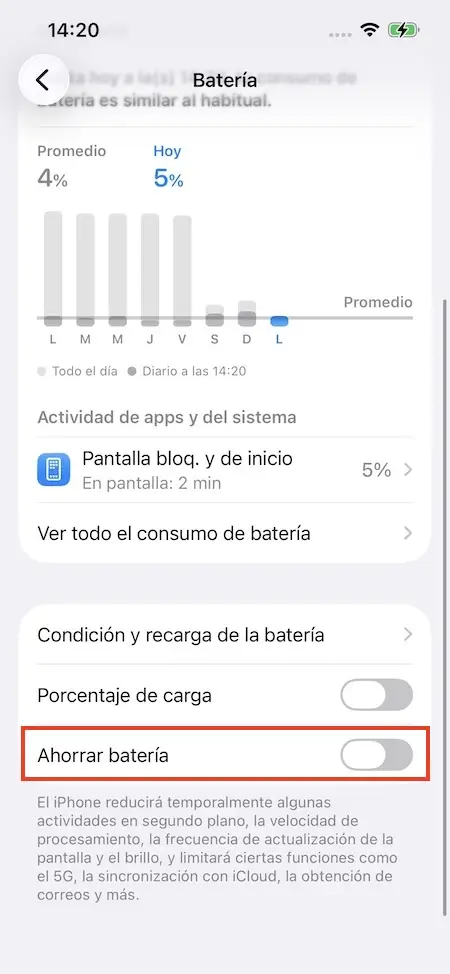
Otra razón por la que Spotify se sigue pausando en tu iPhone o iPad puede ser que el modo de bajo consumo esté activado en tu dispositivo. El modo de bajo consumo reduce la cantidad de energía que consume tu iPhone o iPad cuando la batería está baja. Puede impedir que aplicaciones como Spotify utilicen libremente tus datos móviles o redes Wi-Fi mientras se ejecutan en segundo plano.
Para desactivar el modo de bajo consumo, ve a Configuración > Batería y desactiva Ahorrar batería.
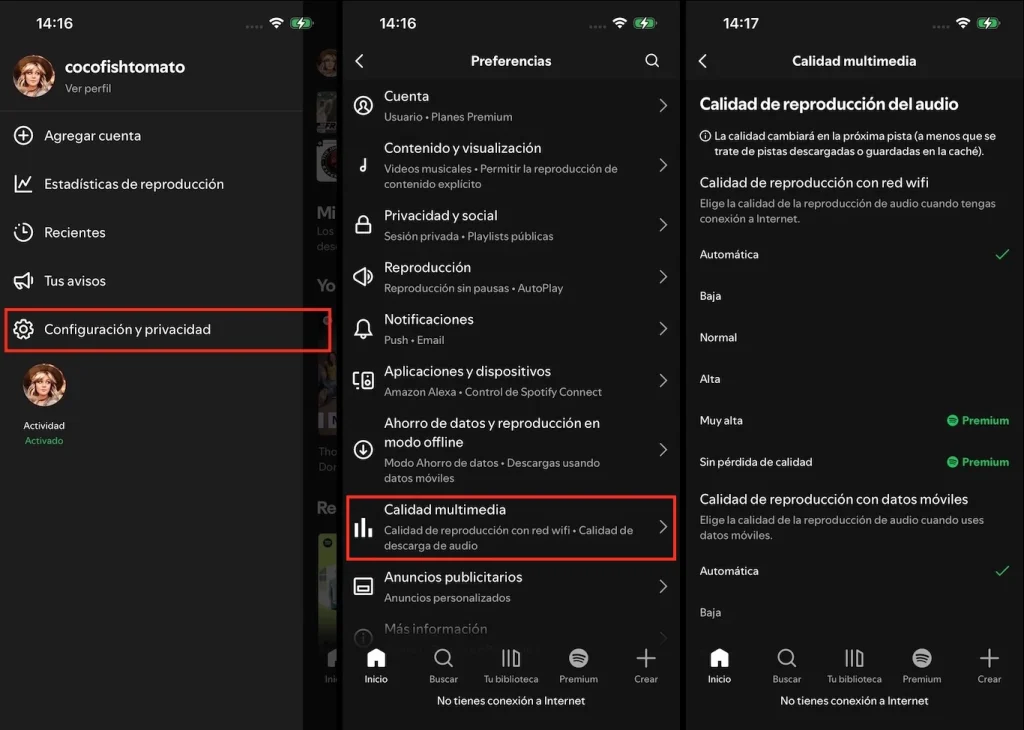
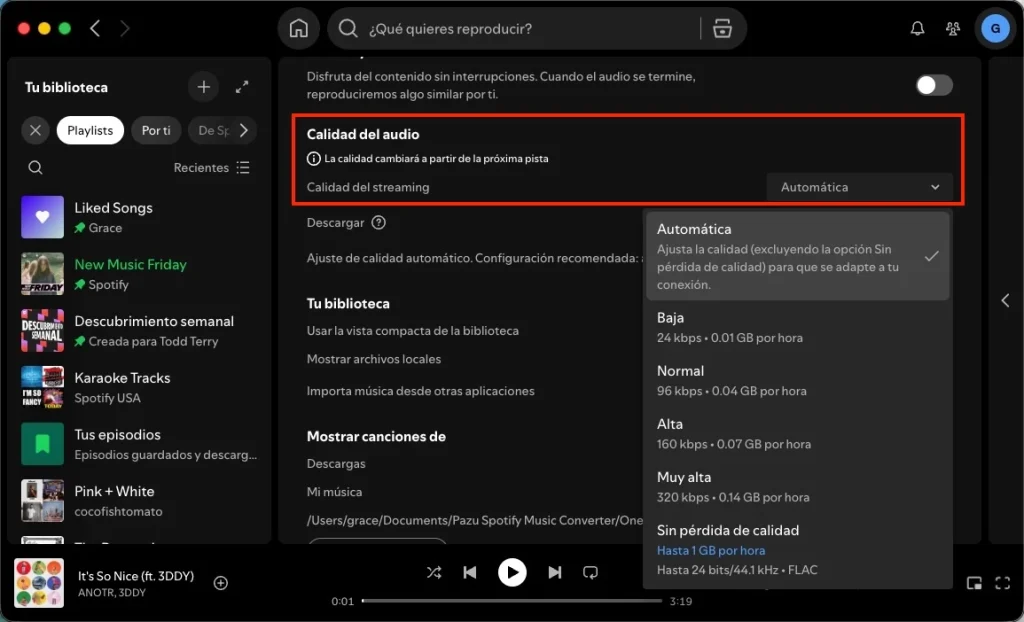
Si tu conexión a Internet no es lo suficientemente rápida, cambiar la calidad de audio en streaming a Automática o Baja te ayudará con los problemas de pausa o carga de Spotify.
En celular o tableta
En computadora
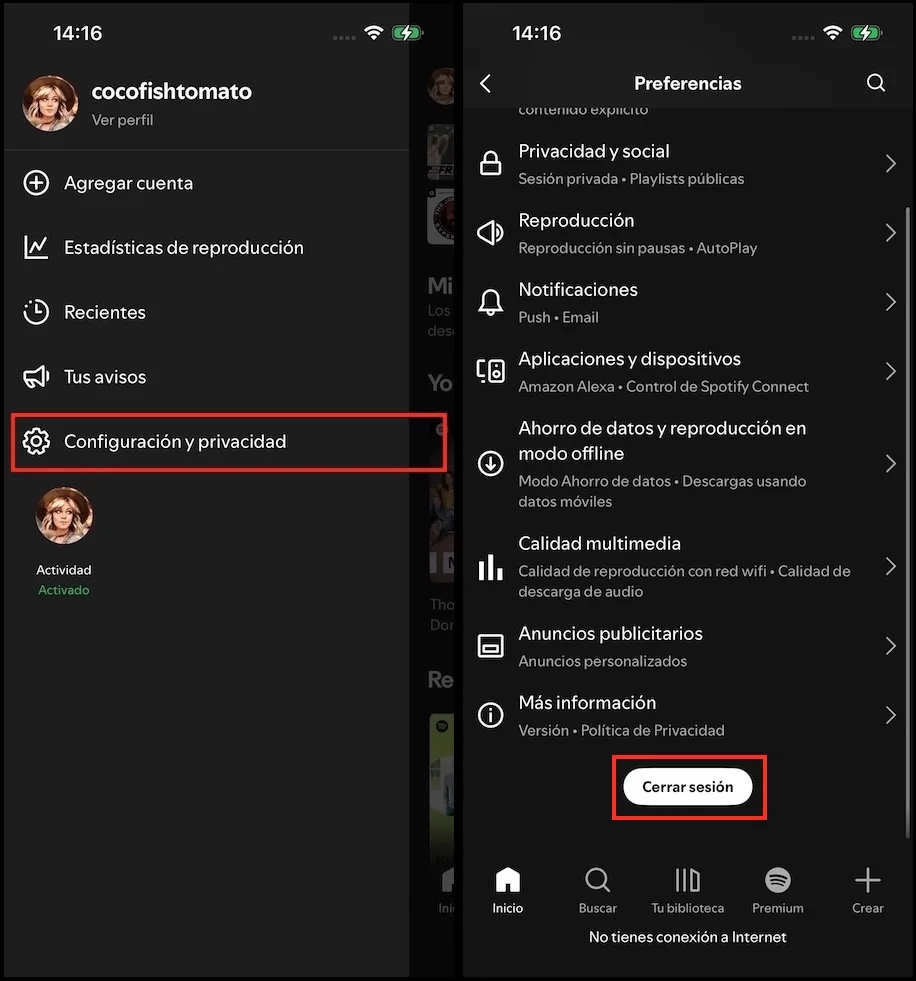
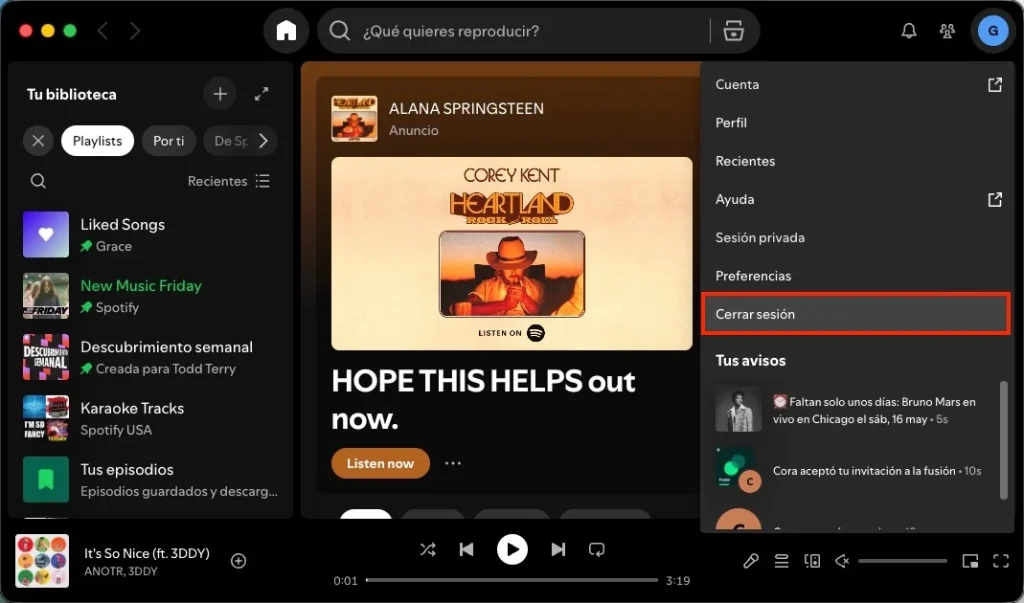
Cerrar sesión y volver a iniciar sesión en tu cuenta de Spotify hace que se reinicie. Este truco básico de solución de problemas siempre puede resolver los problemas de pausa.
En celular o tableta
En computadora
Es posible que la aplicación de Spotify desactualizada no sea compatible con las últimas funciones y pueda provocar que se pause, deje de funcionar o se bloquee. Por lo tanto, mantén siempre tu Spotify actualizado para obtener el mejor rendimiento.
Computadora
Cuando haya una nueva actualización disponible para descargar, verás un punto azul junto al botón de menú en la sección superior derecha de la aplicación. Haz clic en la campana de notificaciones en la esquina superior derecha y selecciona «Actualización disponible». Reinicia ahora. También puedes reinstalar la aplicación para obtener la última versión fácilmente.
iPhone/iPad
Abre la App Store y busca la página de Spotify. Toca el botón «Actualizar» y obtén la nueva versión.
Android
Abre Google Play Store y busca Spotify. En la página de la tienda, toca el botón «Actualizar».
Si tienes un plan Spotify Free, Premium Individual o Student, solo puedes escuchar Spotify en un dispositivo a la vez. Verifica si alguien está escuchando tu cuenta en otro dispositivo. Es posible que hayas olvidado cerrar sesión en otro dispositivo y que un amigo o familiar esté escuchando sin saberlo utilizando tu cuenta. Esto también puede suceder cuando los suscriptores de Spotify Duo escuchan Spotify en más de dos dispositivos o los suscriptores familiares escuchan Spotify en más de seis dispositivos.
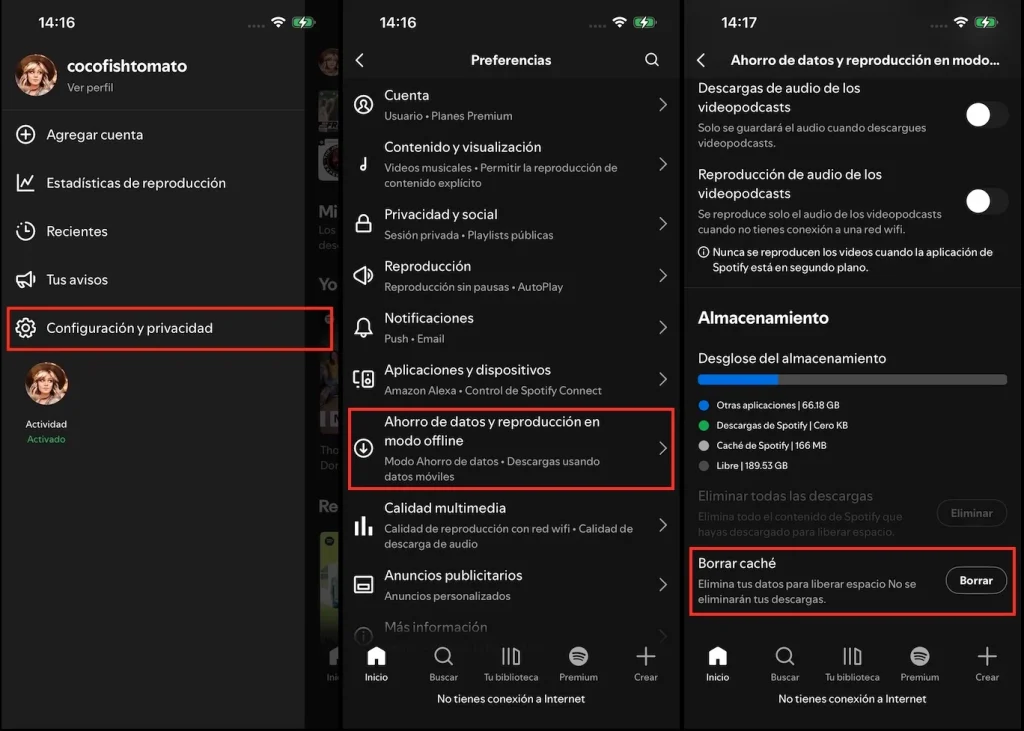
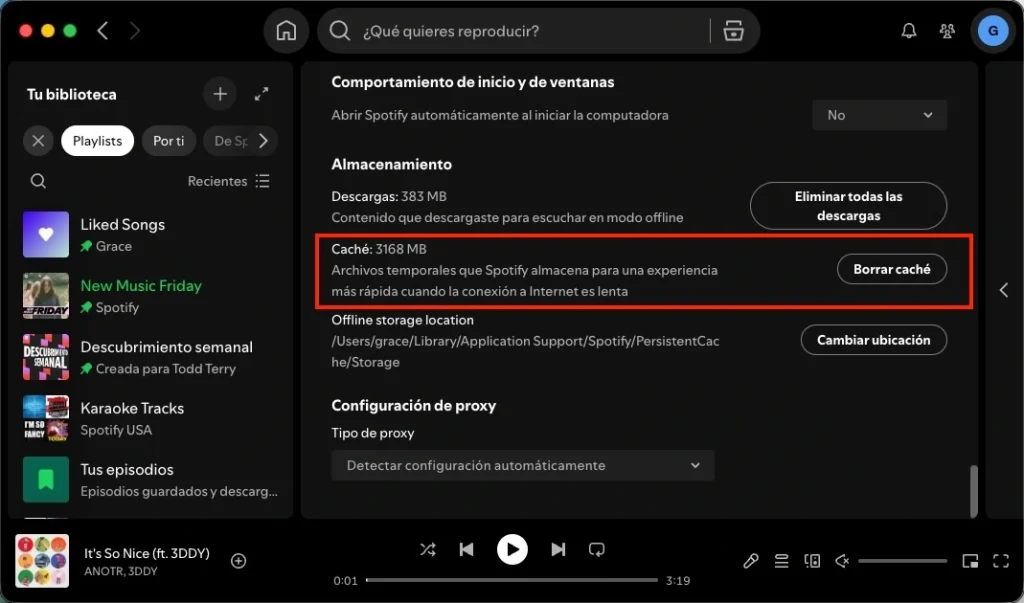
Borrar la caché es un paso eficaz para solucionar problemas de pausas y bucles de buffering. Puede eliminar fragmentos de archivos de audio dañados o que ocupan demasiado espacio guardados en tu dispositivo y permitir que la aplicación comience de cero.
En Android e iOS
En computadora
Para evitar todos los problemas de la aplicación de Spotify, la mejor manera es reproducir música de Spotify con otros reproductores de música, como Apple Music/iTunes, VLC, Windows Media Player, etc. Todo lo que necesitas hacer es descargar música de Spotify a MP3 con Pazu Spotify Converter, lo cual es posible tanto si tienes una cuenta gratuita como premium de Spotify.
Pazu Spotify Converter está especialmente diseñado para que descargues música de Spotify a formatos comunes con una cuenta gratuita o premium en Mac/Windows. Pazu Spotify Music Converter te permite convertir canciones de Spotify a los formatos de audio más populares, como MP3, M4A, WAV, FLAC, AAC y AIFF. Gracias a la adopción de tecnología de encriptación avanzada, es capaz de conservar todos los archivos de audio convertidos con una calidad de audio 100 % sin pérdidas, así como las etiquetas ID3 y la información de metadatos originales. Para más detalles, consulta a continuación.
Características principales de Pazu Spotify Converter:
Descarga, instala y ejecuta Pazu Spotify Converter en tu Mac o Windows. Accede a tu cuenta de Spotify con el reproductor web integrado.
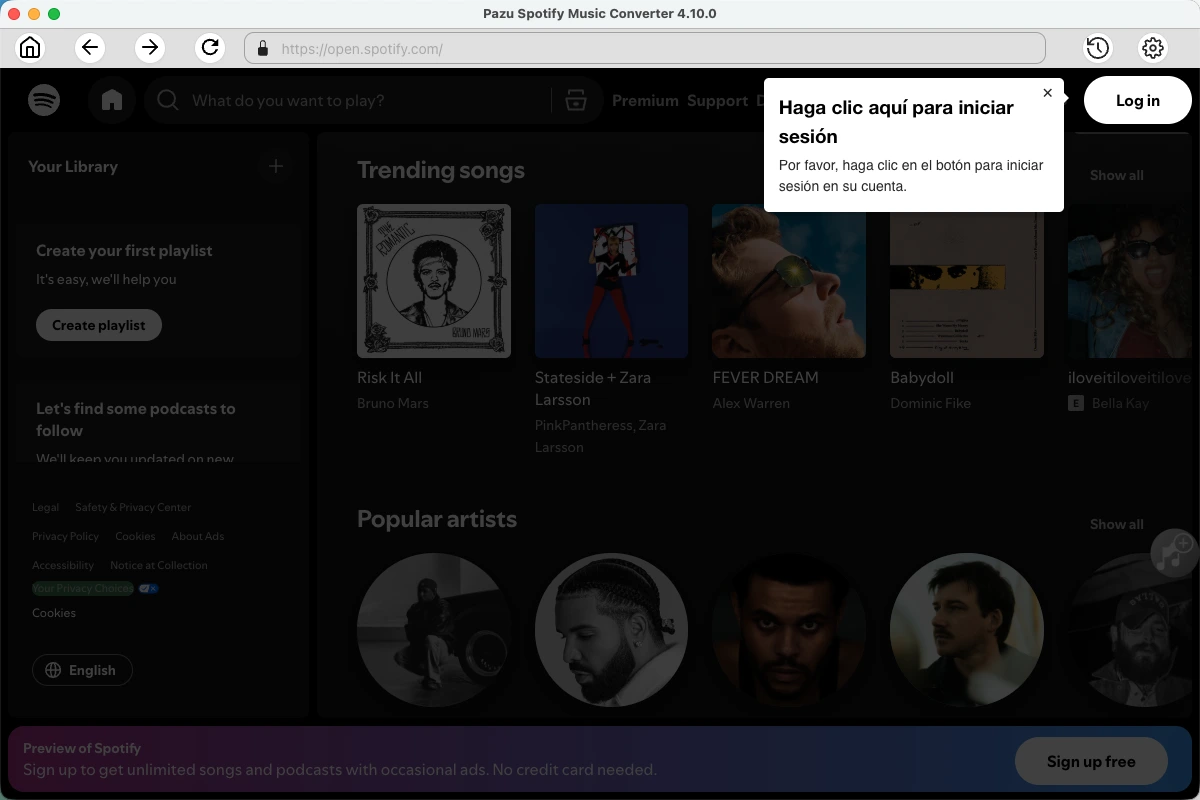
Haz clic en el ícono de engranaje en la esquina superior derecha para abrir la ventana de Configuración. Aquí puedes elegir:

Selecciona las canciones, el álbum o la lista de reproducción que deseas convertir a MP3. Spotify Converter detectará y seleccionará todas las canciones de la lista de reproducción o del álbum de forma predeterminada. Desmarca las canciones que no desees descargar, si las hay. Haz clic en el ícono «Mostrar todo» para activar la opción «Ocultar convertidos» en caso de que algunas canciones se hayan descargado anteriormente.
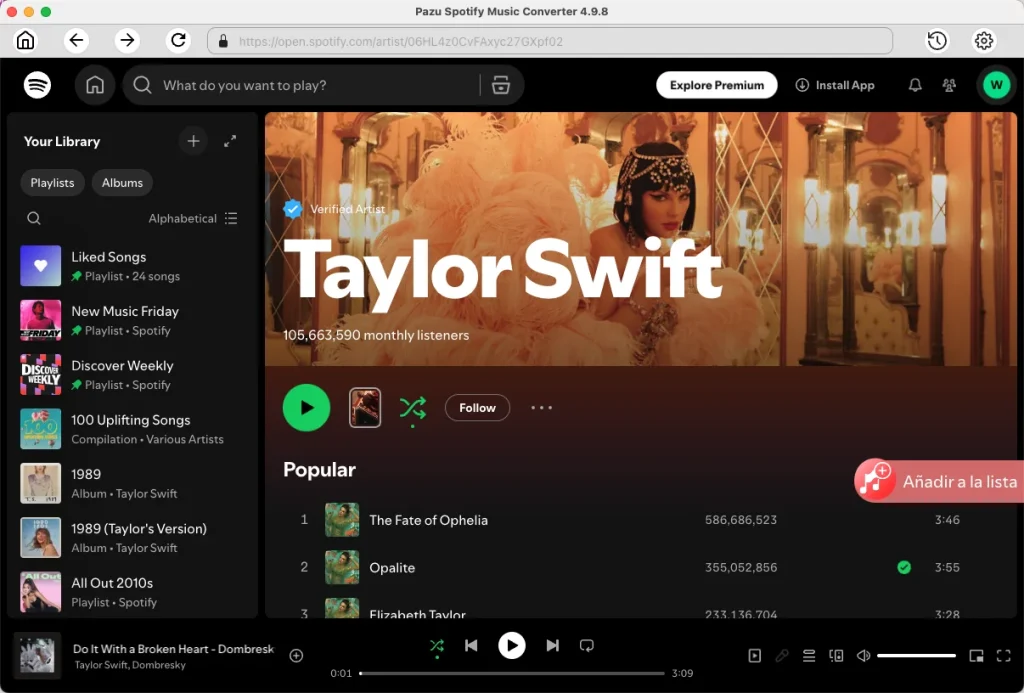
Haz clic en el botón «Convertir» para descargar canciones de Spotify a MP3.

Una vez finalizada la conversión, haz clic en el ícono de la carpeta para encontrar las canciones MP3 descargadas. Ahora puedes reproducir las canciones MP3 de Spotify con tu reproductor de música o dispositivo favorito.

Nota: La versión de prueba gratuita de Pazu Spotify Converter te permite convertir los primeros tres minutos de cada canción. Puedes eliminar la limitación de la versión de prueba comprando la versión completa.

Descarga y convierte cualquier canción, álbum o lista de reproducción de Spotify a MP3/M4A, etc.
Rleer más