
“Me gustan mucho algunas de las sugerencias después de terminar un álbum, pero a veces no puedo encontrar esas canciones más tarde. ¿Hay alguna forma de ver mi historial de escuchas de Spotify para poder encontrar esas canciones?”.
Por supuesto. Spotify ofrece una función conocida como “Reproducidas recientemente” o historial de escuchas para este fin. En este artículo, te guiaremos sobre cómo encontrar tu historial de escuchas de Spotify tanto en dispositivos móviles como en ordenadores de sobremesa. Aunque Spotify no ofrece actualmente una opción para eliminar canciones o borrar el historial de escuchas, existen alternativas para evitar recomendaciones engañosas de ciertas canciones en tus reproducidas recientemente.
El historial de escuchas en plataformas de streaming de música como Spotify es una función práctica con varias ventajas. Una de ellas es la posibilidad de redescubrir tus canciones favoritas revisando lo que has escuchado recientemente. Esto puede ser especialmente útil para encontrar canciones que hayas olvidado pero que quieras volver a escuchar. También facilita la creación de listas de reproducción basadas en tus preferencias recientes, lo que hace más fácil añadir canciones a las listas de reproducción sin tener que buscar cada canción individualmente.
Además, Spotify utiliza tu historial de escucha para ofrecerte recomendaciones personalizadas. Analizando tus preferencias y hábitos, la plataforma te sugiere nuevas canciones y artistas que se ajustan a tus gustos.
Spotify facilita la búsqueda de tu historial de escucha. En la página de inicio de Spotify hay una sección de “Reproducciones recientes” que muestra los álbumes, artistas y listas de reproducción que has escuchado recientemente. Si quieres ver las canciones específicas de tu historial de escuchas, sigue los siguientes pasos en tus dispositivos móviles y de escritorio.
Para acceder a tu historial de escuchas de Spotify en tu iPhone, iPad o dispositivo Android, sigue esta guía:
A partir de ahora, la función de historial de escucha de Spotify te permite ver tu actividad pasada desde hace aproximadamente dos meses.


También puedes ver tu historial de escuchas de canciones específicas en tu aplicación de escritorio de Spotify. Sin embargo, el reproductor web solo muestra las listas de reproducción y los álbumes reproducidos recientemente.


Como te habrás dado cuenta, la lista de reproducciones recientes accesible a través de la aplicación de Spotify no es un historial de escuchas completo de tu cuenta. No obstante, Spotify ofrece una herramienta “Descarga tus datos” que te permite solicitar una copia de tus datos personales, incluyendo tu“Historial de streaming del último año” yel “Historial de streaming ampliado de toda la vida de tu cuenta“. Si deseas acceder a los datos completos de tu historial de escucha, que incluye información sobre las canciones y detalles sobre cuándo y cómo has transmitido contenidos, sigue los pasos que se indican a continuación para solicitarlos a Spotify.
1. Entra en Spotify.com/account. Desplázate hasta la sección “Seguridad y privacidad” y selecciona“Configuración de privacidad“.

2. Marca las casillas“Datos de la cuenta” e“Historial de streaming ampliado” y haz clic en el botón“Solicitar datos“.

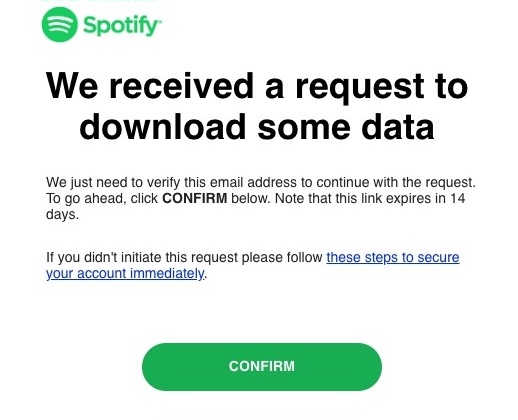
3. Ve a la bandeja de entrada de tu correo electrónico, busca el mensaje de Spotify “Confirma tu solicitud de datos de Spotify” y haz clic en el botón“CONFIRMAR“. Después, espera a que preparen tus datos para descargarlos.

Desafortunadamente, no puedes borrar tu historial de escuchas de Spotify o las canciones recientemente reproducidas a menos que elimines tu cuenta, ni tampoco puedes eliminar canciones de las recientemente reproducidas. Aunque Spotify solía ofrecer la opción de eliminar canciones de la sección Reproducidas recientemente, esta función se eliminó y no se ha restaurado hasta 2023.
Sin embargo, si deseas gestionar canciones específicas de tu historial de escuchas, por ejemplo, eliminar canciones reproducidas mientras compartes tu teléfono en un viaje por carretera o canciones recomendadas por reproducción automática que no te gustan, y quieres evitar que influyan en tus recomendaciones, hay métodos alternativos que puedes considerar.
Aunque Spotify no ofrece actualmente una opción para eliminar canciones de tus Reproducciones Recientes o borrar tu historial de escuchas, puedes tomar medidas alternativas para evitar que determinadas canciones se reproduzcan en el futuro o reducir el impacto de ciertas canciones y listas de reproducción en tus recomendaciones musicales de Spotify.
Si quieres evitar que ciertas canciones aparezcan en tus Reproducciones Recientes de Spotify, puedes activar la Sesión Privada antes de escucharlas en Spotify. Por defecto, la Sesión Privada no está activada. Una vez activada, la música que escuches durante la Sesión Privada no estará visible en tus Reproducidas Recientemente, no se publicará en Actividad de Amigos y no se actualizará tu Top Artistas.
Ten en cuenta que si la Sesión Privada está activada, finalizará cuando reinicies Spotify o tras un largo periodo de inactividad. Esta función proporciona a los usuarios un nivel de privacidad y control sobre la visibilidad de su historial de escucha en Spotify.
1. Ve a la aplicación de Spotify en tu ordenador Mac o Windows. Haz clic en el icono de tu Perfil en la parte superior derecha y selecciona Sesión privada.

2. La Sesión Privada se activa con un candado en la parte superior de la pantalla.


El perfil de gustos de Spotify es el conocimiento que tiene la plataforma de tus preferencias musicales en función de tus hábitos de escucha. Desempeña un papel crucial en la personalización de tus recomendaciones musicales, incluyendo funciones como Descubrir semanalmente y tu página de inicio. Además, el perfil de gustos contribuye a experiencias personalizadas como Spotify Wrapped.
Si decides excluir una lista de reproducción de tu Perfil de gustos, tanto las escuchas pasadas como futuras de esa lista tendrán un impacto reducido en tus resúmenes de gustos y recomendaciones. Las reproducciones de las listas excluidas no se incluirán en el recuento de artistas o canciones más escuchadas en Spotify Wrapped, pero seguirán contribuyendo a tu tiempo total de escucha.
La exclusión de una lista de reproducción de tu Perfil de gustos se hace efectiva en 48 horas. Mientras que algunos contenidos recomendados, como Discover Weekly, pueden no verse afectados inmediatamente hasta la semana siguiente.
Si deseas minimizar la influencia de ciertas listas de reproducción de tu historial de escuchas en tus recomendaciones musicales, aquí tienes una guía sobre cómo excluir una lista de reproducción de tu Perfil de gustos en Spotify. Puedes realizar esta acción en tu aplicación móvil y de escritorio de Spotify, así como en el reproductor web.

Si quieres evitar que ciertas canciones de tu lista de Reproducidas Recientemente se reproduzcan en el futuro, puedes utilizar una útil función para ocultar la canción de una lista de reproducción de Spotify. Si se trata de una canción individual que aparece en tus Reproducciones recientes, puedes utilizar la función “No reproducir esta”.
Sin embargo, es importante tener en cuenta lo siguiente:
Para ocultar una canción de una lista de reproducción de tus Reproducciones Recientes, sigue estos pasos:


Para evitar que una canción de su historial de escuchas se reproduzca en el futuro:

Otra forma efectiva de evitar que ciertas canciones aparezcan en tu lista de reproducidas recientemente es descargarlas como archivos MP3 para escucharlas sin conexión. Este método también te permite estar preparado para situaciones en las que no dispongas de conexión a Internet.
Para descargar canciones y listas de reproducción de Spotify con o sin suscripción Premium, puedes explorar un descargador inteligente de música de Spotify –Pazu Spotify Converter. Esta herramienta está diseñada tanto para usuarios de Spotify Free como Premium, y te permite descargar todas las canciones, listas de reproducción o álbumes de Spotify para escucharlos sin conexión. Puede extraer música de Spotify y convertirla a varios formatos de alta calidad, incluyendo MP3, M4A, AIFF, WAV, FLAC y AAC. Esto te permite disfrutar de las funciones Premium de Spotify con una cuenta gratuita y transferir las canciones descargadas a otros dispositivos compatibles con MP3 para mayor comodidad. Una ventaja adicional de utilizar Pazu Spotify Converter es que las canciones descargadas no aparecerán en tu historial de escuchas.
Ahora, vamos a aprender a utilizar Pazu Spotify Music Converter para descargar y convertir canciones de Spotify con una suscripción gratuita desde el siguiente tutorial.
Descarga, instala y ejecuta Pazu Spotify Converter en tu Mac o Windows. Accede a tu cuenta de Spotify con el reproductor web integrado.

Haz clic en el icono del engranaje en la esquina superior derecha. Aquí puedes seleccionar el formato de salida (AUTO[M4A], MP3, AAC, FLAC, WAV o AIFF), elegir la calidad del audio de salida, personalizar la ruta de salida, organizar los archivos de salida de varias formas, renombrar los archivos de salida y mucho más.

Utiliza el reproductor web integrado de Spotify para buscar las canciones, álbumes o listas de reproducción que quieras descargar. Haga clic en el botón Añadir a la lista para cargar todas las canciones del álbum o lista de reproducción.

Haz clic en el botón Convertir para empezar a descargar las canciones de Spotify a tu ordenador local.
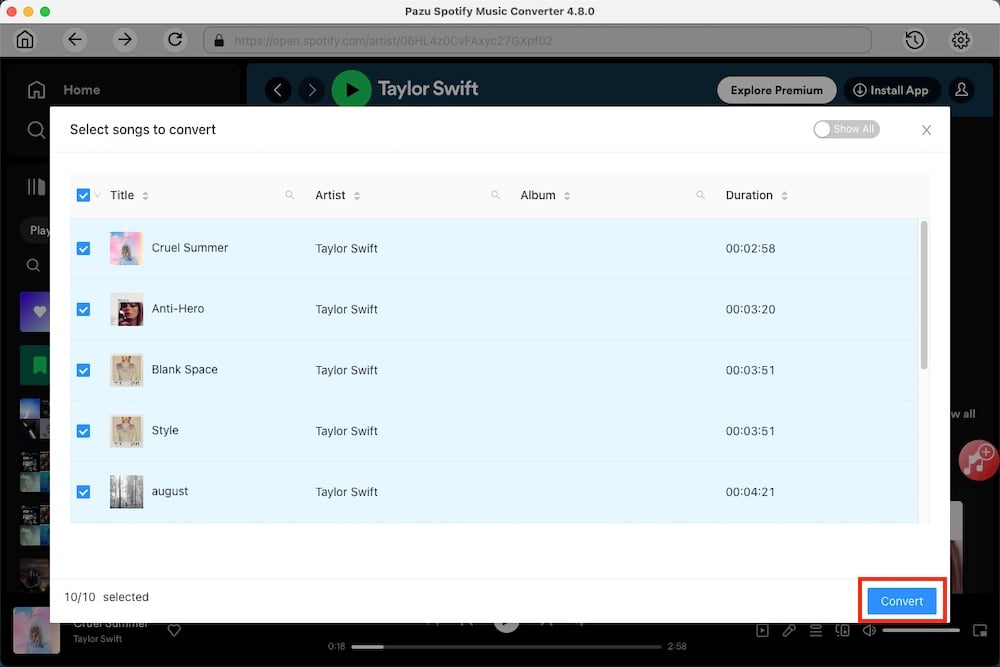
Puedes descargar canciones individuales o convertir por lotes toda la lista de reproducción.
Para descargar canciones individuales o canciones específicas de tu elección, simplemente desmarca las que no quieras descargar.

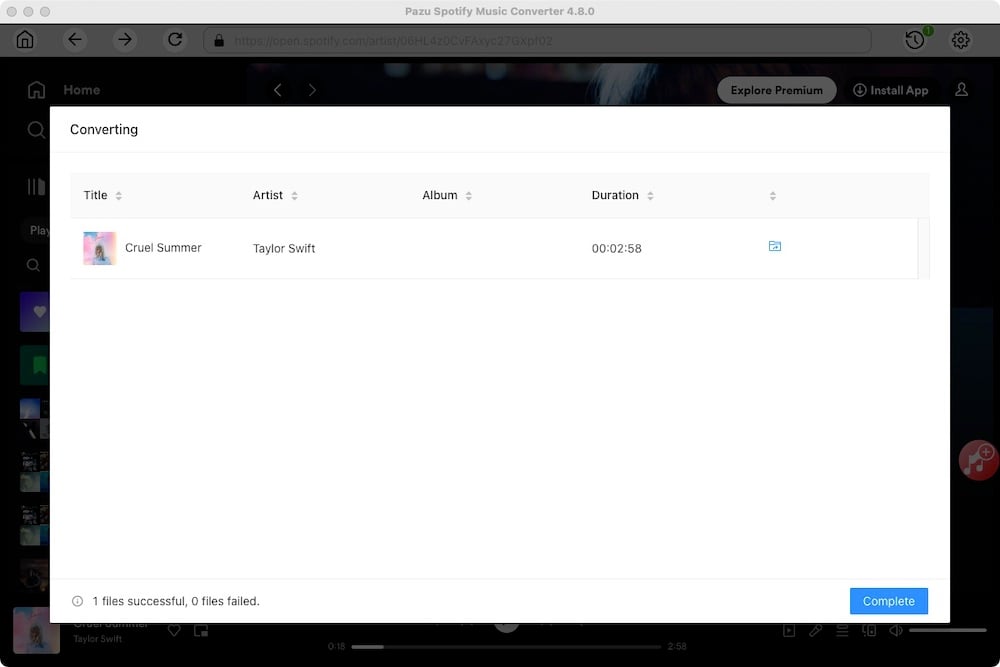
Marca todas las canciones de la lista de reproducción o del álbum para descargarlas todas.
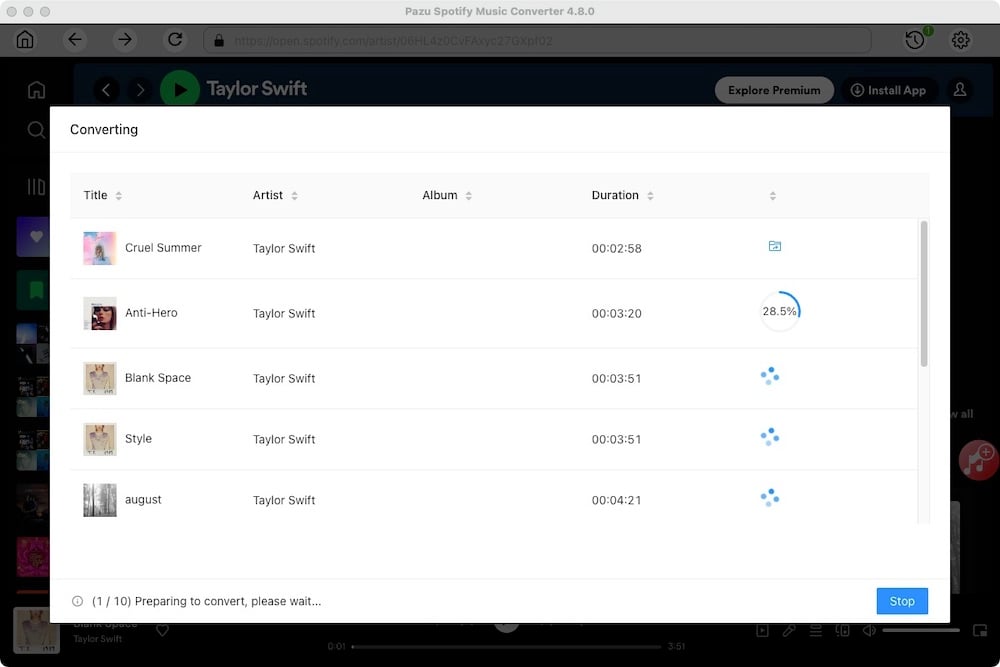
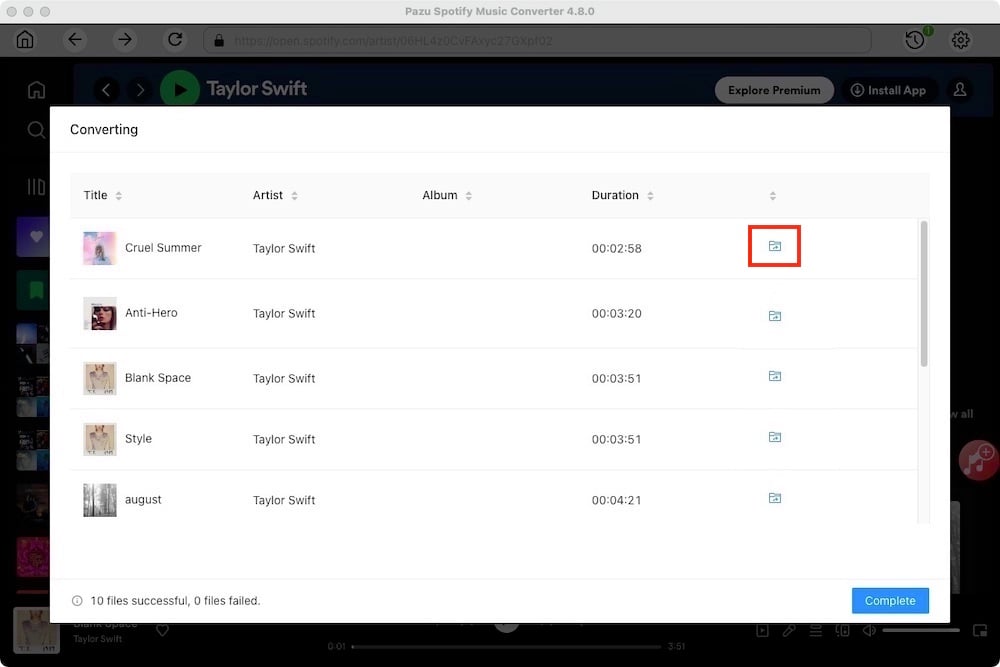
Una vez realizada la conversión, puedes encontrar tus canciones de Spotify descargadas como archivos locales haciendo clic en el botón de carpeta o yendo directamente a la carpeta de salida que personalizaste en el paso anterior.
Nota: La versión de prueba gratuita de Pazu Spotify Converter le permite convertir los tres primeros minutos de cada canción. Puede eliminar la limitación de prueba comprando la versión completa.

Descarga y convierte cualquier canción, álbum o lista de reproducción de Spotify a MP3/M4A, etc.
Rleer más