

Las letras son una de las funciones más solicitadas por los oyentes de todo el mundo. Spotify ha respondido a esta llamada asociándose con Musixmatch para ofrecer a los usuarios la función de desplazamiento automático de letras de Spotify. Ahora, tanto si eres usuario Free como Premium, puedes disfrutar de las letras de Spotify en tus canciones favoritas a través de dispositivos iOS y Android ordenadores de sobremesa, videoconsolas y televisores. Esto significa que puedes cantar o improvisar fácilmente tus canciones favoritas. Además, Spotify te permite compartir las letras de las canciones en las redes sociales. Si tienes curiosidad por saber cómo ver y compartir las letras de las canciones de Spotify en distintos dispositivos, sigue leyendo y te guiaremos por estos sencillos pasos.
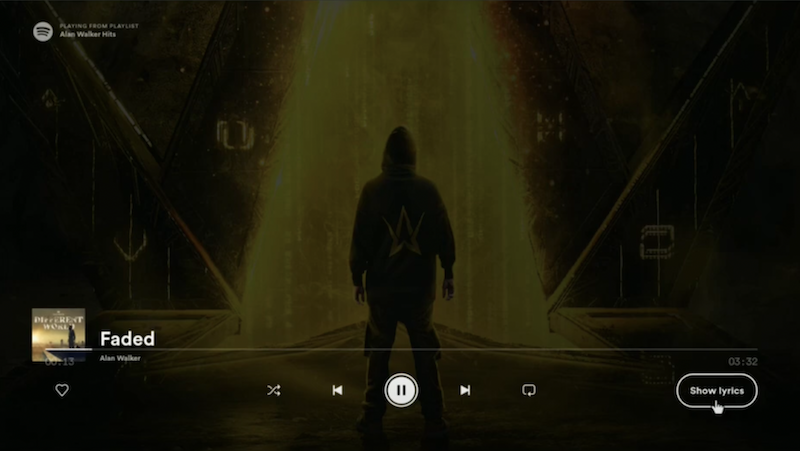
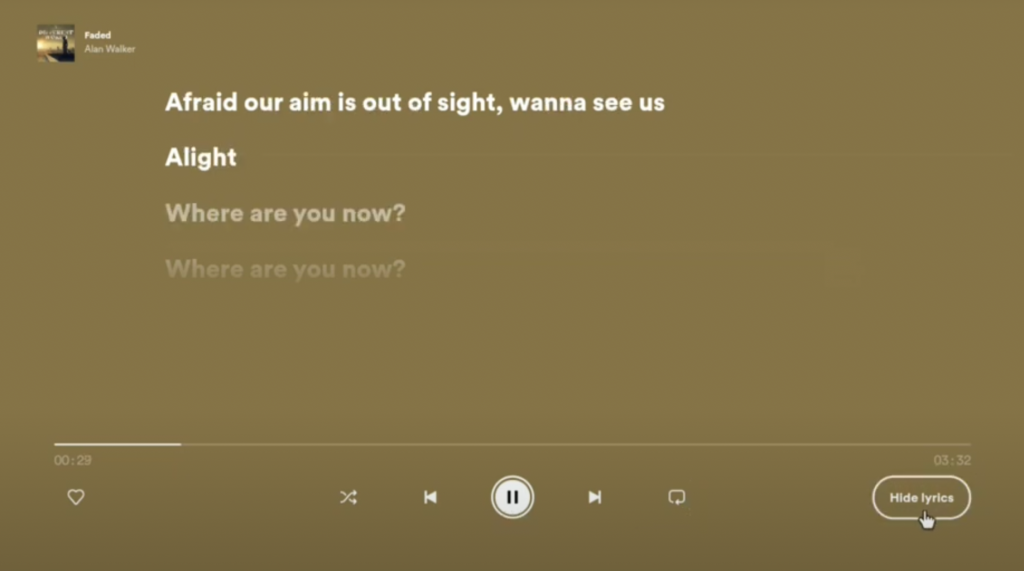
Puedes encontrar fácilmente la letra de Spotify en el escritorio mientras suena una canción. Sigue estos pasos:
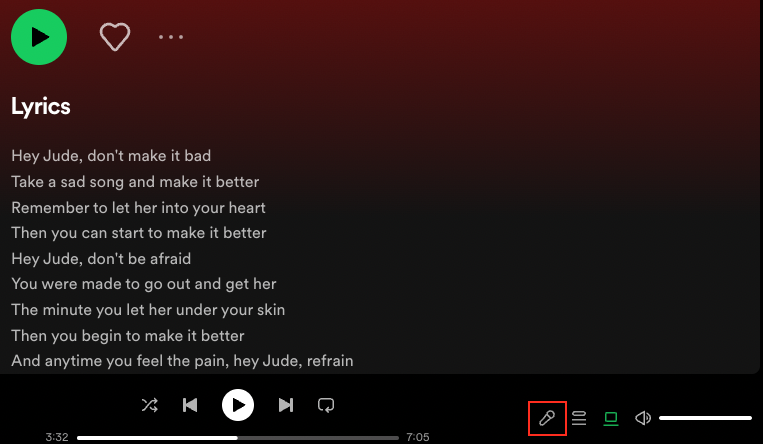
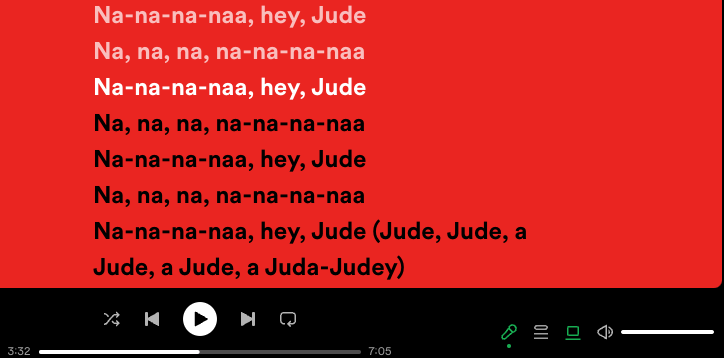
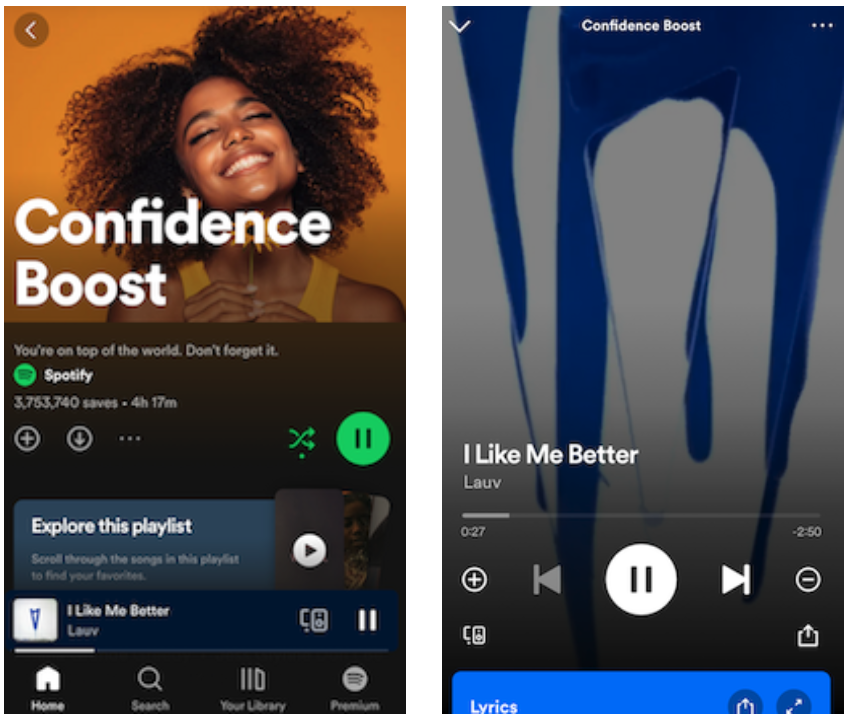
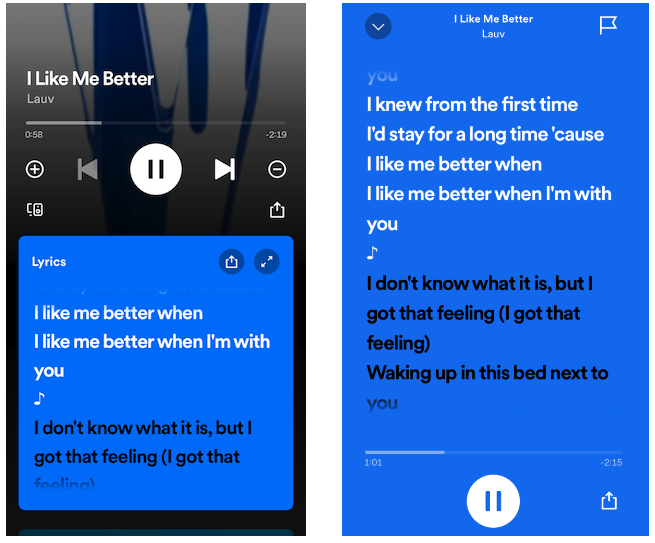
Sigue los mismos pasos para ver las letras de las canciones en Spotify para tus dispositivos Android e iOS:
Para buscar letras de canciones en Spotify en tu Smart TV, puedes seguir estos pasos:
Cuando encuentres una letra especialmente emotiva o inspiradora en Spotify, puedes compartirla fácilmente con tus amigos y seguidores. ¿Cómo compartir letras de Spotify en tu ordenador y en tus dispositivos móviles? Sigue estos pasos.
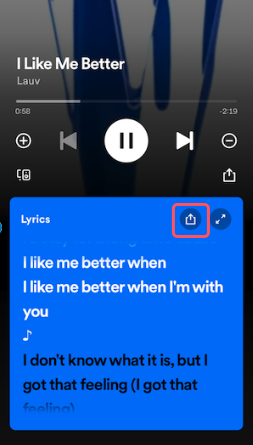
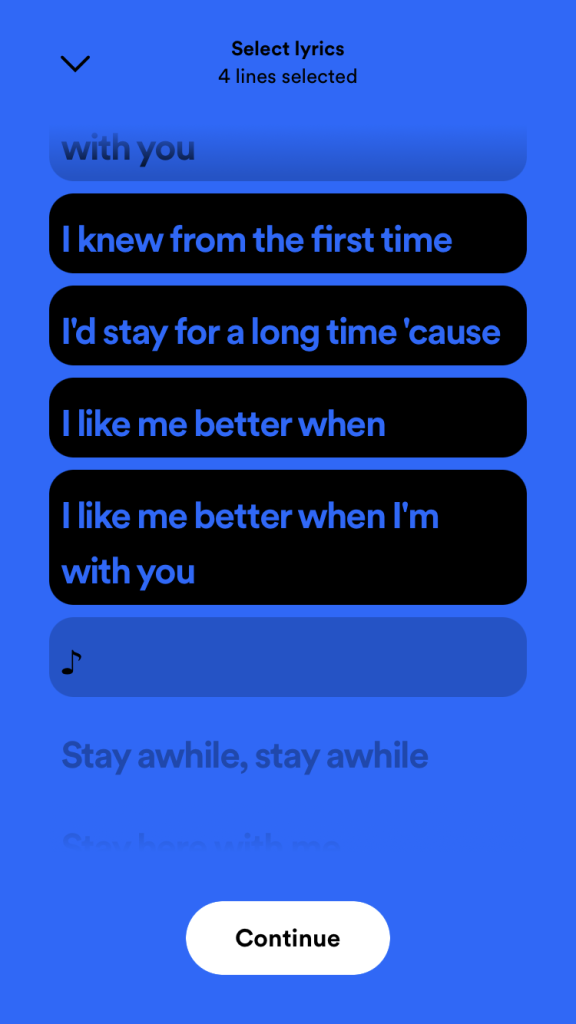
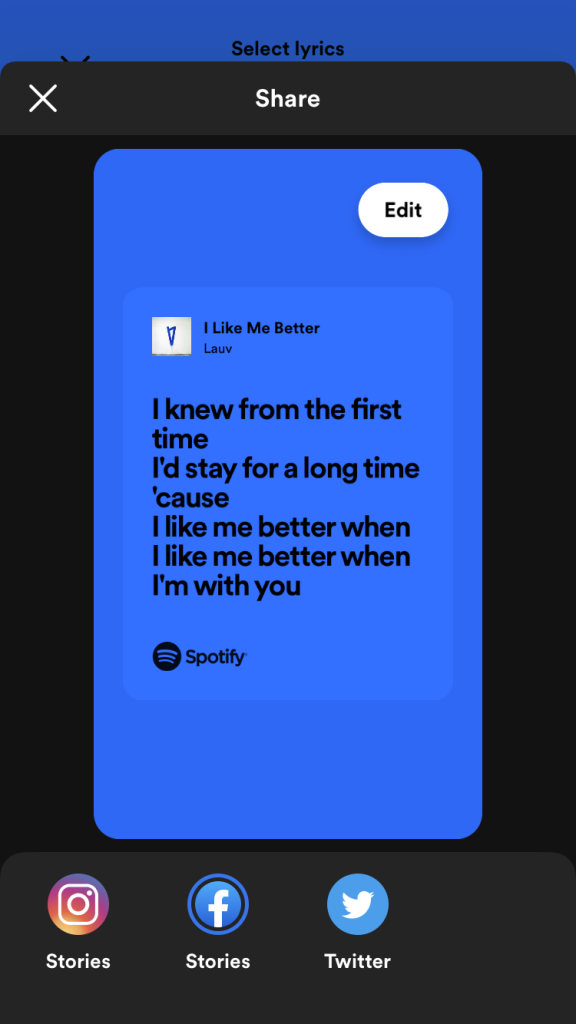
En una canción de Spotify en reproducción, haz clic en el icono del micrófono de la esquina derecha para ver la letra. Después puedes copiar y pegar la letra donde quieras y compartirla manualmente en las redes sociales.

Si empiezas a reproducir una canción en Spotify y ves que la letra no se muestra, puede deberse a que la letra no está disponible en la biblioteca de Musixmatch, el proveedor de letras de Spotify. Después de todo, Musixmatch ofrece actualmente 8 millones de letras. Sin embargo, Spotify afirma tener más de 100 millones de canciones en su vasta biblioteca musical.
Pero si no puedes ver las letras ni siquiera de las canciones más populares, hay varias soluciones que puedes probar para resolver el problema. A continuación te explicamos cómo arreglar que las letras de Spotify no aparezcan en tus dispositivos:
Asegúrate de que no estás usando Spotify en modo sin conexión, ya que las letras no funcionan en este modo. Para desactivar el modo sin conexión en Spotify, ve a Configuración > Reproducción > Modo sin conexión para desactivarlo.
Algunos problemas temporales con tu cuenta pueden causar errores de letras en Spotify. Cerrar sesión y volver a entrar dos veces puede ayudar a sincronizar tu cuenta en tus dispositivos. Ha funcionado en muchos casos. Para obtener el mejor resultado, utiliza un navegador web para cerrar sesión en todas partes:
Los archivos obsoletos o corruptos de la caché de Spotify pueden provocar varios problemas en la aplicación, incluidos problemas con las letras de las canciones. Limpiar los datos y la caché de Spotify puede ayudar a resolver este problema. Para ello, abre la aplicación de Spotify y ve a Configuración > Almacenamiento > Borrar caché.
Nota: Algunos usuarios han informado de que combinar este paso con cerrar la sesión y volver a iniciarla dos veces da mejores resultados.
Tener un exceso de listas de reproducción o un gran número de canciones descargadas puede hacer que la aplicación de Spotify se bloquee y se bloquee, afectando a ciertas funciones como las letras. Para solucionar este problema, considera las siguientes acciones:
Ejecutar una versión obsoleta de la aplicación de Spotify puede provocar problemas. Asegúrate de comprobar si hay actualizaciones disponibles en tu tienda de aplicaciones. Sigue estos pasos:
Si ninguna de las soluciones anteriores ha resuelto el problema, puede que tengas que actualizar completamente tu aplicación de Spotify desinstalándola y volviéndola a instalar. Esto puede ayudar a arreglar cualquier archivo o configuración corruptos que estén causando el problema. Sigue estos pasos:
Siguiendo estos pasos, deberías poder resolver el problema de que las letras de Spotify no funcionen.
Tanto los usuarios de Spotify Free como los de Premium pueden acceder a las letras de Spotify, pero sólo los usuarios Premium pueden descargar canciones para escucharlas sin conexión. Sin embargo, con Pazu Spotify Converter, puede descargar casi cualquier cosa en Spotify para su reproducción sin conexión, incluyendo canciones específicas, álbumes enteros, listas de reproducción y podcasts, incluso con Spotify free.
Para descargar canciones de Spotify sin Premium, puede probar un descargador de música Spotify inteligente – Pazu Spotify Converter. Está especialmente diseñado para los usuarios de Spotify Free y Premium para descargar todas las canciones de Spotify / listas de reproducción / álbumes para escuchar sin conexión. Puede extraer música de Spotify y convertirla a MP3, M4A, AIFF, WAV, FLAC y AAC. Con Pazu Spotify Music Converter, puede disfrutar fácilmente de cualquier función de Spotify Premium dentro de una cuenta gratuita para siempre.
Características principales de Pazu Spotify Converter:

Descarga y convierte cualquier canción, álbum o lista de reproducción de Spotify a MP3/M4A, etc.
Rleer más