

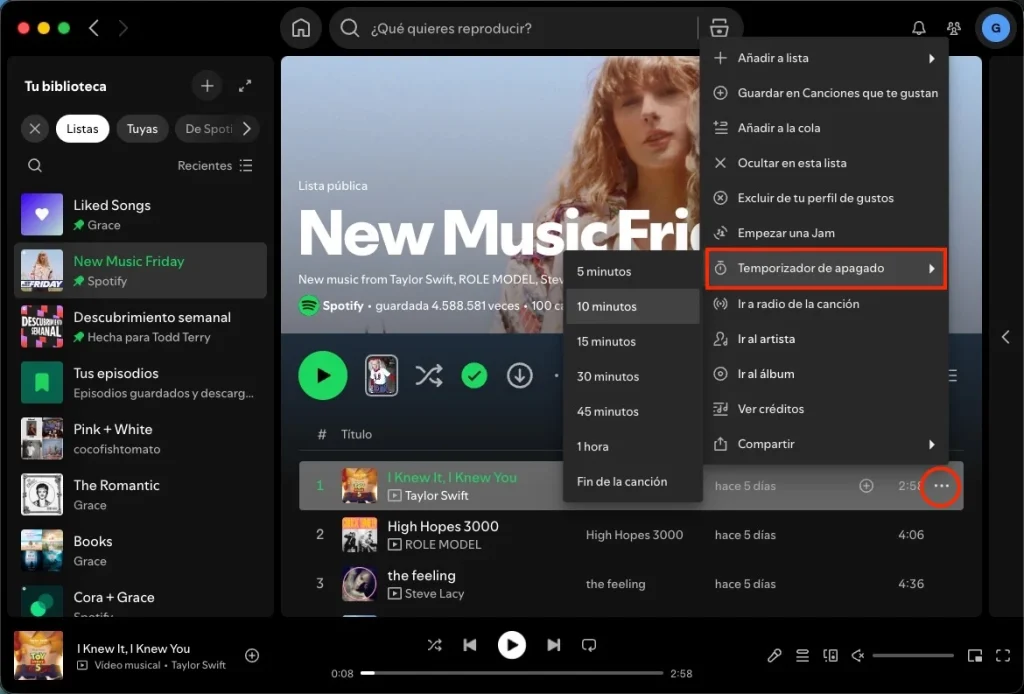
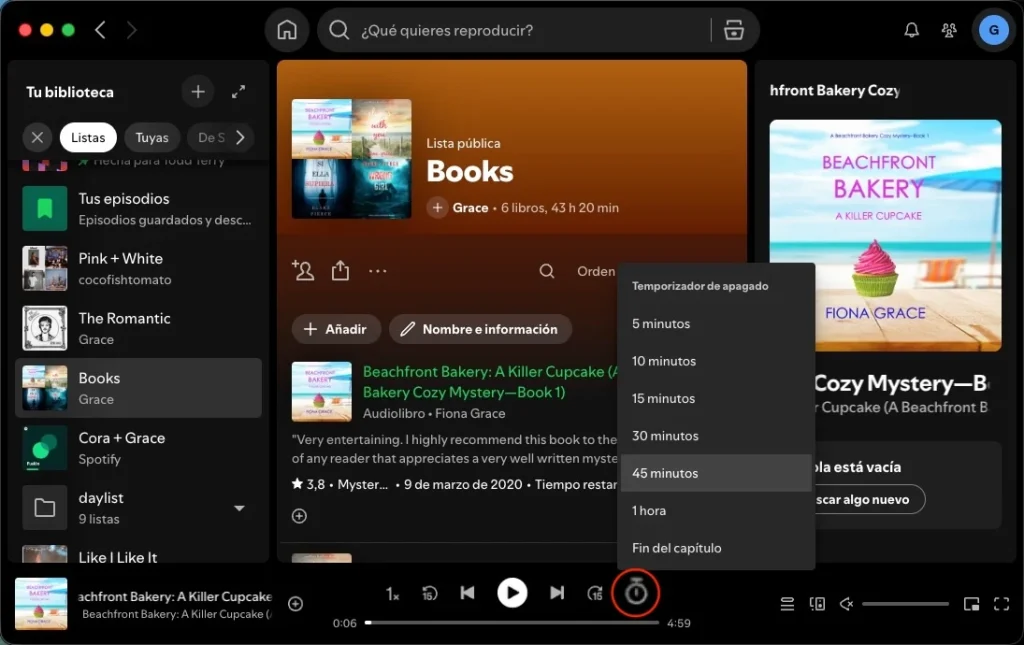
La función de temporizador de apagado automático de Spotify te permite apagar la aplicación tras un tiempo determinado. Así no tendrás que preocuparte por dejar Spotify en marcha y que se agote la batería después de quedarte dormido. Sin embargo, el temporizador de apagado automático de Spotify funciona en la aplicación móvil para Android e iOS, y en la versión de escritorio. No está disponible en el reproductor web. Actualmente, puedes configurar el temporizador de apagado automático para que finalice la reproducción tras 5, 10, 15, 30, 45 minutos, 1 hora o al final de la pista. Sin embargo, no hay forma de configurar el temporizador de apagado automático de Spotify para duraciones más largas.
Contenido
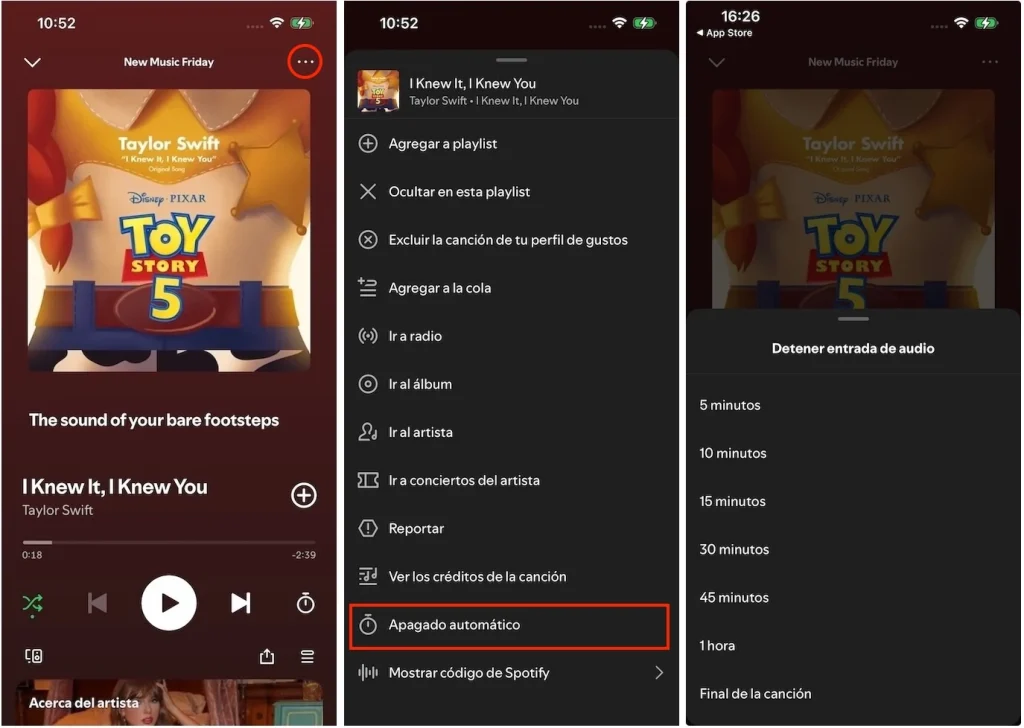
A continuación te explicamos cómo utilizar el temporizador de apagado automático en la aplicación móvil de Spotify, para que puedas escuchar tus canciones favoritas sin agotar la batería. Para configurar un temporizador de apagado automático para la reproducción de música, sigue estos pasos:
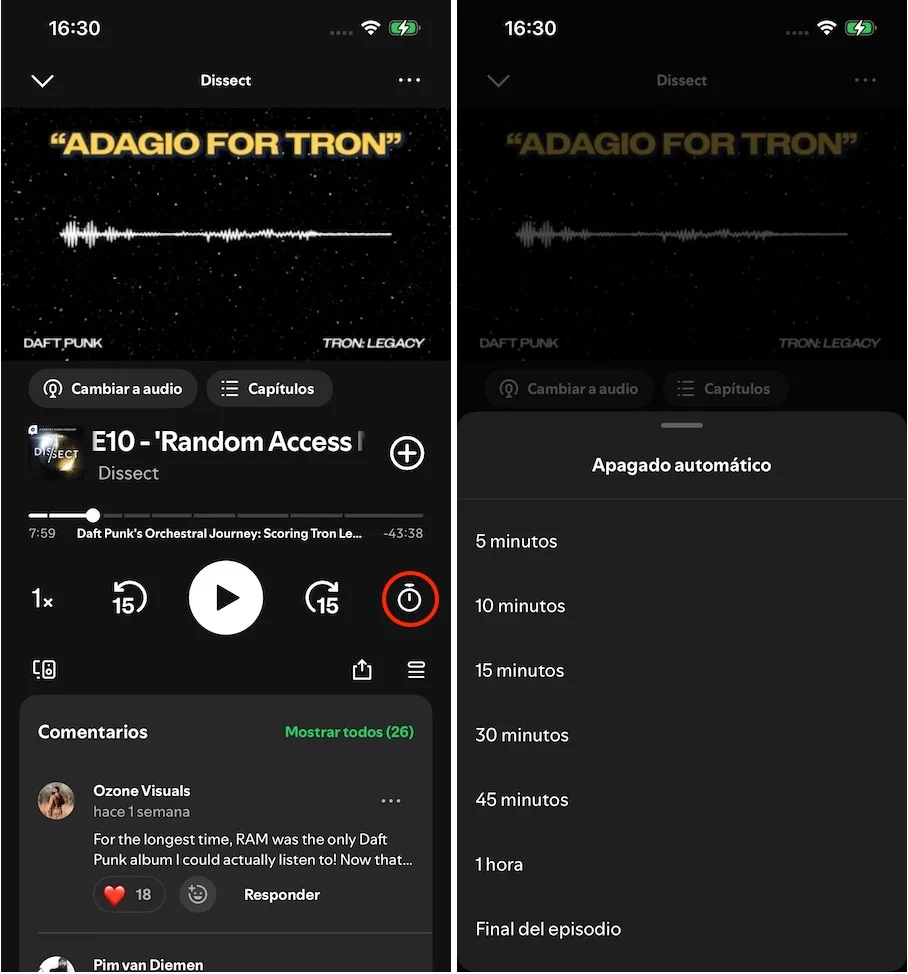
Existe una forma diferente de configurar un temporizador de apagado automático para podcasts/audiolibros. Para configurar un temporizador de apagado automático de Spotify para podcasts/audiolibros, sigue estos pasos:
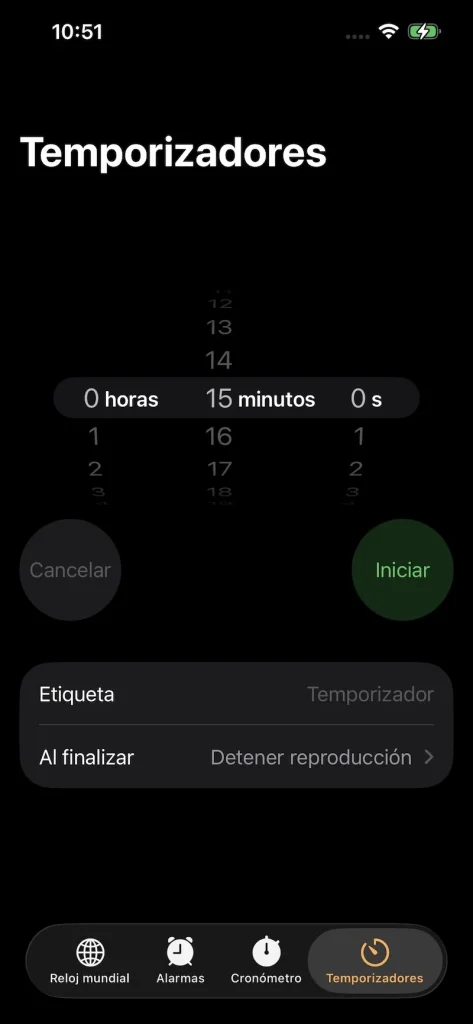
La app Reloj en el iPhone, iPad y Mac tiene un temporizador de apagado automático integrado. Puedes usarlo para detener la reproducción de Spotify. Mientras que Spotify solo te permite configurar un temporizador de apagado automático para duraciones específicas de hasta una hora, el temporizador de apagado automático del Reloj te permite configurarlo para cualquier duración dentro de las 24 horas. A continuación te explicamos cómo configurar el temporizador de apagado automático para Spotify con la aplicación Reloj en un iPhone:
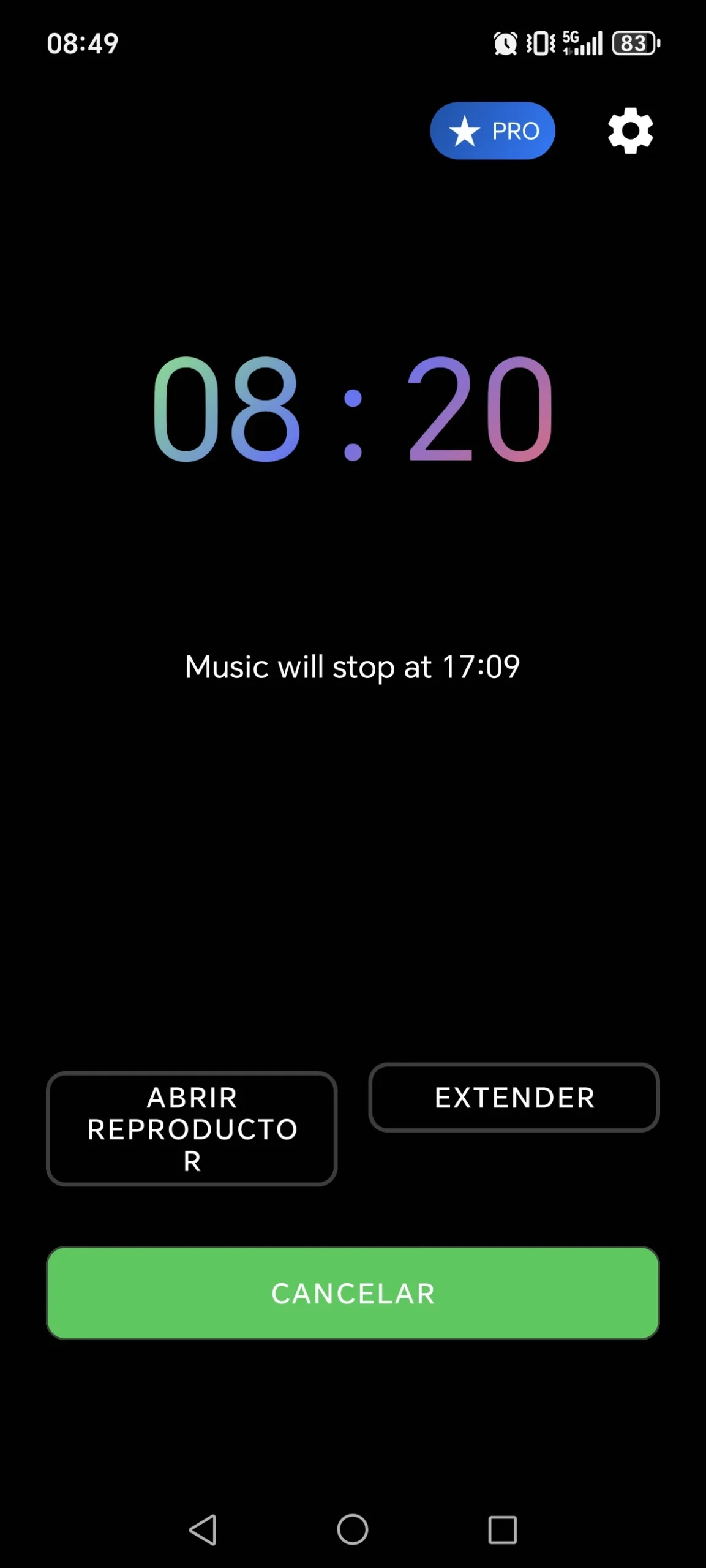
El temporizador de apagado integrado de la aplicación móvil de Spotify solo te permite elegir entre 5, 10, 15, 30, 45 minutos, 1 hora o el final de la pista/episodio. No puedes elegir una duración mayor ni establecer una hora específica para detener la música. Si quieres más opciones, puedes elegir una aplicación de temporizador de apagado de terceros, como Sleep Timer for Spotify Music.
Características de Sleep Timer for Spotify Music:
Como se ha mencionado anteriormente, el temporizador de apagado de Spotify también está disponible en las aplicaciones para Mac y PC. Pero no lo encontrarás en el reproductor web. Sin embargo, existen métodos alternativos que puedes utilizar para configurar un temporizador de apagado para Spotify en tu Mac y Windows. Estos son los métodos que puedes utilizar:
Si tu Mac sigue activa, prueba a desactivar las conexiones Bluetooth.
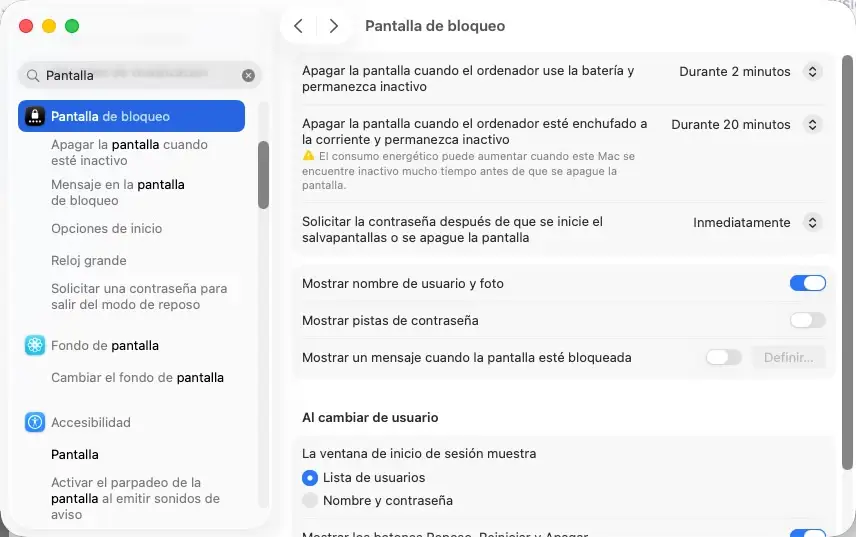
En macOS Monterey y versiones anteriores
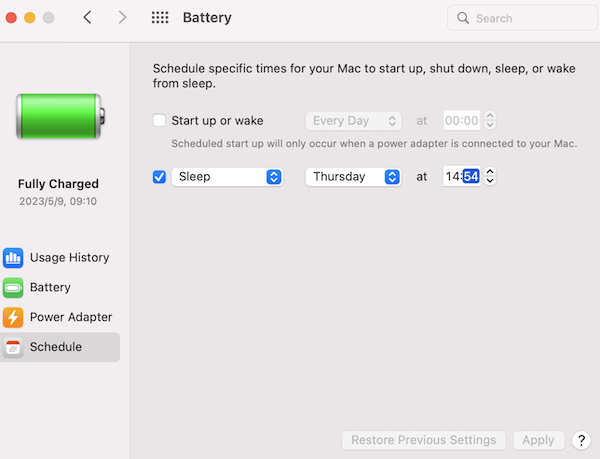
En macOS Ventura y Sonoma
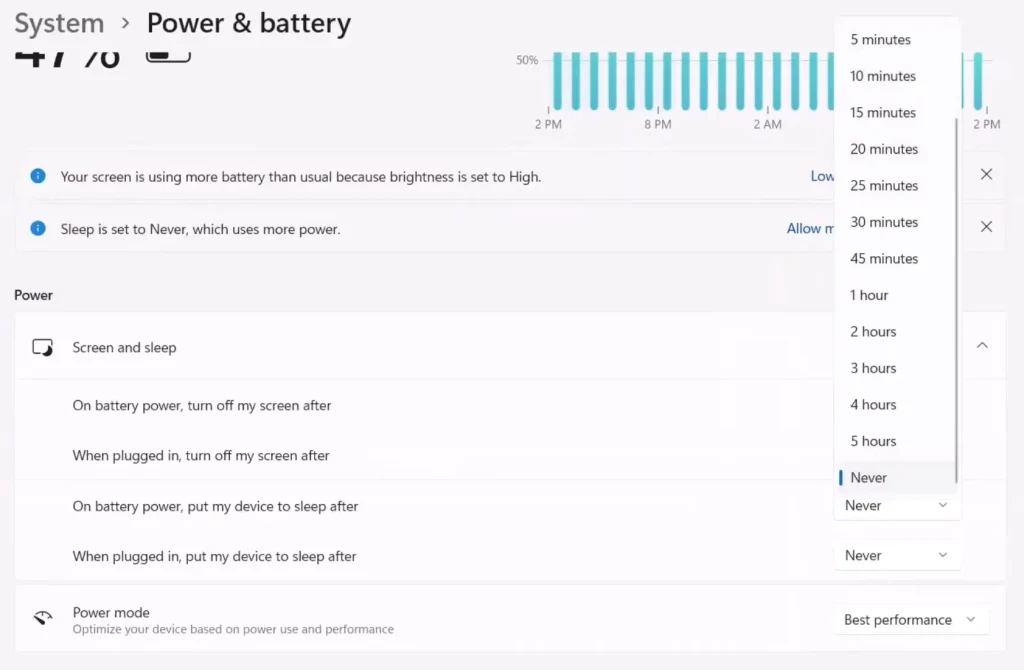
Configura un temporizador de suspensión para Spotify mientras se reproduce una canción en tu teléfono. A continuación, selecciona tu ordenador desde Spotify Connect. Spotify comenzará a reproducirse en tu ordenador y el temporizador de suspensión también se sincronizará con él. Si aparece el mensaje «El temporizador de suspensión se detendrá cuando uses Connect» en tu teléfono, Ignóralo, ya que sigue funcionando.

Como alternativa, puedes utilizar una aplicación de reproducción multimedia de terceros con un temporizador de apagado automático integrado para reproducir canciones de Spotify y detener la reproducción tras un tiempo determinado. Existen muchos otros reproductores de música que te permiten configurar un temporizador de apagado automático en tu Mac o PC. ¿Es posible reproducir canciones de Spotify en otros reproductores de música?
Las canciones de Spotify están codificadas en el formato de audio Ogg Vorbis con tecnología de protección DRM integrada. Si quieres reproducir canciones de Spotify en otros reproductores de música, es necesario eliminar el DRM de la música de Spotify y convertir el Ogg Vorbis de Spotify a MP3, M4A, WAV u otros formatos de audio sin protección que se puedan reproducir en tus reproductores de música. Pazu Spotify Converter es la mejor herramienta para convertir canciones protegidas de Spotify a archivos de audio comunes.
Pazu Spotify Converter puede descargar canciones de Spotify a archivos de audio sin codec MP3, M4A, AAC, FLAC, WAV o AIFF a gran velocidad, conservando la calidad de sonido original. Se mantendrán todas las etiquetas ID3, incluyendo el título, la carátula, el artista, el álbum, el género y el número de pista, para organizar mejor tu biblioteca musical.
Sigue esta guía para descargar y convertir música de Spotify a los archivos de audio digitales que prefieras, de modo que puedas reproducirlos en otros reproductores de música con la función de temporizador de apagado automático en tu Mac o PC.
Características principales de Pazu Spotify Converter:
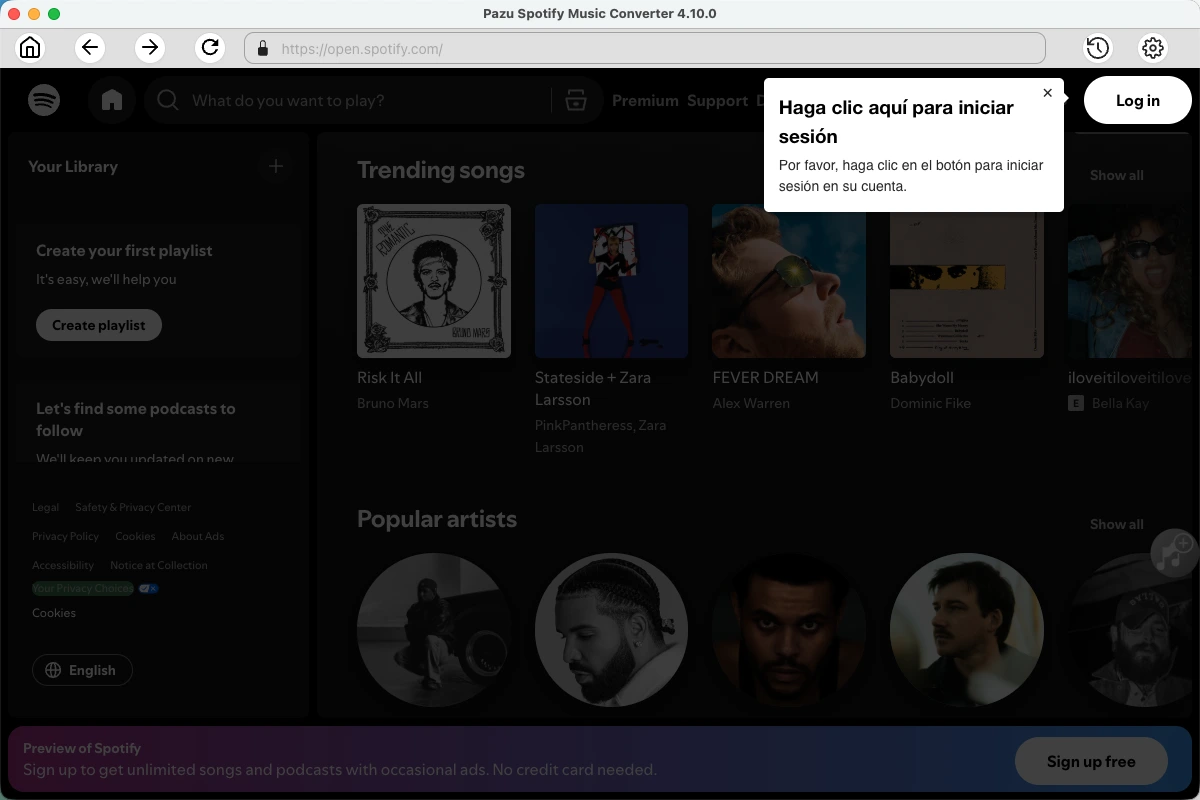
Descarga, instala y ejecuta Pazu Spotify Converter en tu Mac o Windows. Accede a tu cuenta de Spotify con el reproductor web integrado.
Haz clic en el icono de engranaje situado en la esquina superior derecha. Aquí puedes seleccionar el formato de salida (AUTO (M4A)/MP3/AAC/FLAC/WAV/AIFF), elegir la calidad de audio de salida, personalizar la ruta de salida, organizar los archivos de salida de diversas formas, renombrar los archivos de salida y mucho más.

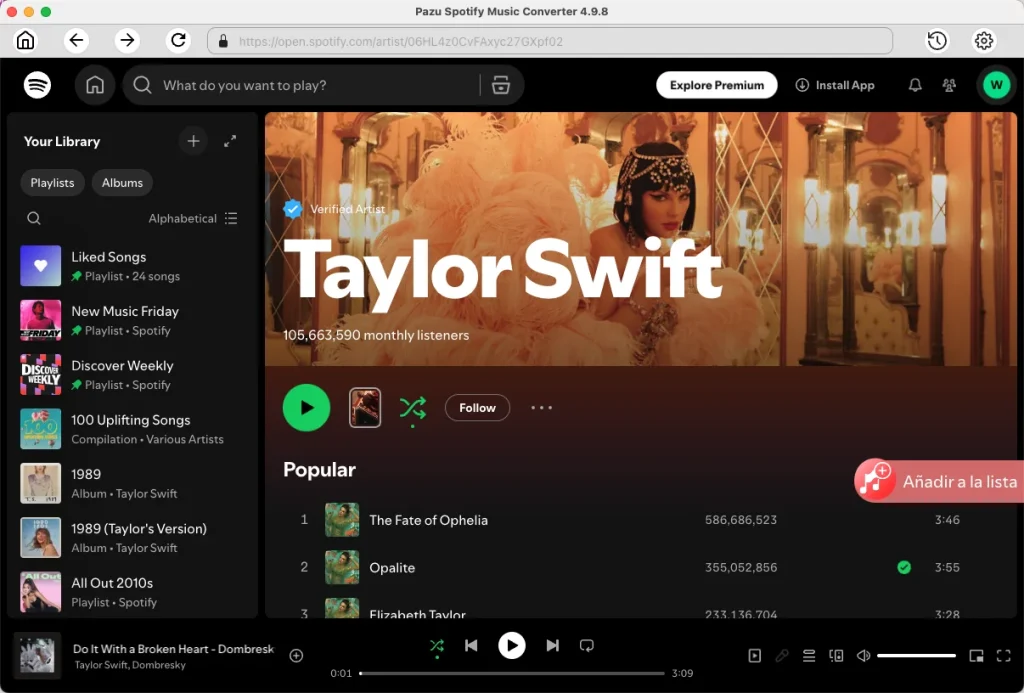
Utiliza el reproductor web integrado de Spotify para buscar las canciones, álbumes, listas de reproducción o podcasts que quieras descargar. Haz clic en el botón «Añadir a la lista» para cargar todas las canciones del álbum o la lista de reproducción, y desmarca las canciones que no quieras descargar, si las hay.
Haz clic en el botón «Convertir» para iniciar la descarga de las canciones de Spotify a tu ordenador.

Una vez finalizada la conversión, podrás encontrar tus canciones de Spotify descargadas como archivos locales haciendo clic en el botón de la carpeta de abajo o yendo directamente a la carpeta de salida que personalizaste en el paso anterior.

Nota: La versión de prueba gratuita de Pazu Spotify Converter te permite convertir los primeros tres minutos de cada canción. Puedes eliminar la limitación de la versión de prueba comprando la versión completa.

Descarga y convierte cualquier canción, álbum o lista de reproducción de Spotify a MP3/M4A, etc.
Rleer más