
Spotify ofrece varias funciones sociales para conectar con amigos, como seguirse unos a otros, mostrar listas de reproducción públicas y mostrar los artistas reproducidos recientemente. Incluso puedes ver lo que tus amigos están escuchando en tiempo real. Sin embargo, hay ocasiones en las que puedes querer más privacidad. Esta guía explica cómo hacer que tu perfil y tus listas de reproducción sean privados, activar una sesión privada para ocultar tu actividad de escucha y conseguir una privacidad total.
En tu perfil de Spotify, puedes ver tus artistas y canciones favoritas del mes (sólo para escritorio y sólo visibles para ti), tus listas de reproducción públicas, los artistas reproducidos recientemente y tus listas de seguidores/seguidos. Otros usuarios, sin embargo, ven una versión diferente de tu perfil, y tú tienes el control sobre lo que es visible para ellos. Esta guía explica cómo acceder a tu perfil y ajustar su configuración de privacidad.
Consejo extra: Para ver el perfil de otro usuario, simplemente haz clic en su nombre.


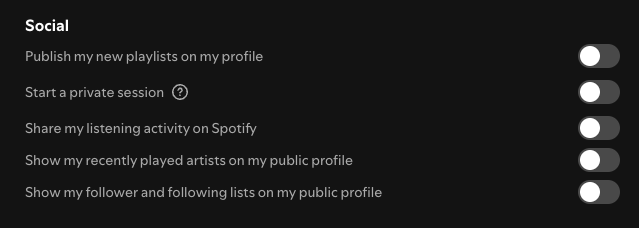
Spotify ofrece dos formas principales de gestionar la privacidad de las listas de reproducción: hacer privada una lista de reproducción y eliminarla de tu perfil. Por defecto, las nuevas listas de reproducción son públicas y aparecen en tu perfil. Puedes desactivar esta opción por defecto en la aplicación de escritorio de Spotify desactivando “Publicar mis nuevas listas de reproducción en mi perfil” .
Recuerda que incluso las listas de reproducción privadas se pueden compartir a través de un enlace directo.


La Sesión Privada de Spotify te permite escuchar sin compartir tu actividad con amigos o seguidores. Mientras esté activa, tus artistas reproducidos recientemente no aparecerán en tu perfil, y tus amigos no verán las canciones que estás escuchando en su feed de Actividad de Amigos. Una Sesión Privada finaliza automáticamente después de 6 horas o cuando reinicias la aplicación Spotify.

Las Sesiones Privadas están disponibles en las aplicaciones móviles y de escritorio de Spotify, pero no en el reproductor web.

Pulsa tu foto de perfil en la esquina superior derecha y selecciona “Sesión privada.”

Spotify Premium permite descargar música para escucharla sin conexión. Sin embargo, este contenido descargado sigue siendo rastreado por Spotify y se reflejará en tu actividad de escucha una vez que vuelvas a conectarte a internet.
Para escuchar realmente en privado y evitar que Spotify registre tu actividad, puedes descargar canciones y listas de reproducción de Spotify como archivos locales (como MP3) utilizando un descargador profesional como Pazu Spotify Converter. Esto te permite reproducir la música con cualquier reproductor multimedia, asegurándote de que no aparecerá en tu historial de escuchas o estadísticas de Spotify.
Pazu Spotify Converter permite a los usuarios de Spotify Free y Premium descargar canciones, listas de reproducción y álbumes para utilizarlos sin conexión. Convierte la música de Spotify a varios formatos, como MP3, M4A, AIFF, WAV, FLAC y AAC. Esta herramienta guarda las canciones de Spotify con una calidad de audio sin pérdidas y conserva todas las etiquetas ID3. Una vez descargadas, puedes transferir las canciones a cualquier dispositivo compatible para disfrutarlas sin conexión, lo que te proporciona un control total sobre tu colección de música.
Características principales de Pazu Spotify Converter:
Sigue esta guía para descargar música de Spotify y disfrutarla sin conexión en cualquier dispositivo.
Descarga, instala y ejecuta Pazu Spotify Converter en tu Mac o Windows. Inicia sesión en tu cuenta de Spotify con el reproductor web integrado.

Haz clic en el icono del engranaje en la esquina superior derecha. Aquí puedes seleccionar el formato de salida (AUTO[M4A], MP3, AAC, FLAC, WAV o AIFF), elegir la calidad del audio de salida, personalizar la ruta de salida, organizar los archivos de salida de varias formas, renombrar los archivos de salida y mucho más.

Utiliza el reproductor web integrado de Spotify para buscar las canciones, álbumes o listas de reproducción que quieras descargar. Haga clic en el botón Añadir a la lista para cargar todas las canciones del álbum o lista de reproducción.
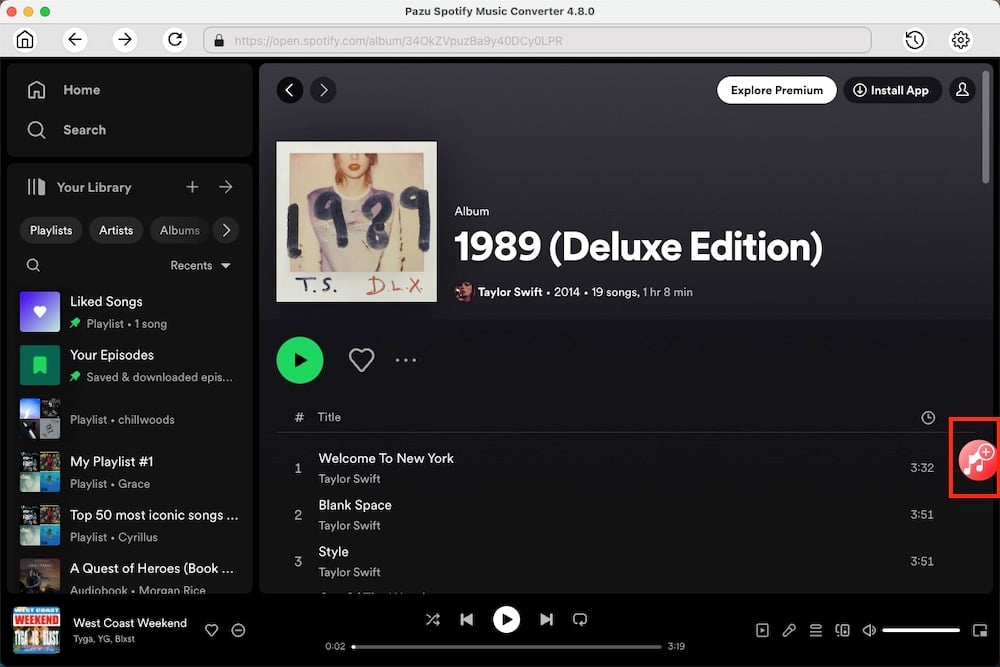
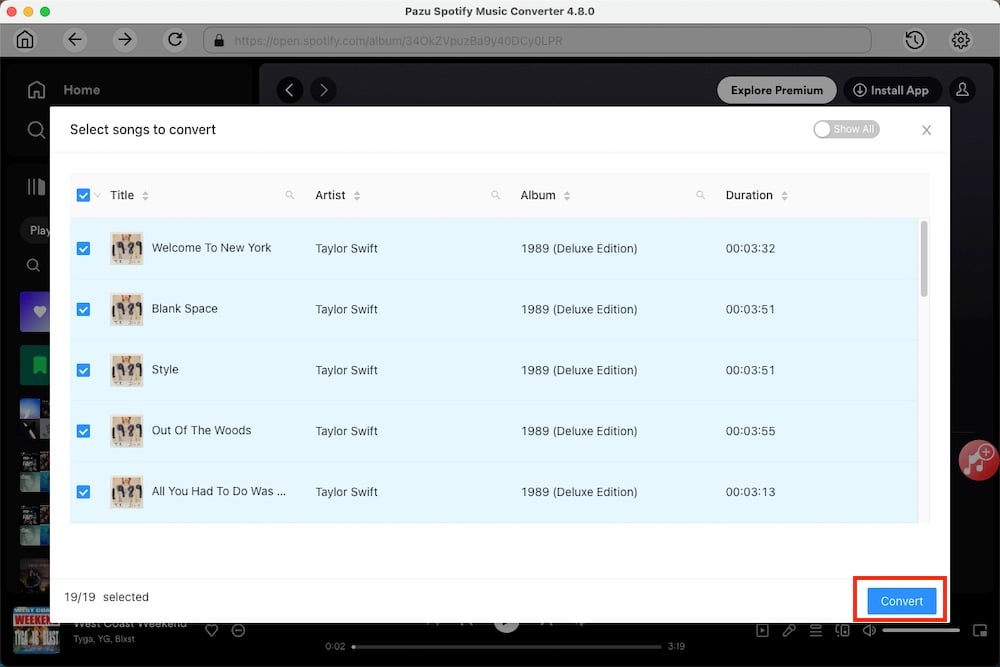
Puedes descargar canciones individuales o convertir por lotes toda la lista de reproducción. Desmarca las canciones que no quieras. Haz clic en el botón Convertir para empezar a descargar las canciones de Spotify a tu ordenador local.
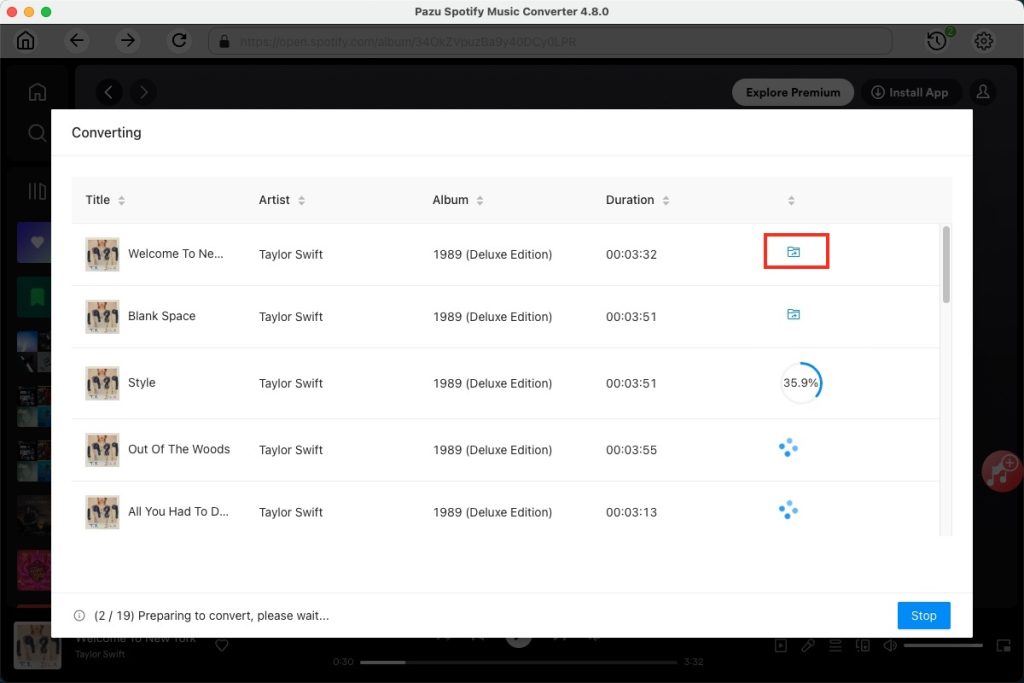
Una vez realizada la conversión, puedes encontrar tus canciones de Spotify como archivos locales haciendo clic en el botón de carpeta o yendo directamente a la carpeta de salida que personalizaste en el paso anterior.
Nota: La versión de prueba gratuita de Pazu Spotify Converter le permite convertir los tres primeros minutos de cada canción. Puede eliminar la limitación de prueba comprando la versión completa.

Descarga y convierte cualquier canción, álbum o lista de reproducción de Spotify a MP3/M4A, etc.
Rleer más