

Para descargar música de Apple Music a tu ordenador, sigue estos pasos:
Ten en cuenta que la música descargada de Apple Music está protegida por DRM, lo que significa que solo se puede reproducir dentro de la app Apple Music en dispositivos en los que hayas iniciado sesión en tu cuenta de Apple Music y tengas una suscripción activa. Si quieres guardar la música descargada como archivos de audio normales en tu ordenador, es posible que tengas que considerar el uso de una herramienta de terceros como Pazu Apple Music Converter para convertirlos y exportarlos a formatos como MP3, que se pueden reproducir en otros dispositivos o aplicaciones.
Contenido:
Relacionado: ¿Cómo descargar todas las canciones de Apple Music?
Para canciones, álbumes o listas de reproducción que ya se han añadido a tu biblioteca, haz clic en el icono de descarga.
Si no es así, añada primero la canción, los álbumes o las listas de reproducción a su biblioteca.
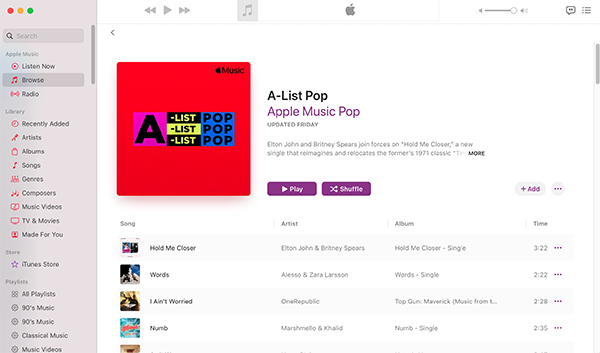
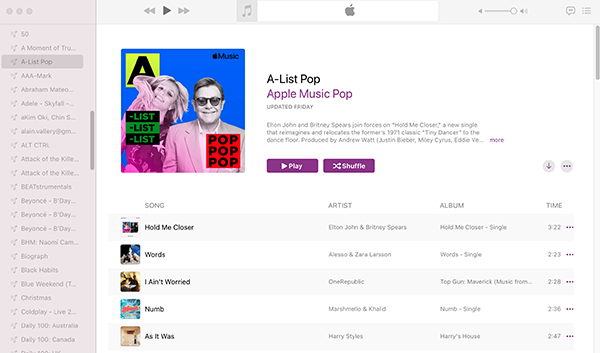
Las canciones descargadas de Apple Music se guardan en Música – Música – Medios – Apple Music. Las canciones están en formato m4p protegido por DRM y sólo se pueden reproducir con la aplicación Música en el ordenador donde se descargaron.

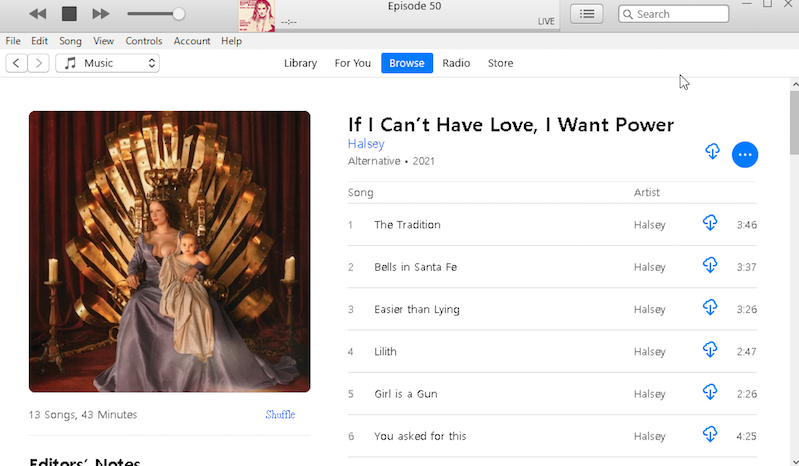
Las canciones descargadas de Apple Music se guardan en C:sers~MusiciTunesiTunes MediaApple Music.
Por defecto, las canciones descargadas se almacenan en Home/Music/.
 junto a una canción o álbum.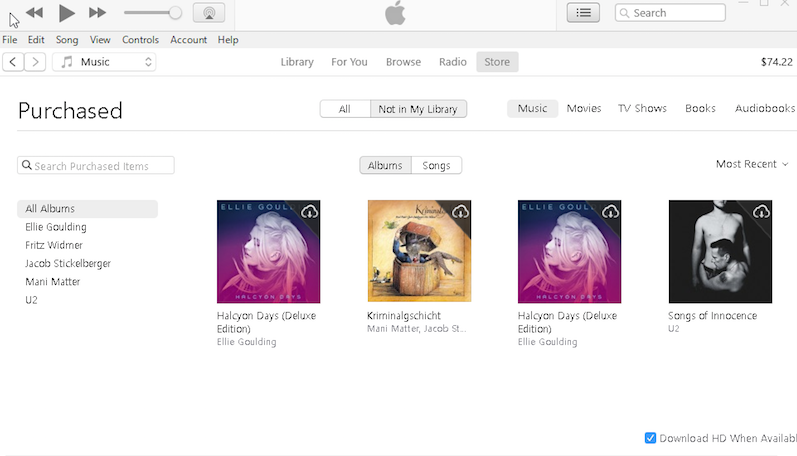
Apple Music ha adoptado una tecnología de control de acceso y los archivos originales descargados de Apple Music están encriptados. Aunque puedas guardar esos archivos en el ordenador, no podrás reproducirlos fuera de la aplicación Apple Music/iTunes. Si usted puede encontrar una manera de descargar Apple Music como archivos de música sin formato, puede conservar fácilmente cualquier canción de Apple Music a su ordenador local y disfrutar de ellos para siempre.
Aquí vamos a aplicar el más popular Apple Music Recorder – Pazu Apple Music Converter para mostrarle cómo guardar canciones de Apple Music en Mac / PC paso a paso.
Pazu Apple Music Converter le permite convertir cualquier copia protegida de Apple Music y canciones de iTunes que tiene en su biblioteca a MP3, AAC, WAV, FLAC, M4A, AIFF sin ninguna pérdida de calidad. Una de las características distintivas de Pazu Apple Music Converter es que puede descargar y convertir Apple Music a una velocidad realmente rápida: casi 10 veces más rápido que cualquier otro software similar. Está integrado con el reproductor web de Apple Music, por lo que puedes convertir por lotes cualquier lista de reproducción o álbum de Apple Music al formato que elijas sin necesidad de la aplicación iTunes. El siguiente tutorial le mostrará cómo descargar Apple Music a MP3 y obtener Apple Music gratis.
Descarga, instala y ejecuta Pazu Apple Music Converter en tu Mac o Windows.

El formato por defecto es M4A en 256kbps. Apple Music Converter también soporta MP3, AAC, FLAC, WAV y AIFF. Haz clic en el icono del engranaje si quieres cambiar el formato o la carpeta de salida.

Sigue las instrucciones que aparecen en pantalla para elegir una lista de reproducción, artista o álbum que quieras descargar.

Haz clic en el botón “Convertir” para empezar a descargar canciones, álbumes y listas de reproducción de Apple Music a mp3, para poder reproducirlos donde quieras, incluso después de cancelar la suscripción a Apple Music. También puedes cargar canciones de Apple Music a Amazon Music, Spotify, YouTube Music, etc.


Descarga y convierte cualquier canción, álbum o lista de reproducción de Spotify a MP3/M4A, etc.
Rleer más