¿Hay alguna forma de descargar todas tus canciones de Apple Music en lugar de hacerlo una por una?
Si quieres descargar toda tu biblioteca de Apple Music de una sola vez en lugar de descargar canciones una por una, la mejor manera es agregar toda tu biblioteca a una sola playlist. Puedes hacerlo fácilmente seleccionando todas tus canciones en la aplicación de escritorio o creando una «playlist inteligente». Luego, puedes descargar la playlist. Una vez que se hayan descargado todas las canciones, incluso si eliminas la playlist, la música debería permanecer descargada, ya que se encuentra en la biblioteca de Apple Music.
Después de eso, puedes habilitar la opción para descargar música automáticamente al agregarla a tu biblioteca; así, cada vez que agregues una nueva canción o un nuevo álbum a tu biblioteca, Apple Music lo descargará al instante en segundo plano.
¿Cómo descargar todas las canciones de Apple Music en Mac/Windows?
Como se mencionó anteriormente, puedes agregar todas las canciones de tu biblioteca de Apple Music a una playlist seleccionando todas tus pistas en la aplicación de escritorio o creando una «playlist inteligente». A continuación te explicamos cómo:
Opción 1. Seleccionar todas las pistas de la biblioteca
Abre la aplicación de Apple Music en Mac/Windows o iTunes en Windows.
Haz clic en «Canciones» debajo de «Biblioteca» en el lado izquierdo.
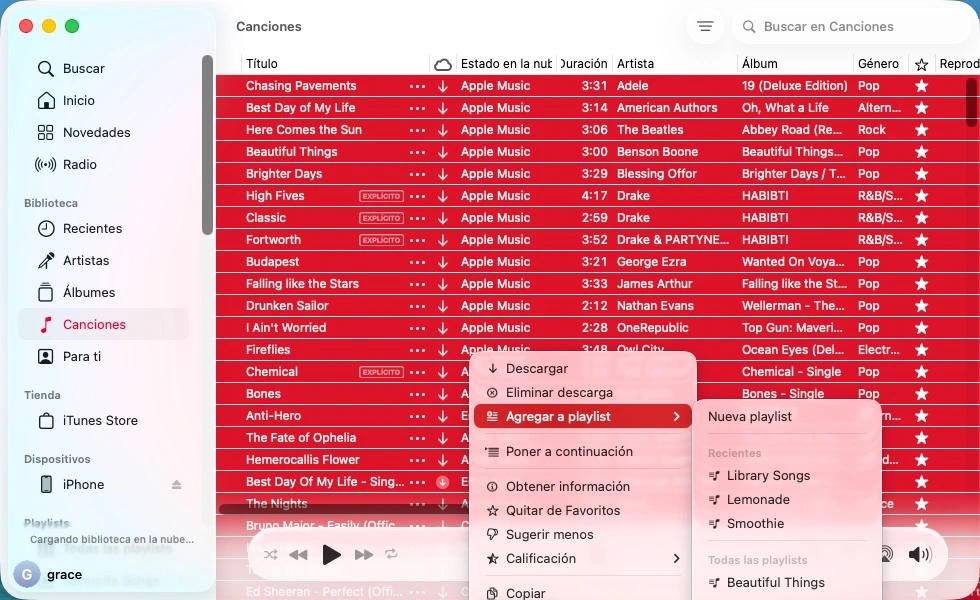
Selecciona todas las canciones (haz clic en la primera canción, presiona la tecla Mayús y haz clic en la última canción) .
Haz clic con el botón derecho en las canciones y agrégalas a una playlist.
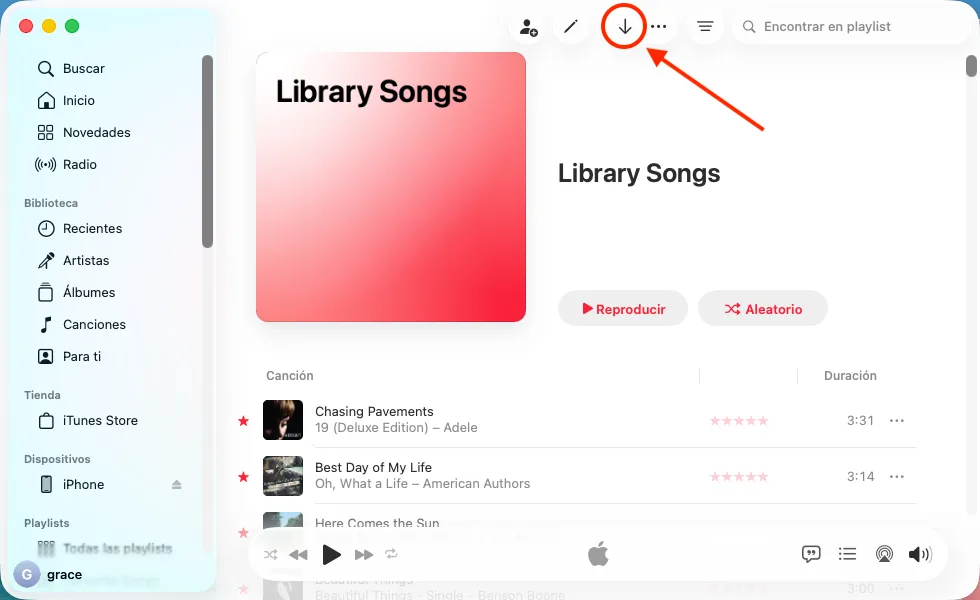
5. Abre la playlist y haz clic en el ícono de Descargar.
Opción 2. Crear una playlist inteligente
Para crear una playlist inteligente que incluya todas y cada una de las canciones de tu biblioteca de Apple Music, la regla más sencilla se basa en el tiempo. Dado que todas las canciones del mundo duran más de cero segundos, esta regla incluirá automáticamente el 100 % de tu música.
Abre la app de Apple Music en tu Mac o iTunes/Apple Music en Windows.
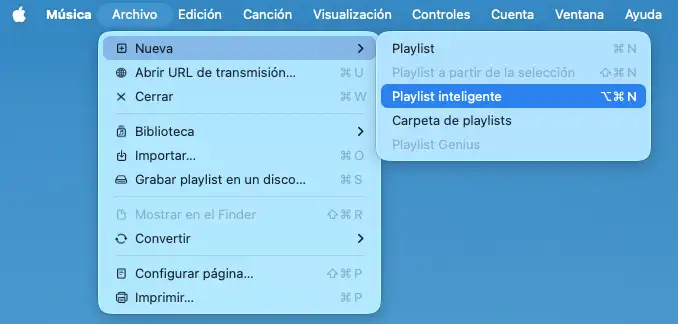
Ve al menú superior y selecciona Archivo > Nuevo > Playlist inteligente.
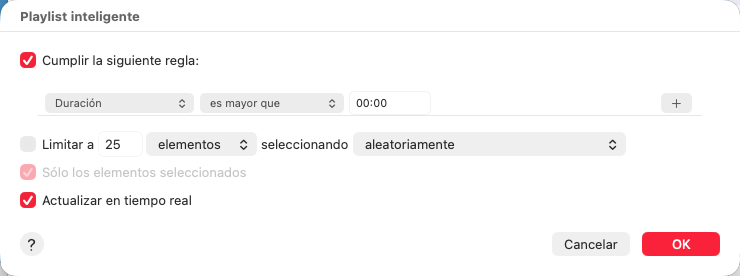
En la ventana emergente, marca la casilla junto a «Cumplir la siguiente regla» y cambia los tres campos desplegables a [Duración] ➔ [es mayor que] ➔ [00:00].
Asegúrate de que la casilla «Actualización en tiempo real» en la parte inferior esté marcada. Así, cada vez que agregues una nueva canción a tu biblioteca en el futuro, se agregará automáticamente a esta playlist.
Haz clic en OK B para generar la playlist. Búscala en tu biblioteca y luego descarga todas las canciones de la playlist.
¿Cómo descargar todas las canciones de Apple Music en iOS/Android?
No es práctico agregar todas las canciones a una playlist en la app de Apple Music en un teléfono o tableta, así que es mejor que primero lo hagas en una computadora; luego, busca la playlist en la app móvil de Apple Music y descárgala.
Abre la app de Apple Music en tu dispositivo Android o iOS.
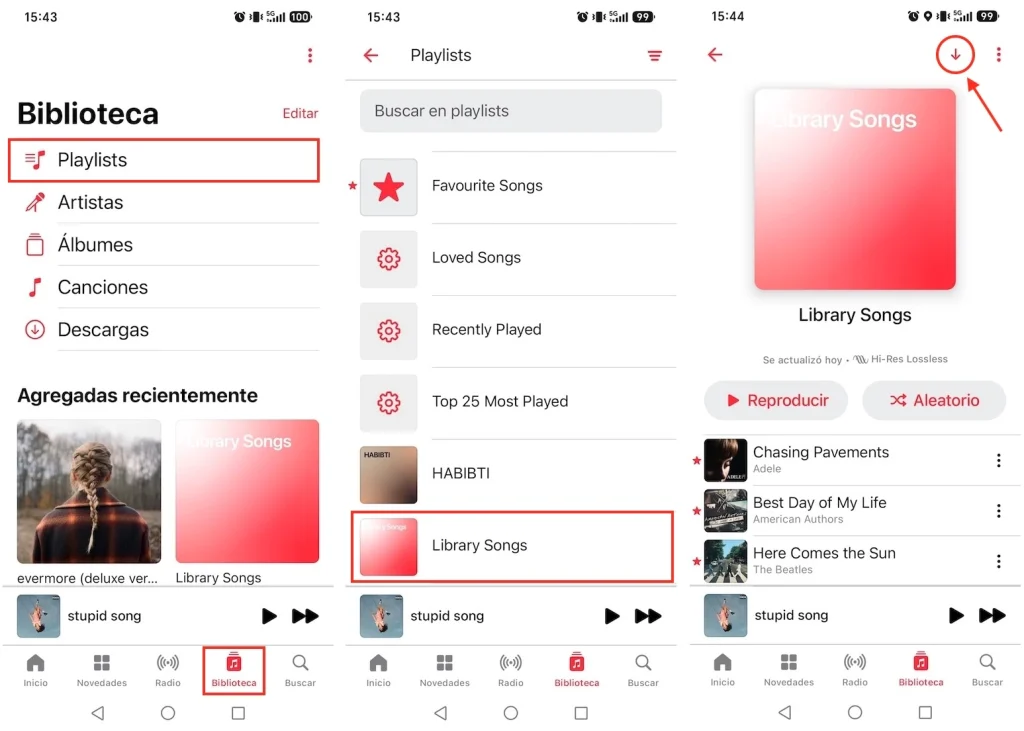
Toca «Biblioteca» en la parte inferior y selecciona «playlists».
Busca la playlist que contenga todas las canciones de tu biblioteca y toca el ícono de descarga en la parte superior.
Descargar música comprada en iTunes Store
En iPhone o iPad
Abre la app de iTunes Store. En el iPad, toca «Comprado». En el iPhone, toca «Más» > «Comprado».
Toca «Música».
Busca la música que quieras descargar y tócala.
Toca el botón de descarga junto a una canción o un álbum.
En Mac
Abre la app de Apple Music.
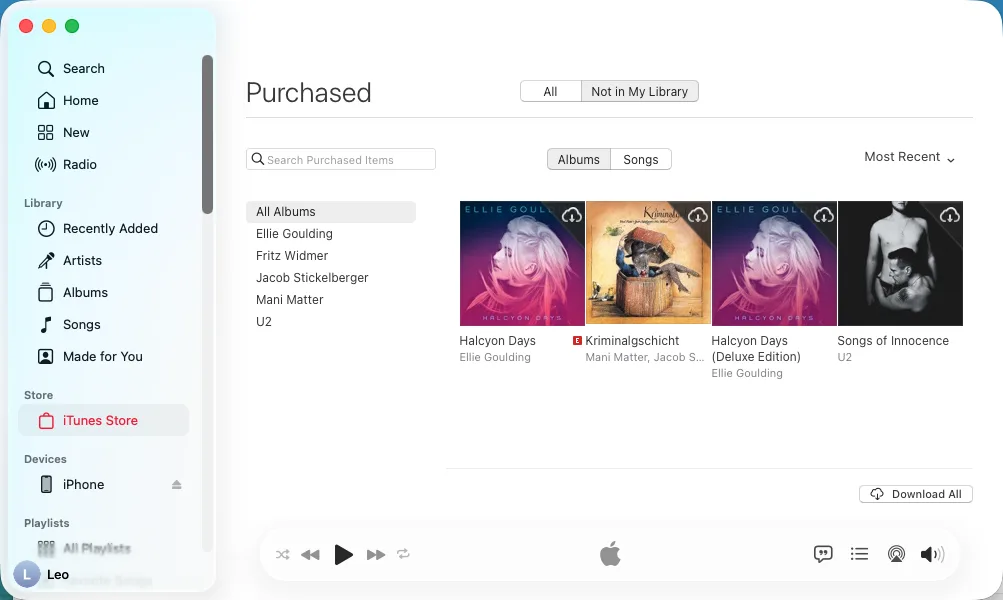
En la barra de menú en la parte superior de la pantalla, selecciona «Cuenta» > «Comprado/Compras familiares».
Busca la música que quieras descargar.
Haz clic en el botón de descarga junto a una canción o un álbum.
Por defecto, las canciones que descargaste se guardan en /Usuarios/[Nombre de usuario]/Música/Apple Music/Media/
En Windows
Abre iTunes o la app de Apple Music para Windows.
En la barra de menú de la parte superior, selecciona Cuenta > Compras.
Selecciona Música en el menú y busca la música que quieras descargar.
Haz clic en el botón de descarga junto a una canción o un álbum.
¿Cómo descargar canciones de Apple Music automáticamente?
Con la app de Apple Music en Mac/Windows
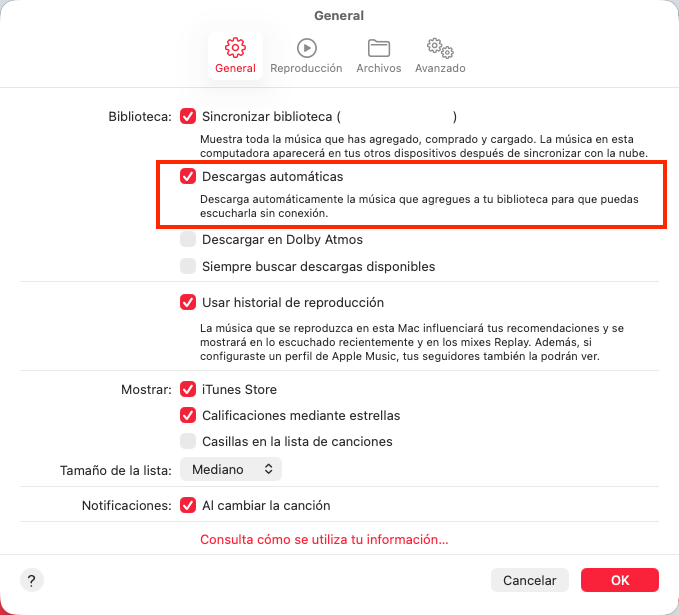
Abre la app Música en tu Mac. Haz clic en Música en la barra de menú y selecciona Ajustes.
Activa la opción «Descargas automáticas» para descargar automáticamente la música y poder escucharla sin conexión cuando se agregue a tu biblioteca.
En iPhone/iPad
Ve a Ajustes, selecciona Aplicaciones > Música, desplázate hacia abajo hasta la sección de descargas y activa la opción «Descargas automáticas».
Con iTunes en PC
Abre iTunes en tu PC con Windows.
Selecciona Editar > Preferencias y haz clic en Descargas.
En la sección Descargas automáticas, marca la casilla junto a Música.
Haz clic en Aceptar en la parte inferior para guardar los cambios.
¿Por qué no se descarga mi Apple Music?
Existen varias razones por las que Apple Music no descarga canciones, playlists o álbumes. En esta guía, te mostraremos cómo solucionar varios problemas comunes que impiden que se descarguen las canciones de Apple Music.
1. Verifica la conexión a Internet
Conecta tus dispositivos a Internet a través de una red Wi-Fi o de datos móviles. Abre una página web u otras aplicaciones en tu dispositivo para comprobar si la red funciona.
2. Verifica tu suscripción a Apple Music
Asegúrate de que tu suscripción a Apple Music no haya caducado. Puedes revisar los detalles de tu suscripción en la página de información de tu cuenta.
En Mac
Abre la app de Apple Music.
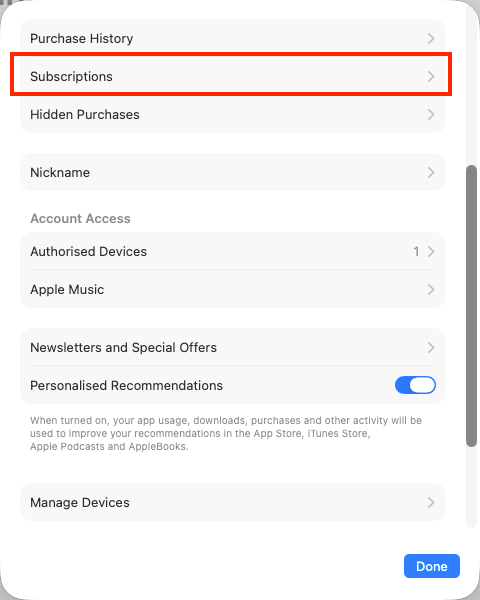
Haz clic en Cuenta > Ajustes de la cuenta en la parte superior de la ventana. Es posible que se te pida que inicies sesión.
En la página que aparezca, haz clic en Suscripciones para verificar si tu suscripción a Apple Music está activa.
En iPhone o iPad
Abre la app de Ajustes.
Toca tu nombre y, luego, toca Suscripciones.
Verifica si la suscripción a Apple Music está activa.
En Windows
Abre la app de Apple Music o iTunes en tu PC con Windows.
Haz clic en tu nombre en la esquina inferior izquierda (app de Apple Music) o en «Cuenta» en la barra de menú superior (iTunes).
Selecciona «Ver mi cuenta». Inicia sesión en tu cuenta de Apple si se te solicita.
Desplázate hasta la sección Ajustes. Haz clic en «Administrar» junto a Suscripciones para verificar el estado de tu suscripción a Apple Music.
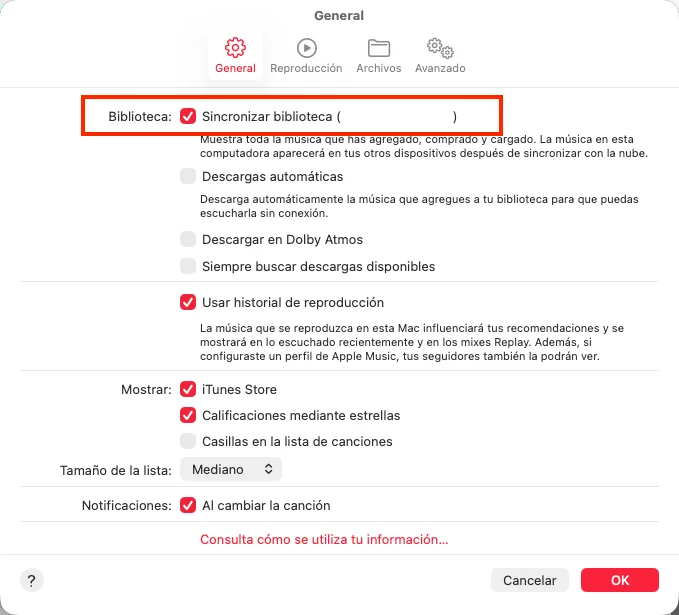
3. Activa «Sincronizar biblioteca»
Debes activar «Sincronizar biblioteca» para descargar música de Apple Music a tu biblioteca. En las últimas versiones de iOS, iPadOS y macOS, «Sincronizar biblioteca» está habilitada de forma predeterminada. Si desactivaste «Sincronizar biblioteca», puedes volver a activarla. Solo sigue los pasos a continuación según tu dispositivo.
En Mac
Abre la app de Apple Music.
En la barra de menú en la parte superior de la pantalla, selecciona Música > Ajustes.
Ve a la pestaña General y selecciona «Sincronizar biblioteca» para activarla.
Haz clic en Ok.
En tu iPhone o iPad
Ve a Ajustes > Aplicaciones > Música.
Activa «Sincronizar biblioteca».
En tu PC con Apple Music para Windows
Abre la app de Apple Music en tu PC. Haz clic en los tres puntos en la parte superior de la barra lateral y selecciona «Ajustes».
Haz clic en «General» y luego activa «Sincronizar biblioteca».
En tu PC con iTunes para Windows
Abre iTunes.
En la barra de menú en la parte superior de la pantalla, selecciona Editar > Preferencias.
Ve a la pestaña General y selecciona Biblioteca de música de iCloud para activarla.
Haz clic en Aceptar.
4. Autoriza tu computadora
Debes autorizar esta computadora antes de poder reproducir contenido guardado sin conexión en esta computadora. Para autorizar esta computadora, ve al menú Cuenta y selecciona Autorizaciones.
Conecta tu iPhone o iPad a la corriente y conéctate a Internet mediante Wi-Fi.
Ve a Ajustes > General y, luego, toca Actualización de software.
Elige la actualización de software que deseas instalar.
Toca Actualizar ahora.
6. Elimina tu dispositivo del ID de Apple anterior
Si te aparece el siguiente error, significa que tu dispositivo está vinculado a otro ID de Apple.
Las computadoras y los dispositivos pueden asociarse a un ID de Apple diferente una vez cada 90 días. Los días restantes indican el número de días que faltan para que puedas asociar esa computadora o dispositivo específico a un ID de Apple diferente.
Si recuerdas el ID de Apple anterior al que estaba vinculado tu dispositivo, inicia sesión con ese ID de Apple y elimina tu dispositivo.
En tu Mac o PC
Abre la app de Apple Music en Mac o Windows, o abre iTunes para Windows.
Mac: Selecciona Cuenta > Configuración de la cuenta en la barra de menú.
iTunes en PC: Selecciona Cuenta > Ver mi cuenta en la barra de menú.
Apple Music en PC: Haz clic en tu nombre y selecciona Ver mi cuenta.
Inicia sesión con tu ID de Apple.
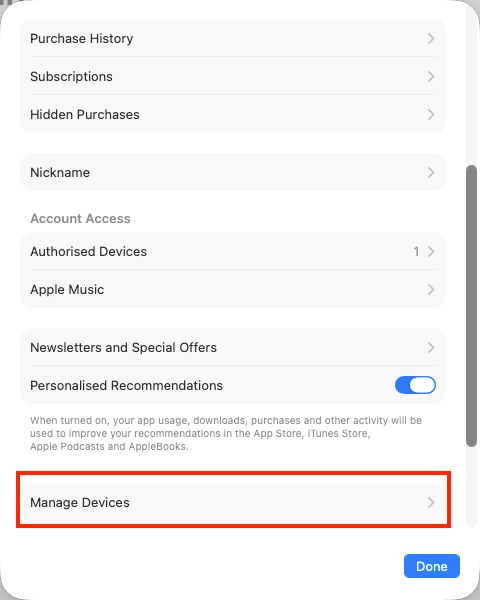
Haz clic en Administrar dispositivos. Si no hay dispositivos asociados a tu ID de Apple, esta sección no aparecerá.
Si quieres eliminar un dispositivo, haz clic en Eliminar. Si no puedes eliminar un dispositivo, sal de tu ID de Apple en ese dispositivo e inténtalo de nuevo. Si aún así no puedes eliminarlo, es posible que debas esperar hasta 90 días para asociar el dispositivo con un ID de Apple diferente.
En tu iPhone o iPad
Toca Ajustes, toca tu nombre y, luego, toca Contenido y compras.
Toca Ver cuenta. Es posible que se te pida que inicies sesión.
Desplázate hacia abajo y, luego, toca Eliminar este dispositivo.
7. Asegúrate de que las canciones, los álbumes y las playlists de Apple Music se hayan agregado a la biblioteca.
Puedes descargar canciones, álbumes y playlists de Apple Music después de haberlos agregado a la biblioteca o a una playlist.
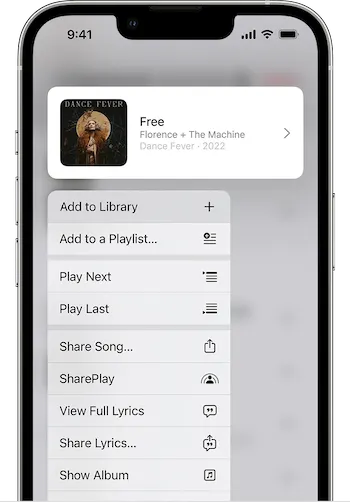
¿Cómo agregar música de Apple Music en tu iPhone, iPad o dispositivo Android?
Abre la app de Apple Music.
Mantén presionada una canción, un álbum o una playlist que quieras agregar a tu biblioteca.
Toca “Agregar a la biblioteca” o “Agregar a una playlist”.
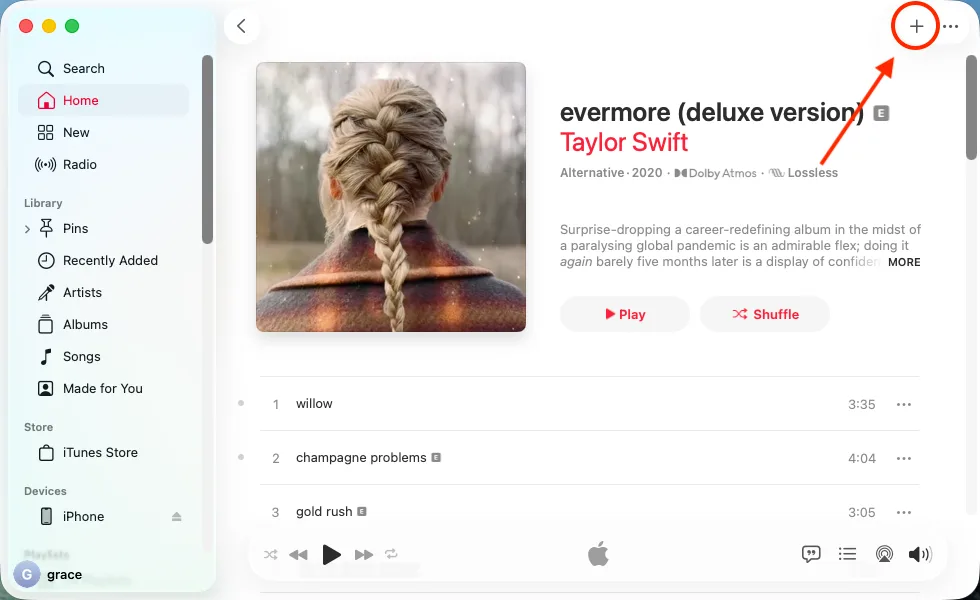
¿Cómo agregar música de Apple Music en una Mac o PC?
Abre la app de Apple Music o iTunes.
Busca la música que quieras agregar a tu biblioteca.
Haz clic en el botón “Agregar” junto a una canción o en la esquina superior derecha de un álbum o una playlist.
8. Verifica el estado en la nube de las canciones
En tu Mac, abre la app de Apple Music. En tu PC, abre iTunes, selecciona «Música» en el menú emergente y, a continuación, haz clic en «Biblioteca».
En la barra lateral, selecciona «Canciones».
En la barra de menús, selecciona «Ver» > «Mostrar opciones de vista».
Selecciona «Estado en la nube» y «Descarga en la nube».
Si ves «Ya no está disponible» junto a una canción que aparece en gris, significa que la canción se agregó desde Apple Music y se eliminó del catálogo de Apple Music. Estas canciones no se pueden descargar.
¿Cómo descargar Apple Music a MP3?
Si con frecuencia te encuentras con este tipo de problemas al descargar canciones de Apple Music, puedes usar esta herramienta de descarga de Apple Music de terceros: Pazu Apple Music Converter.
Pazu Apple Music Converter te permite convertir las canciones de Apple Music e iTunes que tienes en tu biblioteca a MP3, AAC, WAV, FLAC, M4A y AIFF sin pérdida de calidad. Una de las características distintivas de Pazu Apple Music Converter es que puede descargar y convertir Apple Music a una velocidad realmente rápida —casi 10 veces más rápido que cualquier otro software similar—. Está integrado con el reproductor web de Apple Music, por lo que puedes convertir por lotes cualquier playlist o álbum de Apple Music al formato que elijas sin necesidad de la app de Apple Music o iTunes. El siguiente tutorial te mostrará cómo descargar Apple Music a MP3 y obtener Apple Music de forma gratuita.
Además, Pazu Apple Music Converter puede reconocer e identificar las canciones a medida que se descargan, y etiquetar automáticamente los archivos con el nombre del artista, el título de la canción y las etiquetas del álbum a medida que avanza el proceso. Las canciones descargadas se pueden buscar fácilmente por artista, título o álbum, lo que te permite crear toda tu biblioteca musical de manera sencilla y rápida.
Paso 1. Inicia Pazu Apple Music Converter
Descarga, instala y ejecuta Pazu Apple Music Converter en tu Mac o Windows.
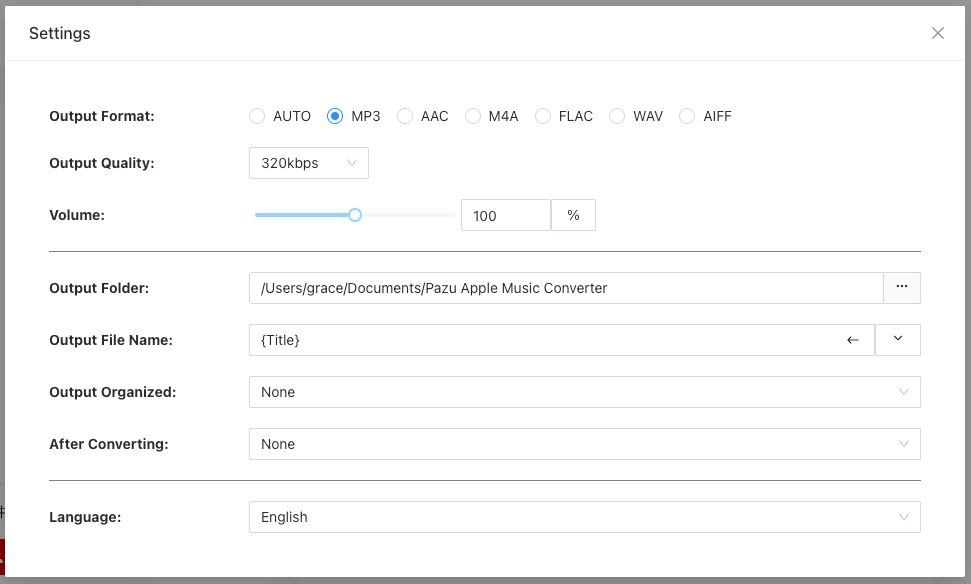
El formato predeterminado es M4A. Pazu Apple Music Converter también es compatible con MP3, AAC, FLAC, WAV y AIFF. Haz clic en el ícono de engranaje para cambiar el formato de salida o la carpeta.
Paso 3. Descarga canciones de Apple Music
Usa el reproductor integrado de Apple Music para encontrar la playlist, el artista o el álbum que deseas descargar. Haz clic en el botón rojo «Agregar canciones» para agregar las pistas a la lista de descarga.
Desmarca las pistas que no quieras descargar y haz clic en el botón «Convertir» para comenzar a descargar canciones, álbumes y playlists de Apple Music a MP3.
Una vez que hayas terminado, podrás reproducir los archivos descargados en cualquier dispositivo que desees, como tu celular, tableta o reproductor de MP3, incluso después de cancelar tu suscripción a Apple Music. También puedes subir canciones de Apple Music a Amazon Music, Spotify, YouTube Music, etc.