

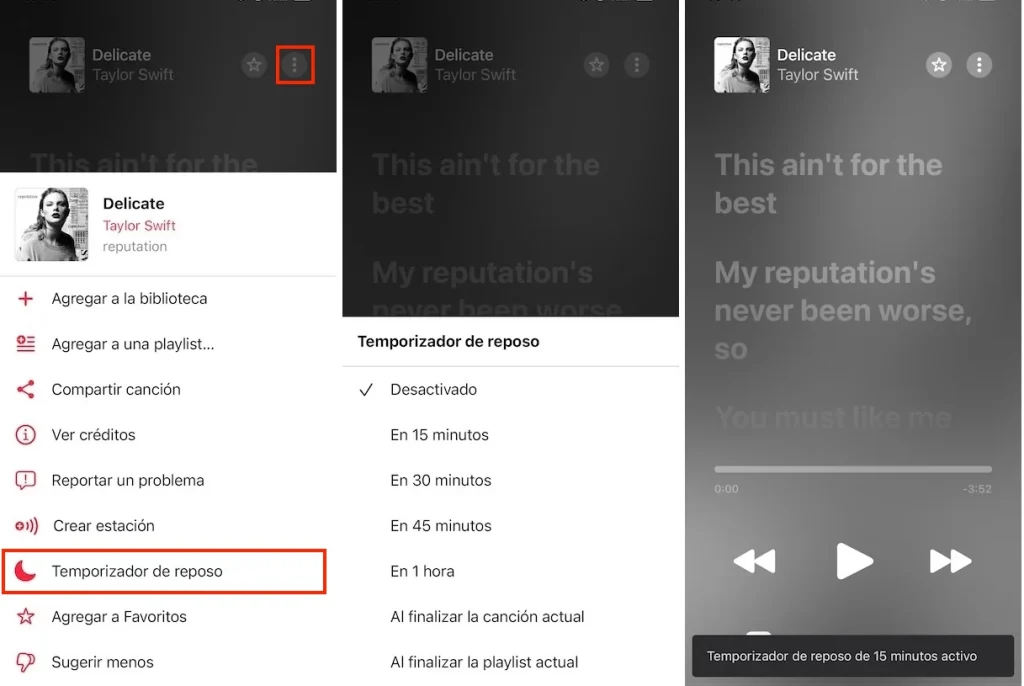
Para quienes disfrutan de conciliar el sueño con música relajante, la función de temporizador de apagado automático de la aplicación de música es muy importante. Sin embargo, la aplicación de Apple Music para Android es la única versión que cuenta con un temporizador de apagado automático integrado. En iPhone, iPad, Mac y PC, Apple Music no dispone de esta función. Pero no te preocupes, hemos encontrado ingeniosas soluciones que te permiten configurar un temporizador de apagado automático para Apple Music en iOS, Mac y PC. ¡Empecemos!
Relacionado: ¿Cómo configurar el temporizador de apagado automático de Spotify?
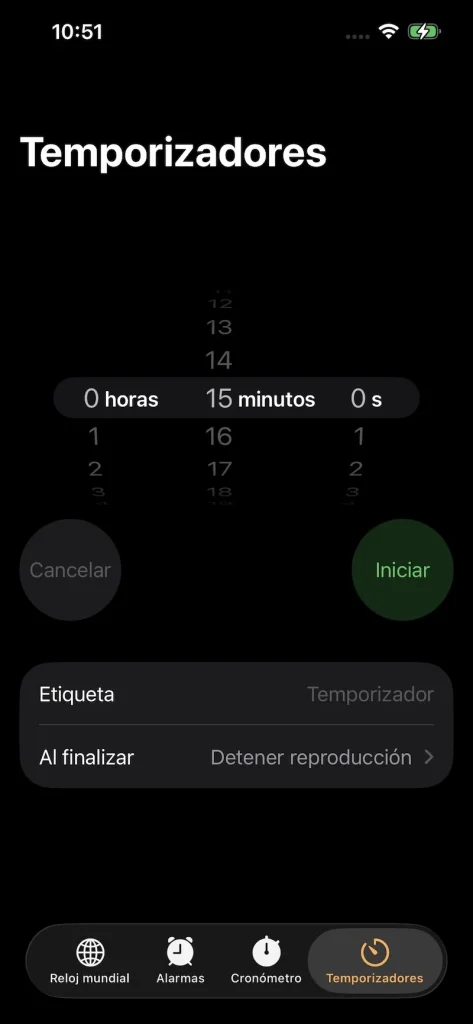
La app Reloj para iPhone y iPad te permite configurar un temporizador de apagado automático para que puedas quedarte dormido escuchando tu música favorita.
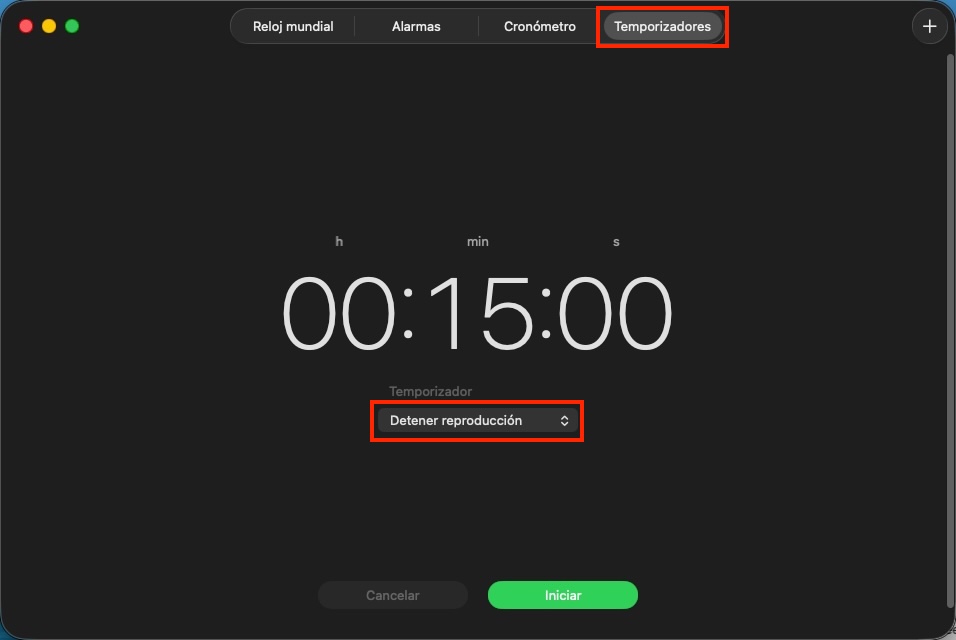
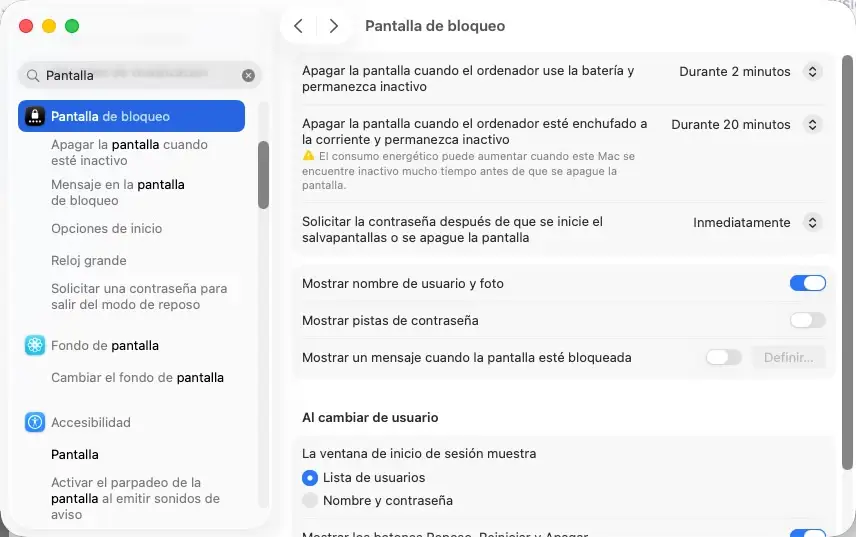
Si tu Mac sigue activo, prueba a desactivar las conexiones Bluetooth.
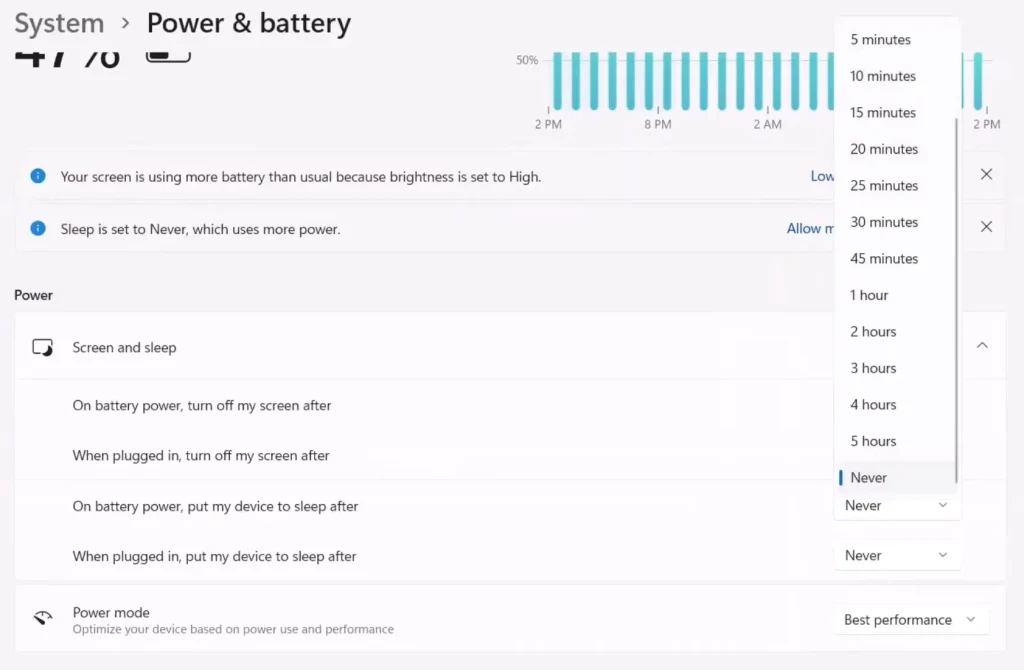
A diferencia de Apple Music, Spotify cuenta con una función de temporizador de suspensión dedicada. Si te gusta esta función, puedes reproducir canciones de Apple Music con Spotify.
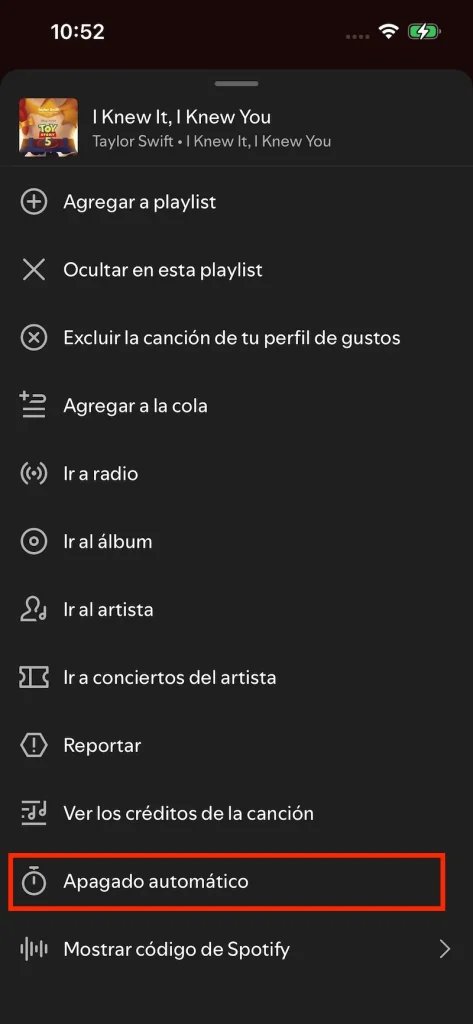
Las canciones descargadas del catálogo de Apple Music están en formato protegido por DRM y solo se pueden reproducir dentro de las aplicaciones de Apple Music e iTunes. Si quieres reproducir canciones descargadas de Apple Music con Spotify, todo lo que tienes que hacer es descargar canciones, álbumes y listas de reproducción de Apple Music a MP3 con Pazu Apple Music Converter.
Pazu Apple Music Converter te permite convertir cualquier canción de Apple Music e iTunes protegida contra copia que tengas en tu biblioteca a MP3, AAC, WAV, FLAC, M4A o AIFF sin pérdida de calidad. Una de las características distintivas de Pazu Apple Music Converter es que puede descargar y convertir Apple Music a una velocidad realmente rápida, casi 10 veces más rápido que cualquier otro software similar. Está integrado con el reproductor web de Apple Music, por lo que puedes convertir por lotes cualquier lista de reproducción o álbum de Apple Music al formato que elijas sin necesidad de la aplicación iTunes. El siguiente tutorial te mostrará cómo descargar Apple Music a MP3 y conseguir Apple Music gratis.
Descarga, instala y ejecuta Pazu Apple Music Converter en tu Mac o Windows.

El formato predeterminado es M4A a 256 kbps. Apple Music Converter también es compatible con MP3, AAC, FLAC, WAV y AIFF. Haz clic en el icono de engranaje si deseas cambiar el formato de salida o la carpeta de salida.

Sigue las instrucciones en pantalla para elegir la lista de reproducción, el artista o el álbum que desees descargar.

Haz clic en el botón «Convertir» para empezar a descargar canciones, álbumes y listas de reproducción de Apple Music a MP3, para que puedas reproducirlos donde quieras, incluso después de cancelar tu suscripción a Apple Music.

