

Sincronizar biblioteca (antes conocida como Biblioteca musical de iCloud) es el servicio de almacenamiento de música de Apple. Cuando inicias sesión con la misma cuenta de iCloud en todos tus dispositivos, esta función sincroniza todas tus canciones, álbumes y playlists, e incluso restaura las canciones que hayas comprado, ya sea en tu iPhone, iPad o Mac.
Si estás suscrito a Apple Music, tendrás la Sincronización de la biblioteca incluida en tu suscripción; de lo contrario, puedes suscribirte al servicio iTunes Match de Apple y pagar $24.99 al año para guardar tu biblioteca (hasta 100,000 canciones) en iCloud.
Si tienes una biblioteca musical grande, sincronizarla entre dispositivos puede consumir mucho tiempo y ancho de banda. A algunos usuarios también les parece que «Sincronizar biblioteca» a veces no coincide con los metadatos de las canciones o las portadas de los álbumes. Por suerte, puedes desactivar «Sincronizar biblioteca». Es fácil y solo te tomará unos segundos. Aquí te explicamos cómo desactivarla en iPhone, iPad, Mac y Windows.
Cuando te suscribes a Apple Music o al servicio independiente iTunes Match, Apple revisa tu biblioteca de música de iTunes para ver qué canciones que tienes también aparecen en la iTunes Store.
Para ahorrar espacio y tiempo de carga, cualquier canción de tu biblioteca que también esté en el catálogo de la Tienda de Música de iTunes se “sincroniza” con la versión del catálogo; esto significa que cuando reproduces la canción en tu iPhone u otra Mac, obtienes la versión de la Tienda de Música de iTunes (un archivo AAC sin DRM y con calidad de 256 kbps, para quienes se lo estén preguntando), no tu archivo original. Apple usa la comparación de metadatos y huellas de audio para hacer coincidir tu canción con la versión de la Tienda de iTunes. Esto no es perfecto, y es posible que tengas problemas para hacer coincidir canciones en vivo o poco comunes con la versión de estudio; sin embargo, para la mayoría de los usuarios, deberías poder usar este servicio sin problemas.
Cualquier canción que no coincida con el catálogo de iTunes se subirá a iCloud en su formato original, a menos que tenga muy baja calidad (menos de 92 kbps), sea demasiado larga (más de dos horas), ocupe demasiado espacio (más de 200 MB) o se trate de canciones que no estés autorizado a reproducir (por ejemplo, canciones de la cuenta de iTunes de otro usuario para las que no tengas el nombre de usuario y la contraseña necesarios para desbloquearlas).
Una vez que se suban tus canciones, se almacenarán o se sincronizarán con tu Biblioteca de música de iCloud; cualquier dispositivo que tengas (hasta 10) podrá reproducir o descargar canciones desde ahí.
Esto es lo que pasa con Apple Music y tu colección personal cuando desactivas la sincronización de la biblioteca en uno de tus dispositivos.
Si no estás suscrito a Apple Music o iTunes Match, no verás la opción para desactivar la sincronización de la biblioteca.
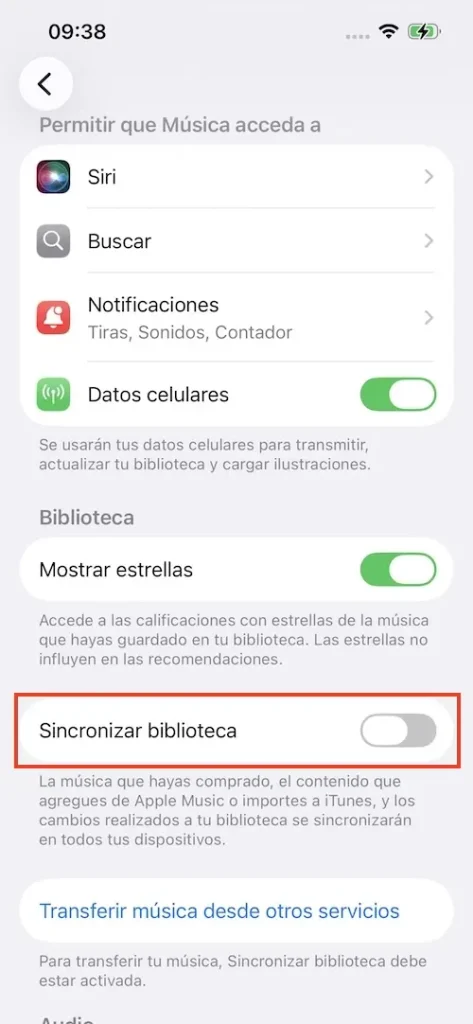
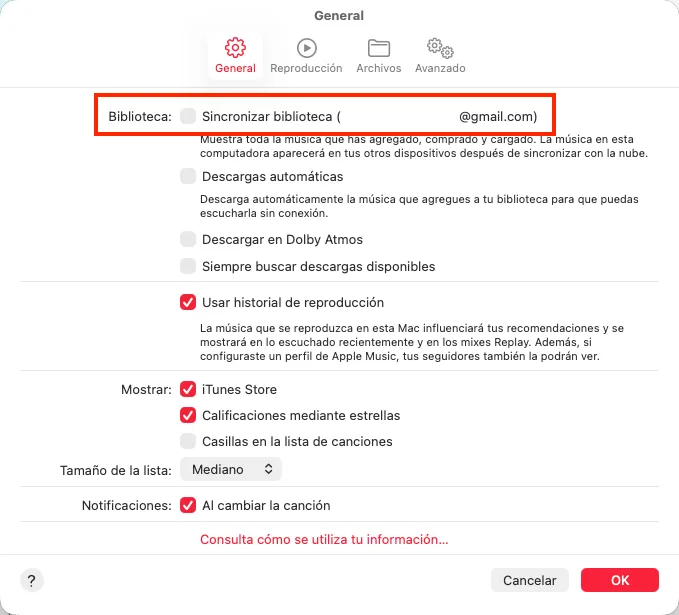
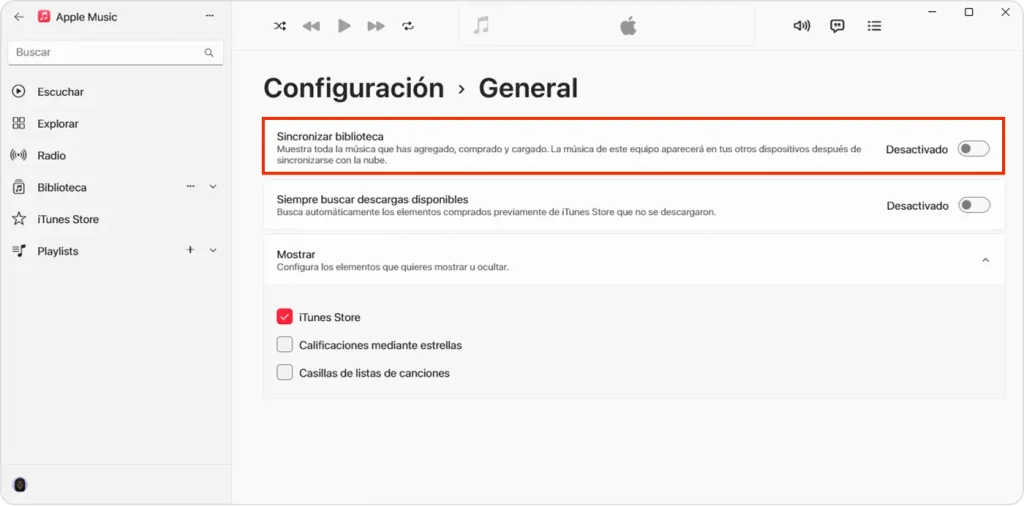
Con la app de Apple Music
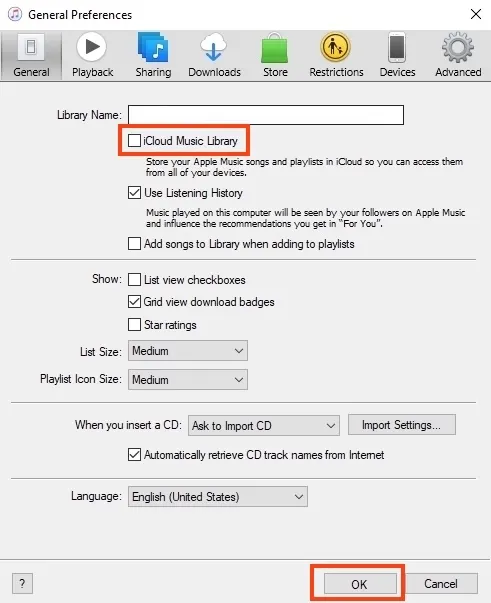
Con iTunes
Para hacer una copia de seguridad de tu biblioteca de Apple Music sin iCloud, la mejor opción es descargar canciones y playlists como archivos MP3 con Pazu Apple Music Converter. Así podrás transferir, guardar y reproducir los archivos descargados en cualquier dispositivo compatible. Con Pazu Apple Music Converter, puedes descargar playlists, álbumes y canciones de Apple Music a MP3, AAC, FLAC y otros formatos populares en Mac o Windows. Ofrece velocidades de descarga increíblemente rápidas sin perder la calidad original de la música.
Sigue el tutorial a continuación para saber cómo descargar Apple Music a archivos MP3.
Descarga, instala y ejecuta Pazu Apple Music Converter en tu Mac o Windows.
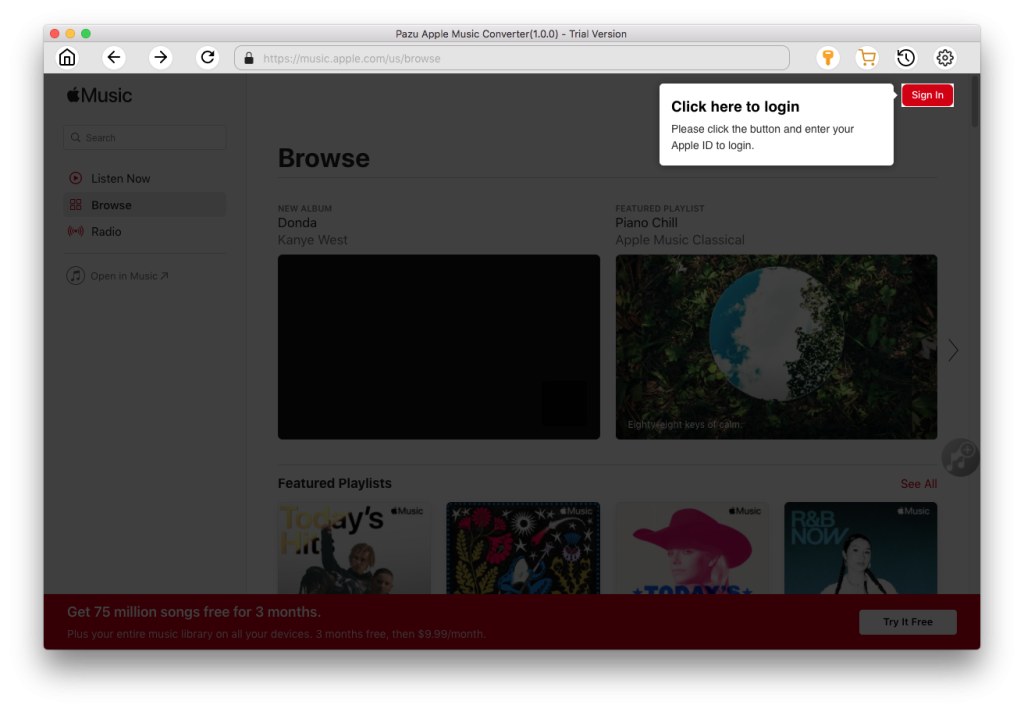
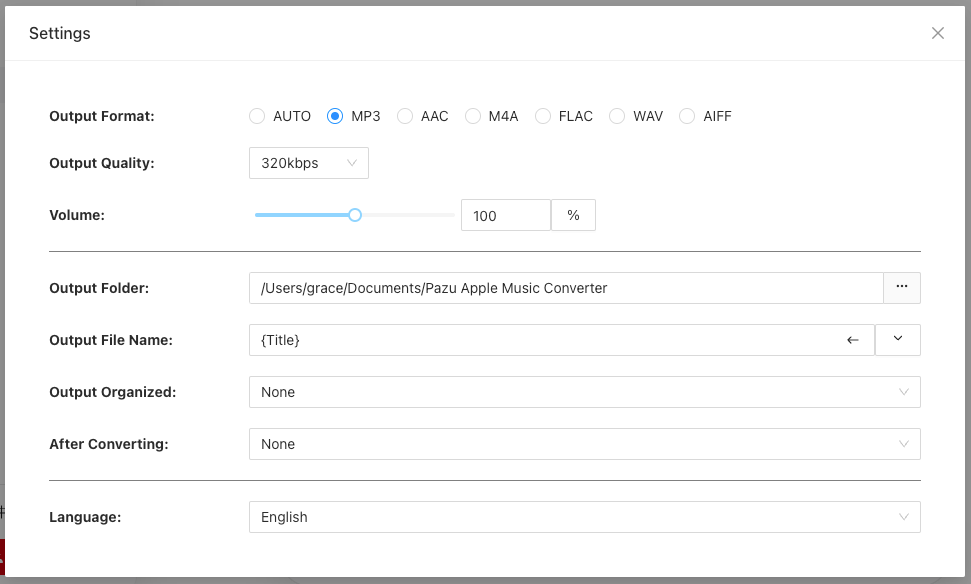
Pazu Apple Music Converter es compatible con M4A, MP3, AAC, FLAC, WAV y AIFF. Haz clic en el ícono de engranaje si quieres cambiar el formato de salida o la carpeta de salida.
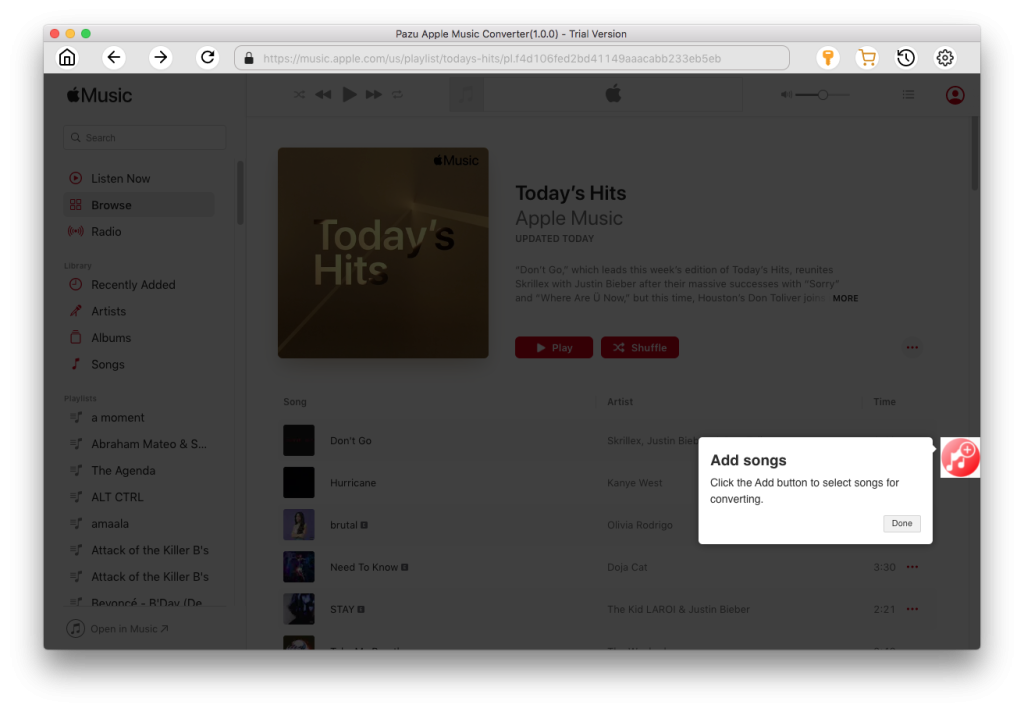
Sigue las instrucciones en pantalla para elegir una playlist, un artista o un álbum que quieras descargar. Haz clic en el botón “Agregar canciones” para agregarlas a la lista de descargas.
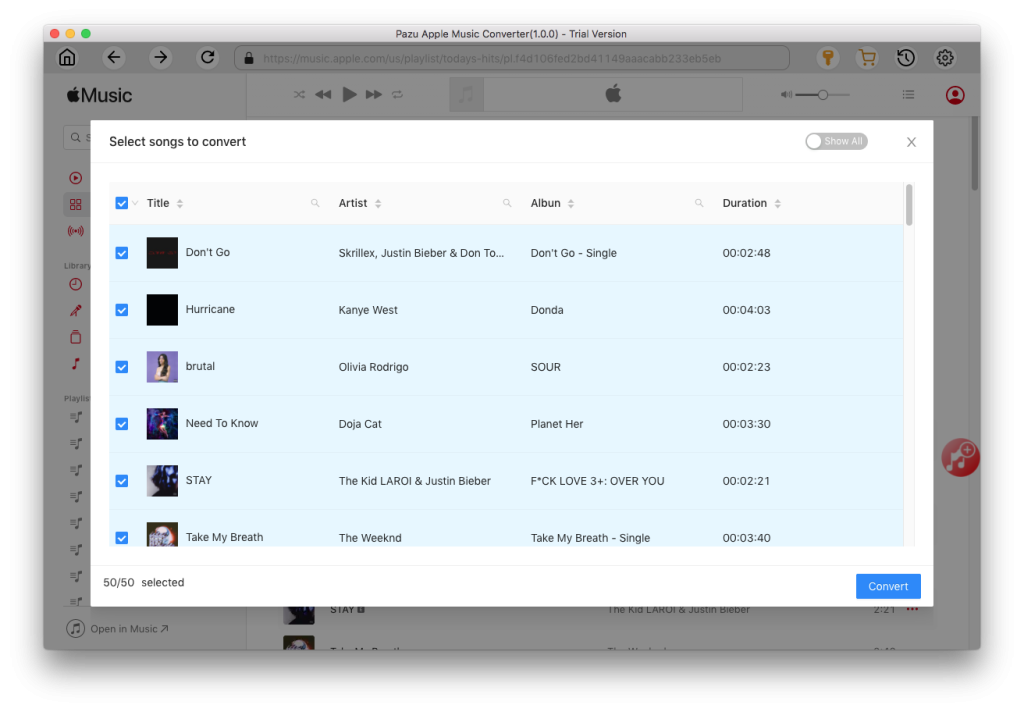
Desmarca las canciones que no quieras descargar y luego haz clic en el botón «Convertir» para descargar las canciones, álbumes y playlists de Apple Music como archivos MP3, para que puedas reproducirlos en cualquier lugar, incluso después de cancelar tu suscripción a Apple Music.
Una vez que termine el proceso de conversión, haz clic en el ícono del reloj en la esquina superior derecha para acceder a las canciones de Apple Music convertidas. Para encontrar las canciones de Apple Music convertidas:
Ahora que ya convertiste con éxito tus canciones de Apple Music a MP3, puedes transferirlas fácilmente y disfrutarlas en todos tus dispositivos.

