

Tanto FLAC como WAV son formatos de audio digital sin pérdida que prometen una calidad de sonido de nivel de estudio. Pero, ¿qué es lo que los diferencia exactamente? Si planeas comprar una pista de alta resolución, ¿qué formato deberías elegir? Además, ¿qué plataformas de streaming admiten estos formatos y puedes descargar la música en archivos FLAC o WAV desde ellas? Echa un vistazo a nuestra guía completa a continuación para encontrar todas las respuestas.
Relacionado:
FLAC son las siglas de Free Lossless Audio Codec, un formato de audio similar al MP3 pero sin pérdida, lo que significa que el audio se comprime en FLAC sin ninguna pérdida de calidad. Es libre de derechos de autor y se considera el formato preferido para descargar y almacenar álbumes de alta resolución. La desventaja es que no es compatible con Apple Music/iTunes.
WAV es un estándar de formato de archivo de audio desarrollado por IBM y Microsoft. Es el formato principal utilizado en los sistemas Microsoft Windows para audio sin comprimir. También es un formato digital sin pérdida que conserva la calidad musical original.
Aunque FLAC es un formato de audio comprimido, no debería haber ninguna «pérdida» en cuanto al sonido. Por ello, FLAC puede ocupar casi la mitad del espacio que un archivo WAV o AIFF sin comprimir con una frecuencia de muestreo equivalente.
Aunque un archivo WAV puede contener audio comprimido, el formato de audio WAV más común es la modulación por impulsos codificados lineales (LPCM) sin comprimir. Dado que LPCM no está comprimido y conserva todas las muestras de una pista de audio, los usuarios profesionales o los expertos en audio pueden utilizar el formato WAV con LPCM para obtener la máxima calidad de audio. LPCM es también el formato de codificación de audio estándar para los CD de audio, que almacenan audio LPCM de dos canales muestreado a 44,1 kHz con 16 bits por muestra.
Los archivos WAV también pueden almacenar metadatos como la portada del álbum o los detalles del artista, pero el verdadero problema es la compatibilidad del software. Debido a que no existe un estándar universal de la industria sobre cómo se escriben los metadatos WAV, muchos reproductores multimedia, consolas de automóviles y aplicaciones de audio no logran leer las etiquetas, y a menudo muestran tu música como «Artista desconocido». Además, las estructuras nativas de metadatos WAV tienen dificultades para almacenar de manera confiable archivos de imagen pesados, como portadas de álbumes de alta resolución.
Mientras que FLAC resuelve completamente este problema. Utiliza un sistema de metadatos sólido como una roca y universalmente estandarizado (comentarios Vorbis) que garantiza que las carátulas de álbumes, las letras y la información de las pistas se muestren perfectamente en todos los dispositivos compatibles.
WAV tiene una compatibilidad más amplia que FLAC. WAV se puede reproducir con Windows Media Player, Winamp, iTunes/Apple Music, VLC Media Player, QuickTime Player o VOX.
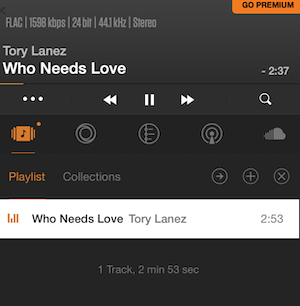
Ten en cuenta que la aplicación iTunes/Música no puede reproducir canciones FLAC. Si prefieres canciones FLAC, puedes usar VLC Media Player, QuickTime Player, Winamp, MediaMonkey, Songbird o VOX para Mac, iPhone y iPod.
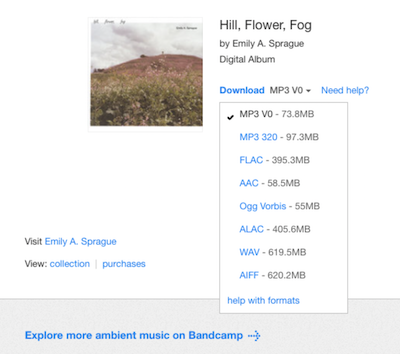
Existen varias plataformas en línea donde puedes comprar música en FLAC o WAV. Estas son algunas opciones populares:
Es importante tener en cuenta que los archivos WAV suelen ser de mayor tamaño en comparación con otros formatos de audio como FLAC o MP3. Asegúrate de tener suficiente espacio de almacenamiento y dispositivos compatibles para manejar archivos WAV si decides comprarlos.
Además, algunas tiendas de música en línea populares como iTunes Store y Amazon Music también ofrecen archivos WAV para ciertos álbumes o canciones. Presta atención a la disponibilidad de formatos específicos al navegar por estas plataformas.
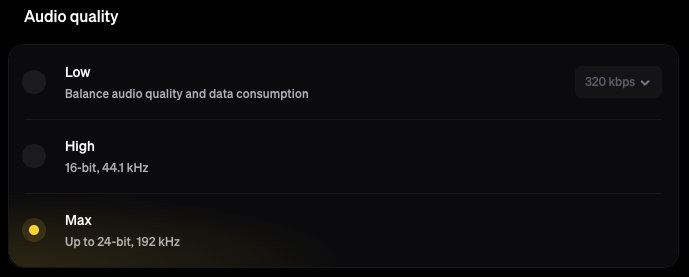
Tidal ofrece FLAC de alta resolución cuando se configura la calidad de audio en «Máxima» con dispositivos compatibles. La calidad de audio puede alcanzar los 24 bits y 192 kHz. La configuración de calidad «Alta» te permite escuchar más de 110 millones de canciones con calidad de estudio en FLAC de hasta 16 bits y 44,1 kHz.
Aunque Tidal transmite música en FLAC, no puedes descargar canciones en FLAC como archivos locales. Las canciones descargadas solo se pueden reproducir dentro de la aplicación de Tidal.
Para descargar canciones en FLAC desde Tidal, puedes usar Pazu Tidal Converter, que está diseñado para descargar cualquier canción, álbum y playlist de Tidal a M4A/MP3/AAC/FLAC/WAV/AIFF en tu Mac y Windows y guardarlas en tu biblioteca.
Descarga, instala y ejecuta Pazu Tidal Converter en tu Windows, que cuenta con un reproductor web de Tidal integrado. Inicia sesión en tu cuenta de Tidal.
Si has comprado una licencia, haz clic en el ícono de la llave para registrar el conversor. Si no, continúa usando la versión de prueba.

Haz clic en el ícono de engranaje y personaliza el formato de descarga, las carpetas de salida y otros ajustes de descarga. También puedes personalizar el nombre de la canción de salida con cualquier combinación de Título, Artista, Álbum, Número de pista e Índice de playlist. Los formatos compatibles incluyen:

3. Descarga canciones de TIDAL a FLAC/WAV
Ve a la playlist que deseas descargar. Luego haz clic en el ícono rojo, y todas las canciones de la playlist se agregarán de forma predeterminada. Puedes desmarcar las canciones que no desees obtener.

Haz clic en el botón Convertir para comenzar a descargar música de Tidal a FLAC, WAV u otros formatos que elijas.

Después de la conversión, haz clic en el ícono de la carpeta para localizar rápidamente las canciones de Tidal descargadas. Luego podrás transferirlas y reproducirlas en cualquier lugar.

Pazu Apple Music Converter te permite convertir canciones, álbumes y playlists de Apple Music a FLAC/WAV sin pérdida de calidad. Una de las características distintivas de Pazu Apple Music Converter es que puede descargar y convertir Apple Music a una velocidad muy rápida, casi 10 veces más rápido que otros programas similares. Está integrado con el reproductor web de Apple Music, por lo que puedes convertir por lotes cualquier playlist o álbum de Apple Music al formato que elijas sin necesidad de la aplicación de Apple Music o iTunes.
Además, Pazu Apple Music Converter puede reconocer e identificar las pistas a medida que se descargan, y etiqueta automáticamente los archivos con el nombre del artista, el título de la pista y las etiquetas del álbum a medida que avanza. Las canciones descargadas se pueden buscar fácilmente por artista, título o álbum, lo que te permite crear toda tu biblioteca musical de manera simple y rápida.
Descarga, instala y ejecuta Pazu Apple Music Converter en tu Mac o Windows.

Haz clic en el ícono de engranaje en la esquina superior derecha y elige FLAC o WAV como formato de salida.

Ve a una playlist, un artista o un álbum. Haz clic en el botón rojo «Añadir canciones» para agregar todas las canciones a la lista de descarga. Puedes desmarcar las pistas que no quieras descargar.

Haz clic en el botón «Convertir» para comenzar a descargar canciones, álbumes y playlists de Apple Music a FLAC, WAV u otros formatos que elijas. Puedes reproducirlos donde quieras, incluso después de cancelar tu suscripción a Apple Music.

