

TIDAL y Sonos son la pareja perfecta, ya que ofrecen la mejor experiencia de streaming de música gracias a su perfecta integración y a sus inmejorables funciones. La calidad de audio de alta fidelidad y sin pérdidas de TIDAL es el complemento perfecto para los sistemas de sonido premium de Sonos, ofreciendo a los audiófilos y amantes de la música la experiencia auditiva más envolvente y atractiva posible.
Pero eso es sólo el principio. La amplia biblioteca de TIDAL, con más de 80 millones de canciones y 350.000 vídeos, combinada con su contenido editorial elaborado por periodistas musicales, artistas y expertos, significa que siempre tendrás lo último y lo mejor en música y noticias musicales al alcance de tu mano.
Con TIDAL, puedes llevar tu experiencia auditiva al siguiente nivel con funciones como la búsqueda de audio, el modo sin conexión y mucho más. Además, los vídeos musicales de alta definición de TIDAL te transportarán a la primera fila del concierto de tu artista favorito, estés donde estés.
Tanto si eres un fanático incondicional de la música como si sólo buscas una forma mejor de disfrutar de tus canciones favoritas, TIDAL y Sonos te cubren las espaldas. Así que siéntese, relájese y disfrute de la solución superior a todas sus necesidades para escuchar música.
 Configuración tab, tap Servicios & Voz.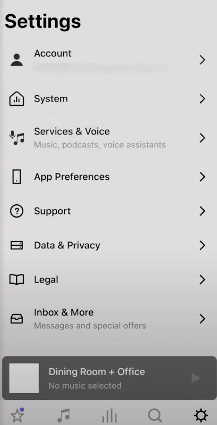
Si quieres escuchar Tidal en Sonos con Tidal Connect, no estás de suerte. Tidal Connect actualmente no es compatible con Tidal Connect. Una lista completa de dispositivos está disponible en el sitio web de Tidal.
Sonos le permite transmitir su biblioteca musical desde cualquier ordenador o unidad de almacenamiento conectada a la red, al sistema Sonos. Al descargar música de Tidal a MP3 o FLAC en el ordenador, puede transmitirla a Sonos desde la biblioteca musical, incluso después de cancelar la suscripción a Tidal. A continuación se indica cómo añadir la biblioteca musical con la aplicación Sonos para macOS o Windows:
La mejor forma de descargar música de Tidal a MP3 con Pazu Tidal Converter, que te permite descargar cualquier canción, álbum y lista de reproducción de Tidal a M4A/MP3/AAC/FLAC/WAV/AIFF en tu Mac y Windows. Siga los siguientes pasos y aprenda cómo descargar música de Tidal a MP3.
Descarga, instala y ejecuta Pazu Tidal Converter en tu Windows, que incorpora un reproductor web de Tidal.

Si has adquirido una licencia, haz clic en el icono de la llave para registrar el conversor. Si no, siga usando la versión de prueba.
Sigue las instrucciones en pantalla para iniciar sesión en tu cuenta de Tidal. Introduce las credenciales y pulsa Iniciar sesión< para continuar.

Además de MP3, Pazu Tidal Converter te permite descargar canciones de Tidal a M4A, AAC, FLAC, WAV y AIFF. Haga clic en la opción Configuración (el icono de engranaje) situado en la esquina superior derecha para cambiar el formato de salida o la carpeta de salida si lo necesita.
También puede personalizar el nombre de la canción de salida con cualquier combinación de título, artista, álbum, número de pista, lista de reproducción Index.

Haz clic en la lista de reproducción que quieras descargar.

A continuación, haz clic en el icono rojo para cargar las canciones. Todas las canciones de la lista de reproducción se añadirán por defecto. Puedes desmarcar las canciones que no quieras obtener.

Haz clic en el botón Convertir para empezar a descargar la música de Tidal a MP3.

Después de la conversión, haz clic en el icono de la carpeta para localizar rápidamente las canciones descargadas de Tidal.

