

Mucha gente se suscribe a TIDAL por su calidad de audio superior. Sin embargo, debido al coste de los planes de TIDAL, algunos usuarios podrían considerar interrumpir sus servicios. Además, es posible que desee cancelar su suscripción a TIDAL antes de que finalice su período de prueba para evitar cualquier cargo. Independientemente de la razón por la que quieras cancelar tu suscripción a TIDAL, en este artículo te explicamos paso a paso cómo hacerlo a través de la página web de TIDAL y de las aplicaciones para móvil y escritorio. Además, te presentamos un útil consejo sobre cómo mantener tus descargas de TIDAL incluso después de cancelar tu suscripción.
Si ya no deseas continuar con tu suscripción o prueba con TIDAL, puedes cancelarla en cualquier momento. El método más sencillo para cancelar tu servicio de TIDAL es a través de su página web.
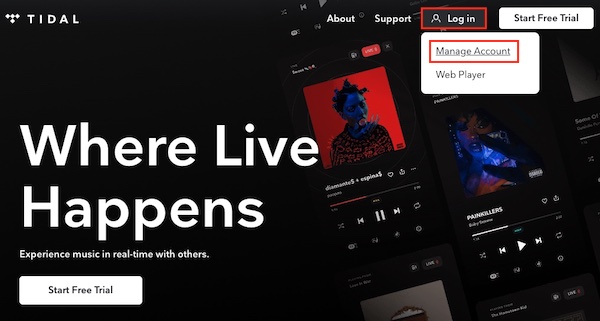
Paso 1. Ve a tidal.com e Inicia sesión en tu cuenta. Elige Administrar cuenta cuando inicies sesión.
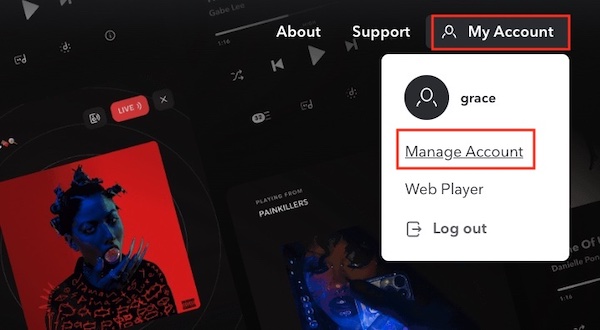
Paso 2. Pasa el ratón por Mi Cuenta en la esquina superior derecha y selecciona Administrar Cuenta.
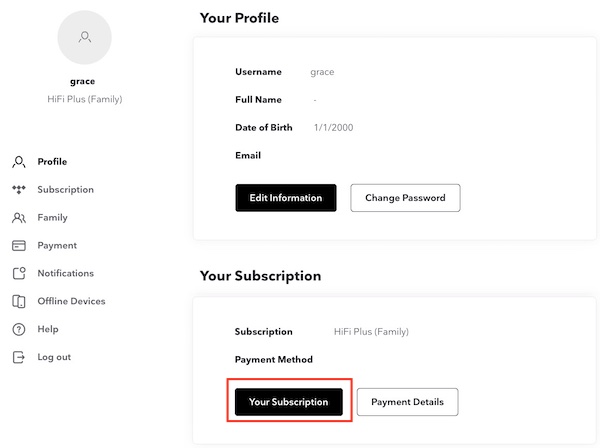
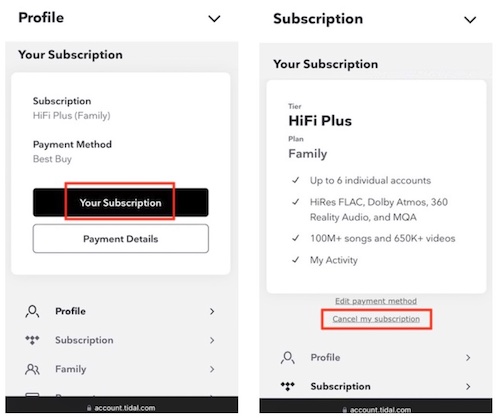
Paso 3. En la página Tu perfil, desplázate hacia abajo y haz clic en el botón Tu suscripción.
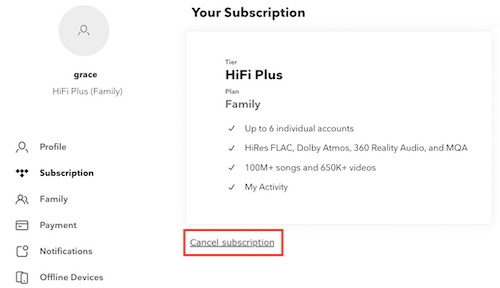
Paso 4. Haga clic en Cancelar suscripción y confirme la cancelación.
Si prefieres escuchar TIDAL en tu aplicación de escritorio, también puedes cancelar tu suscripción a través de ella. La aplicación de escritorio te redirigirá a la página web de TIDAL para completar el proceso de cancelación.
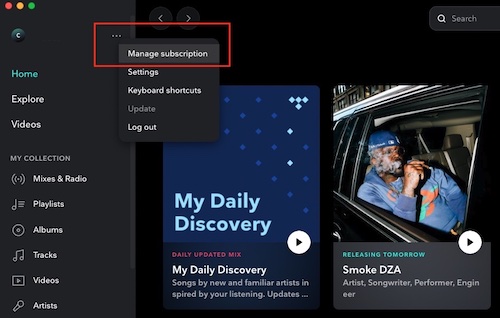
De forma similar a la aplicación de escritorio, también puedes cancelar tu suscripción a TIDAL a través de la aplicación para Android.
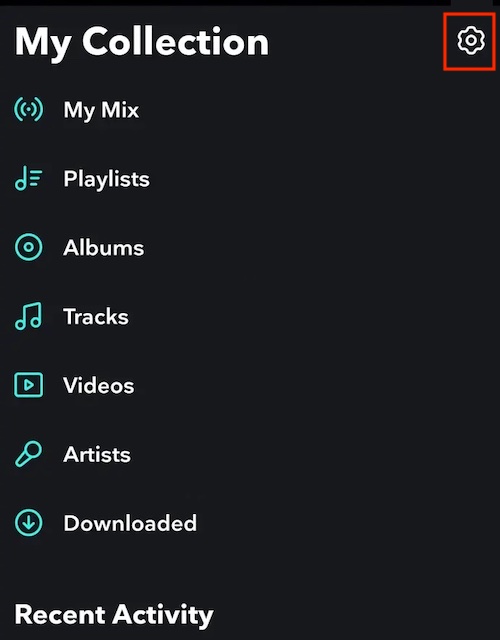
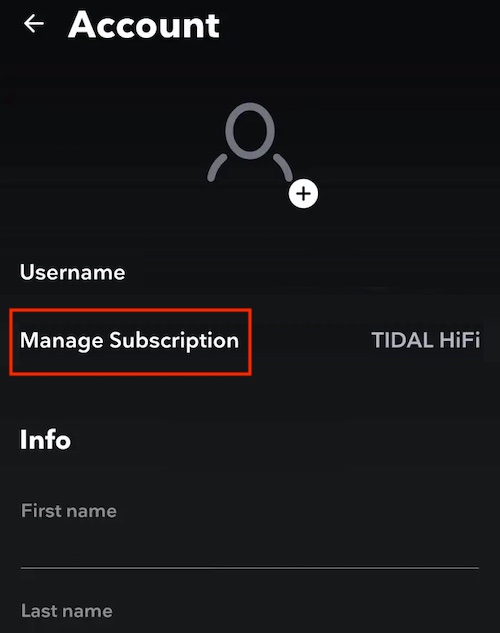
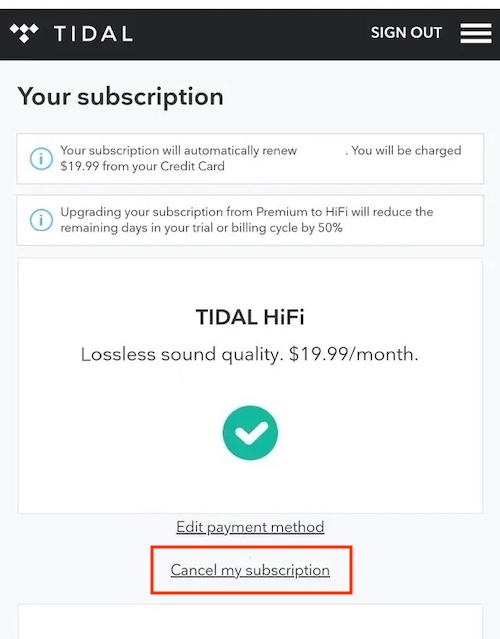
Cancelar tu servicio TIDAL en iPhone o iPad es un poco diferente. Puedes completar el proceso a través de Apple o en el sitio web de TIDAL. TIDAL también ofrece la opción de eliminar tu cuenta.
Si te registraste directamente desde tu iPhone y tu Apple Wallet muestra una cuenta, sigue los siguientes pasos para cancelar tu servicio TIDAL.
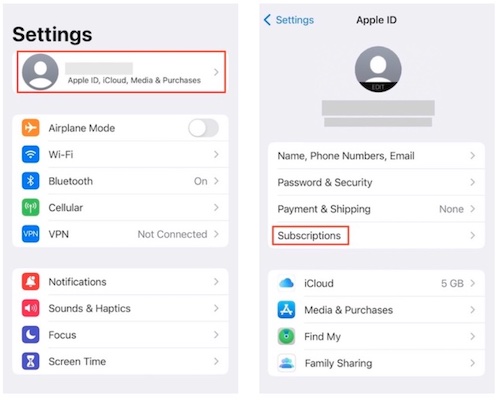
Si no encuentras TIDAL en la sección Suscripción de los Ajustes de iOS, puedes usar el sitio web de TIDAL en tu iPhone o iPad para cancelar la suscripción.
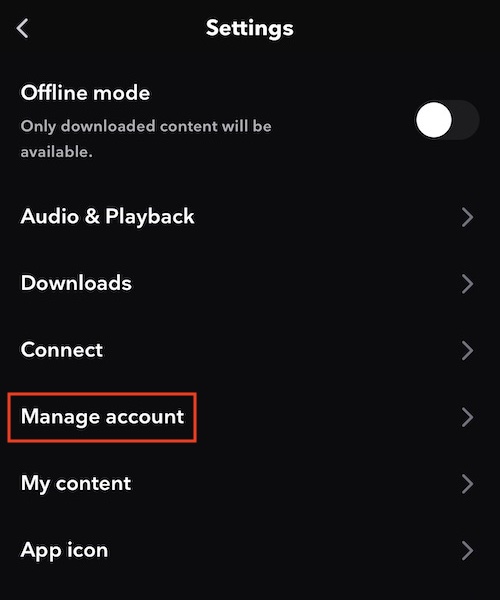
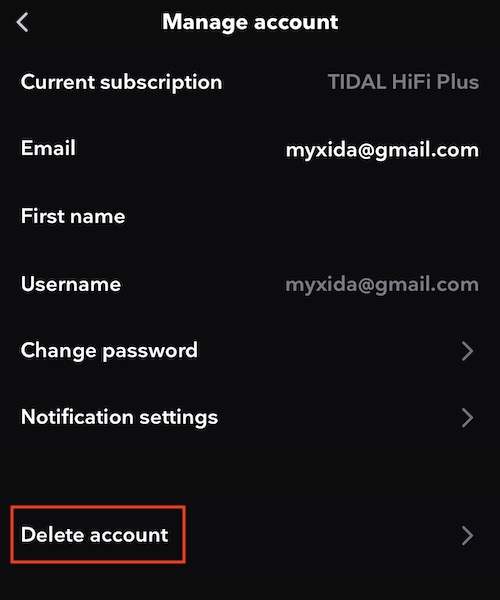
Si has descargado TIDAL en un dispositivo Apple a través de la App Store, tienes la opción de eliminar tu cuenta dentro de la aplicación TIDAL. Por favor, ten en cuenta los siguientes puntos importantes antes de proceder con esta acción:
Para eliminar tu cuenta de TIDAL:

Al igual que en otras plataformas de música en streaming, una vez que cancelas tu suscripción a TIDAL, no tendrás acceso al contenido descargado. Si estás buscando una forma de conservar tus canciones favoritas de Tidal incluso después de cancelar tu suscripción, el Pazu Tidal Converter es la mejor opción. Esta potente herramienta te permite convertir cualquier canción, álbum o lista de reproducción de Tidal a una amplia gama de formatos de audio populares, incluyendo M4A, MP3, AAC, FLAC, WAV y AIFF, en tu Mac o dispositivo Windows. Siguiendo los sencillos pasos que se describen a continuación, puede rápida y fácilmente descargar música Tidal a MP3 o FLAC y disfrutar de sus canciones favoritas sin conexión, en cualquier momento y en cualquier lugar.
Descarga, instala y ejecuta Pazu Tidal Converter en tu Windows o Mac, que incorpora un reproductor web de Tidal.

Si ha adquirido una licencia, haga clic en el icono de la llave para registrar el conversor. Si no, siga usando la versión de prueba.
Sigue las instrucciones que aparecen en pantalla para iniciar sesión en tu cuenta de Tidal. Introduce las credenciales y pulsa Iniciar sesión para continuar.

Además de MP3, Pazu Tidal Converter te permite descargar canciones de Tidal a M4A, AAC, FLAC, WAV y AIFF. Haga clic en la opción Configuración (el icono de engranaje) situado en la esquina superior derecha para cambiar el formato de salida o la carpeta de salida si lo necesita.
También puedes personalizar el nombre de la canción de salida con cualquier combinación de Título, Artista, Álbum, Número de pista e Índice de lista de reproducción.

Haz clic en cualquier lista de reproducción que quieras descargar.

A continuación, haz clic en el icono rojo para cargar las canciones. Todas las canciones de la lista de reproducción se añadirán por defecto. Puedes desmarcar las canciones que no quieras obtener.

Haz clic en el botón Convertir para empezar a descargar la música de Tidal a MP3.

Después de la conversión, haz clic en el icono de la carpeta para localizar rápidamente las canciones de Tidal descargadas en el formato que elijas.

