

Los amantes de la música pueden cambiar de un servicio de streaming a otro por diversas razones, ya que cada plataforma ofrece características distintivas y se adapta a preferencias específicas. Si estás pensando en cambiarte de Spotify a Tidal, una de las principales razones podría ser la calidad de audio superior de Tidal.
Spotify ofrece una calidad de audio máxima de 160 kbps para los usuarios gratuitos y de 320 kbps para los miembros Premium en la mayoría de los mercados.
Si bien Spotify ahora ofrece audio sin pérdidas de hasta 24 bits/44,1 kHz en formato FLAC, este servicio está limitado a ciertos países y regiones. Para los usuarios Premium, la calidad de audio «Baja» de Tidal puede alcanzar hasta 320 kbps, la «Alta» hasta 16 bits/44,1 kHz y la «Máxima» hasta 24 bits/192 kHz en formato FLAC.
La diferencia en la calidad de audio puede ser una razón de peso para que los usuarios que priorizan una experiencia auditiva de mayor fidelidad elijan Tidal en lugar de Spotify. Sin embargo, copiar tus playlists, que has ido creando a lo largo del tiempo, de una plataforma a otra puede ser un dolor de cabeza. No te preocupes, existen herramientas de transferencia de playlists de terceros disponibles para facilitar el proceso. Tidal incluso recomienda un servicio de este tipo en su sitio web. Además, también puedes convertir archivos CSV/TXT en playlists de Tidal.
Relacionado: Tidal vs. Spotify, ¿cuál es mejor?
Una herramienta de transferencia de playlists es un software o un servicio en línea que facilita la migración de playlists o bibliotecas de música de una plataforma de transmisión de música a otra. Entre las herramientas populares se encuentran TuneMyMusic, Soundiiz, FreeYourMusic y SongShift.
TuneMyMusic es una herramienta en línea para transferir playlists, lo que significa que no necesitas instalar ninguna aplicación para usarla. Ofrece planes tanto gratuitos como Premium. Con el plan gratuito, puedes convertir hasta 500 canciones, pero no incluye sincronizaciones automáticas de playlists. Los usuarios Premium, con un precio de 5,5 dólares al mes o 2 dólares al mes con facturación anual (24,00 dólares al año), disfrutan de conversiones ilimitadas de playlists y hasta 20 sincronizaciones automáticas. La herramienta en línea también permite exportar playlists a archivos TXT y CSV. Además, puedes copiar a tus artistas favoritos de tu biblioteca de Spotify a Tidal, así como tus canciones marcadas como «Me gusta». Sin embargo, TuneMyMusic no puede transferir playlists curadas por Spotify, como RapCaviar.
Al igual que TuneMyMusic, también existen algunas limitaciones en las versiones gratuitas de otras herramientas de transferencia de playlists. Soundiiz es una herramienta en línea, pero también ofrece aplicaciones para Android e iOS. Con una cuenta gratuita, solo puedes transferir playlists una por una, y cada lista puede contener hasta 200 canciones. La prueba gratuita de FreeYourMusic te permite transferir hasta 300 pistas, y debes instalar la aplicación primero. SongShift es gratuito, con funciones premium de pago, pero está disponible exclusivamente en dispositivos iOS.
Relacionado: Reseña de herramientas para transferir playlists
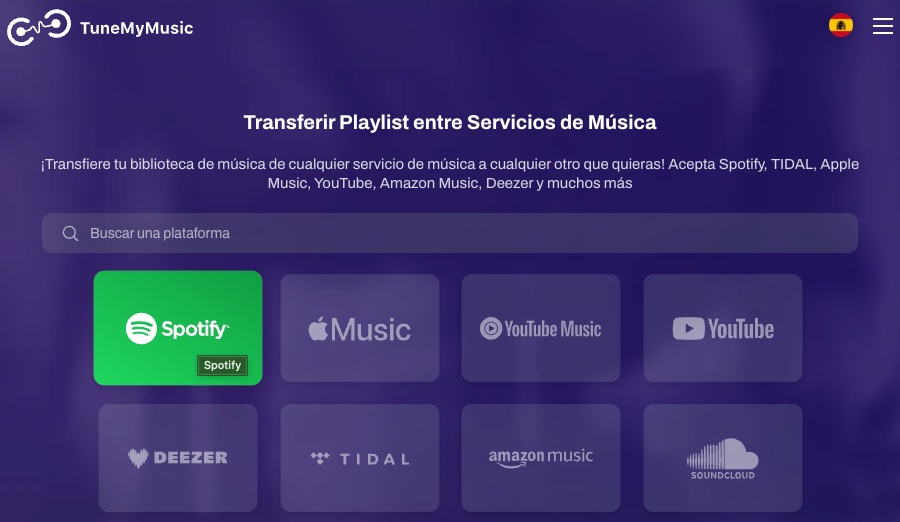
Tomando a TuneMyMusic como ejemplo, así es como puedes transferir tus playlists de Spotify a Tidal:
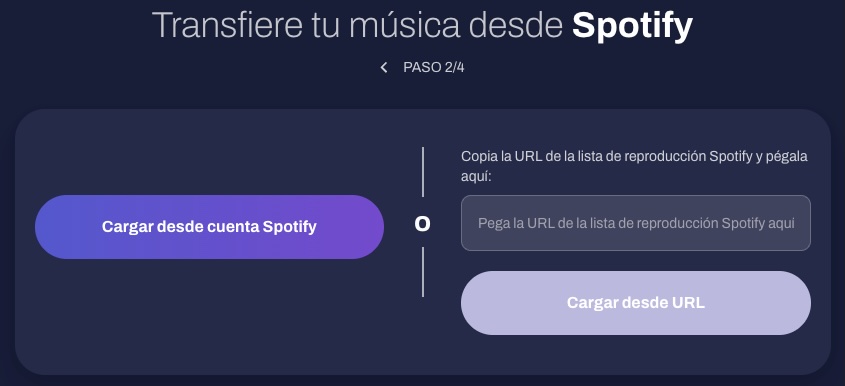
3. Selecciona «Cargar desde cuenta Spotify» para acceder a tus playlists.
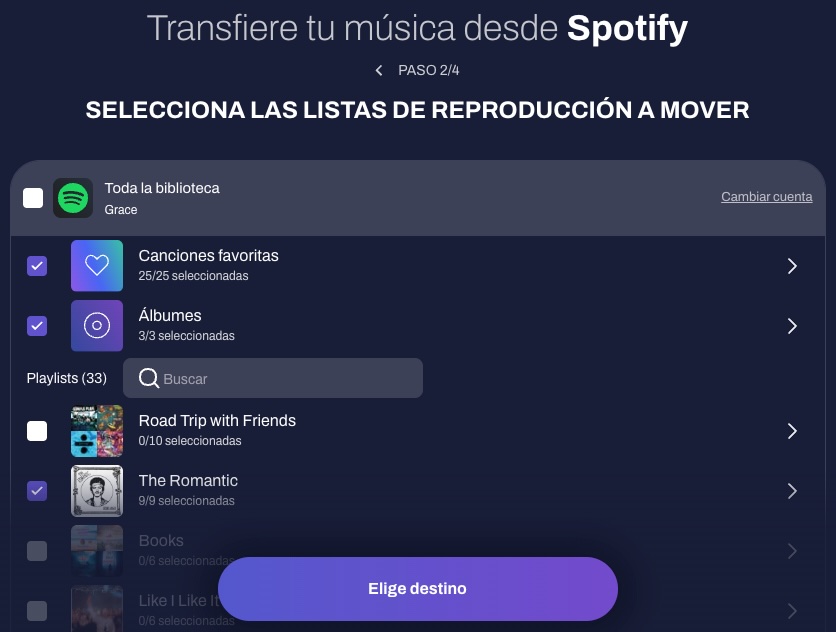
4. Selecciona las playlists que quieras transferir a Tidal. Luego haz clic en «Elegir destino».
En tu biblioteca de Spotify podrás ver las playlists creadas por ti y por otros usuarios, junto con tus canciones y artistas favoritos. Las playlists algorítmicas seleccionadas por Spotify no aparecerán aquí.
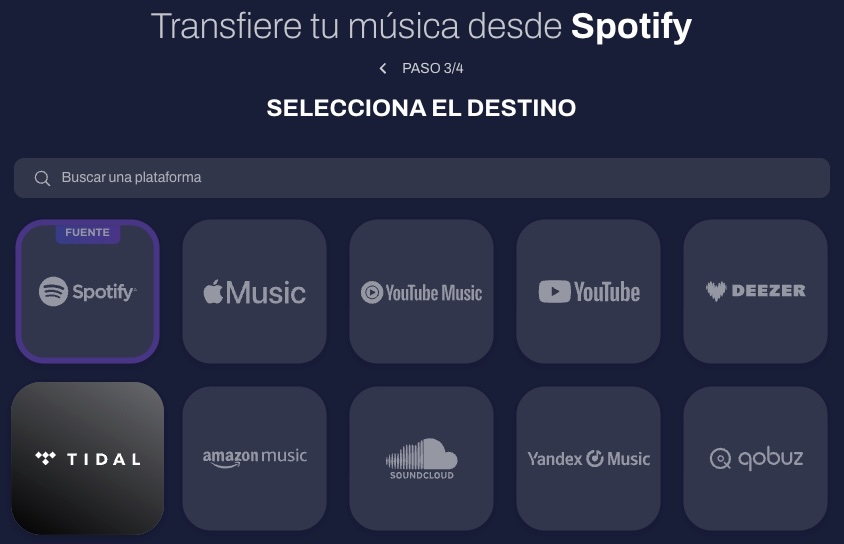
5. Elige Tidal, inicia sesión en tu cuenta y conecta la aplicación a tu cuenta de Tidal.
6. Haz clic en «Comenzar transferencia».
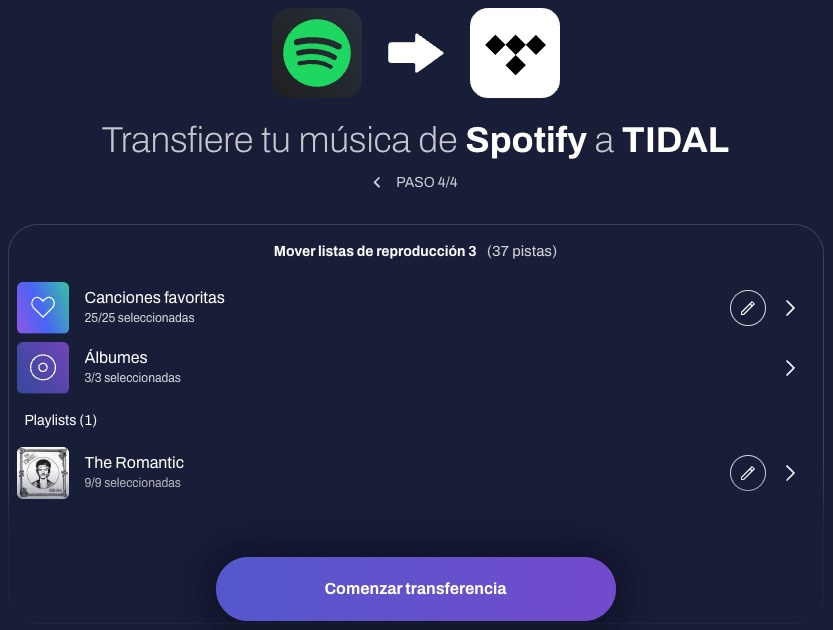
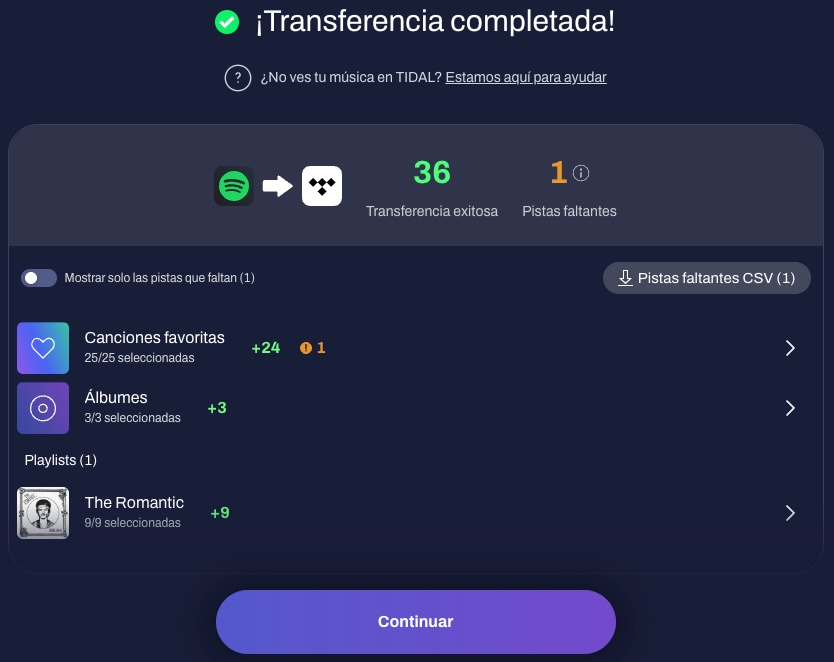
7. Una vez completada la transferencia, TuneMyMusic te proporcionará un informe sobre las playlists que se han transferido. Puedes revisar las canciones que no se pudieron transferir o descargar el archivo CSV con las pistas que faltan.
TuneMyMusic también te permite transferir archivos CSV/TXT como playlists de Tidal. Puedes usar una herramienta como Exportify para exportar playlists de Spotify a Excel. Luego, puedes editar el archivo CSV o guardarlo como un archivo .txt para importarlo más fácilmente a las playlists de Tidal.
Tus archivos CSV deben contener la siguiente información para cada pista: nombre de la pista, nombre del artista y nombre de la playlist. TuneMyMusic puede transferirlos a playlists en tu colección de Tidal.
| Track name | Artist name | Playlist name |
| I Ain’t Worried | OneRepublic | Best Day of My Life |
| American Authors | Best Day Of My Life | Best Day of My Life |
| The Scientist | Coldplay | Counting Stars |
| Counting Stars | OneRepublic | Counting Stars |
Para los archivos TXT, puedes incluir solo los nombres del artista y de la canción. Este formato es más sencillo de manejar, pero TuneMyMusic transferirá todas las canciones del archivo TXT a una sola playlist en Tidal.

Sigue la guía a continuación para convertir un archivo CSV en playlists de Tidal con TuneMyMusic:
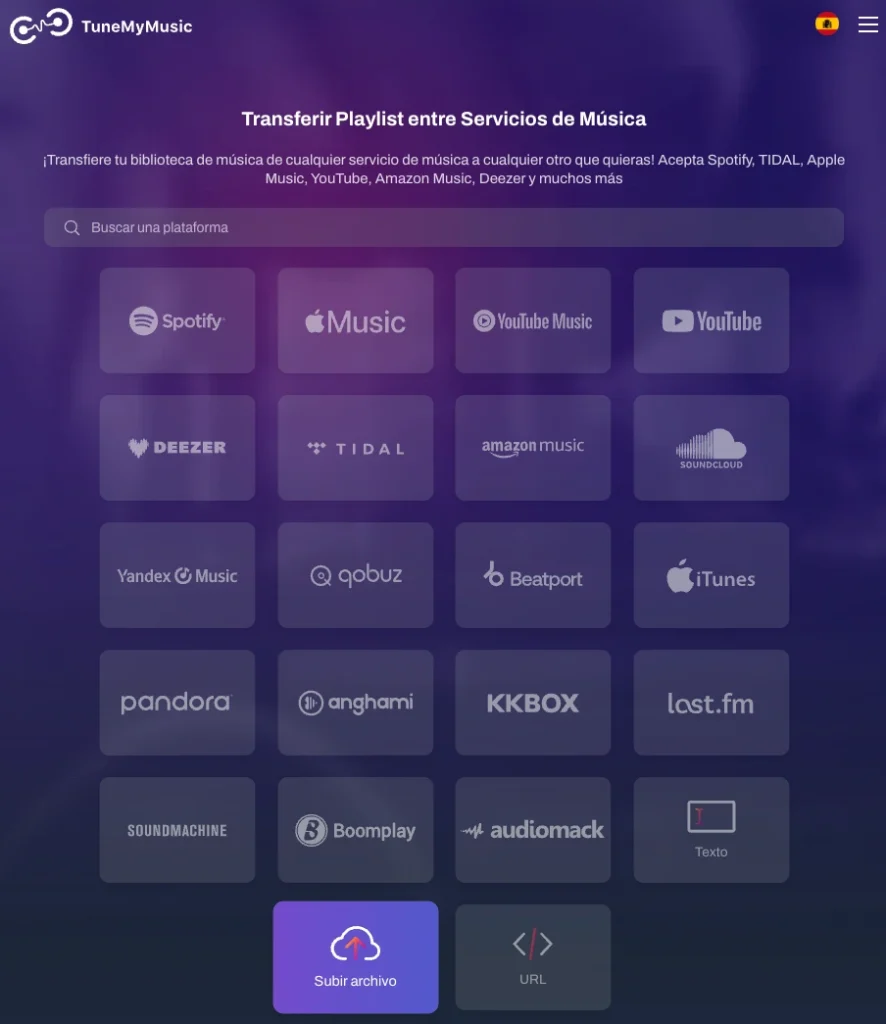
1. Visita https://www.tunemymusic.com/ y selecciona «Subir archivo».
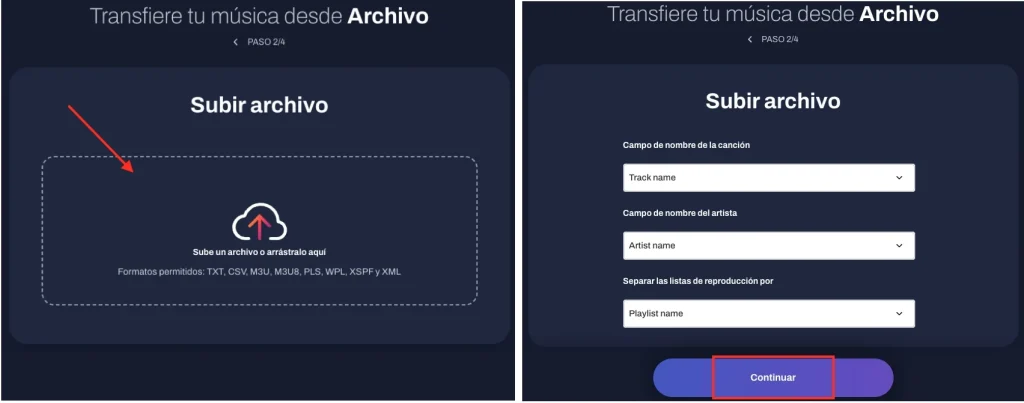
2. Arrastra el archivo CSV al campo de carga. Configura el nombre de la canción, el nombre del artista y el nombre de la playlist como los títulos de las columnas correspondientes en el archivo. Luego haz clic en Continuar.
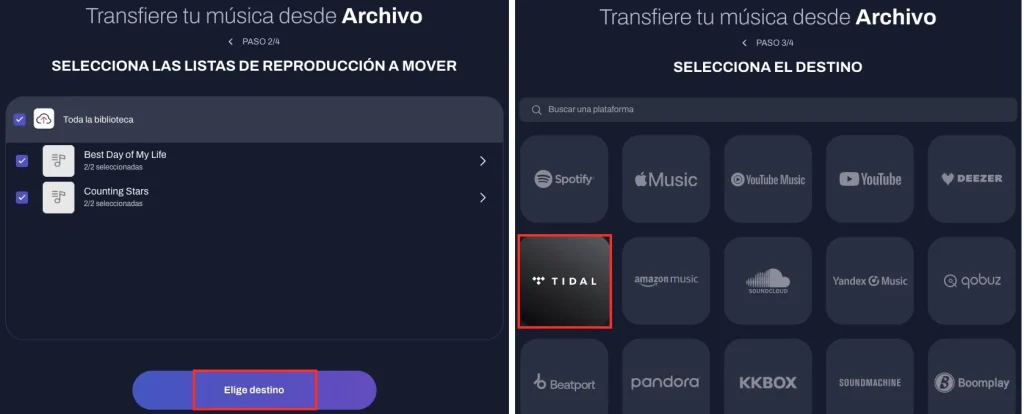
3. Selecciona las playlists que deseas transferir. Haz clic en «Elegir destino» y selecciona Tidal como destino.
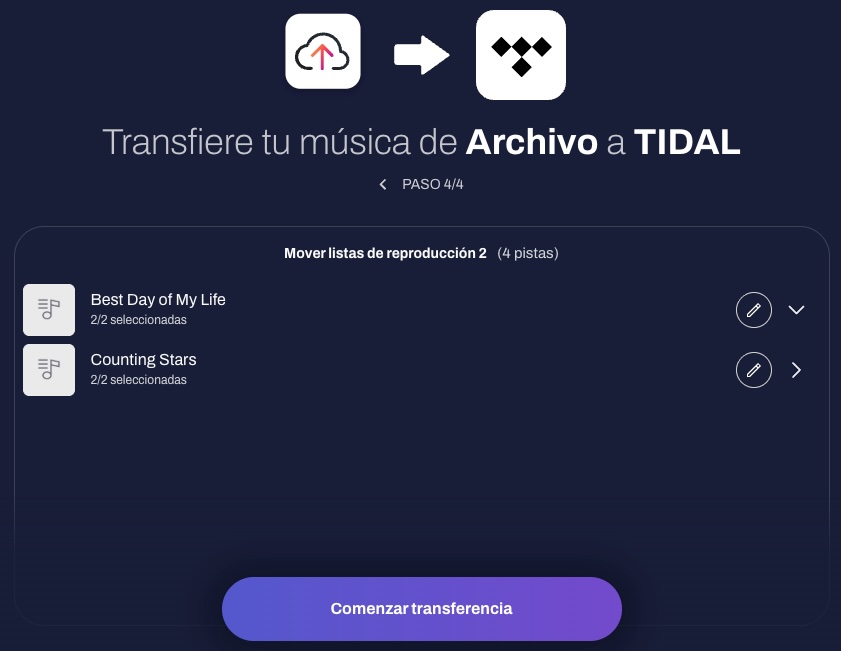
4. Haz clic en «Comenzar transferencia» y espera a que TuneMyMusic transfiera las canciones a las playlists de Tidal.
Si buscas un método para descargar tus canciones favoritas de Tidal a MP3 o FLAC, Pazu Tidal Converter es la mejor opción. Esta potente herramienta te permite convertir cualquier canción, álbum o playlist de Tidal a una variedad de formatos de audio populares, incluyendo M4A, MP3, AAC, FLAC, WAV y AIFF, en tu dispositivo Mac o Windows. Siguiendo los sencillos pasos que se describen a continuación, puedes descargar rápida y fácilmente música de Tidal a MP3 o FLAC y disfrutar de tus canciones favoritas sin conexión, en cualquier momento y en cualquier lugar.

Descarga, instala y ejecuta Pazu Tidal Converter en tu Windows; cuenta con un reproductor web de Tidal integrado.

Si has comprado una licencia, haz clic en el ícono de la llave para registrar el conversor. De lo contrario, sigue usando la versión de prueba.
Sigue las instrucciones en pantalla para iniciar sesión en tu cuenta de Tidal. Ingresa tus credenciales y presiona Iniciar sesión para continuar.

Además de MP3, Pazu Tidal Converter te permite descargar canciones de Tidal en formatos M4A, AAC, FLAC, WAV y AIFF. Haz clic en la opción Configuración (el ícono de la rueda dentada) ubicada en la esquina superior derecha para cambiar el formato de salida o la carpeta de salida si lo necesitas.
También puedes personalizar el nombre de la canción de salida con cualquier combinación de Título, Artista, Álbum, Número de pista e Índice de la playlist.

Haz clic en cualquier playlist que desees descargar.

Luego, haz clic en el ícono rojo para cargar las canciones. De forma predeterminada, se agregarán todas las canciones de la playlist. Puedes desmarcar las canciones que no desees descargar.

Haz clic en el botón «Convertir» para comenzar a descargar música de Tidal a MP3.

Después de la conversión, haz clic en el ícono de la carpeta para localizar rápidamente las canciones de Tidal descargadas en el formato que hayas elegido.

