

Al igual que otros populares servicios de streaming de música, Tidal también ofrece planes familiares además de sus planes individuales y para estudiantes. Los planes de Tidal incluyen: HiFi(9,99 $/mes), HiFi Plus(19,99 $/mes), HiFi Familiar(14,99 $/mes), HiFi Familiar Plus(29,99 $/mes), HiFi Estudiante(4,99 $/mes), HiFi Estudiante Plus(9,99 $/mes). Conseguir un plan familiar es la mejor opción para ahorrar presupuesto si tienes más de 2 personas usa Tidal en tu familia.
Ve a https://tidal.com/pricing en tu navegador, y compara los planes.
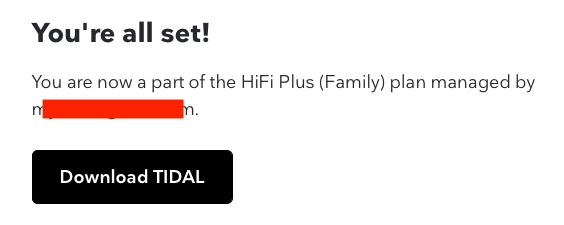
El plan familiar de Tidal te permite disfrutar de hasta 6 cuentas en un solo plan – desde sólo 14,99$ al mes. Comparte el amor por la música con toda la familia añadiendo hasta 5 cuentas adicionales en una suscripción de gran valor. Cada uno de los 6 miembros de un plan familiar Tidal tiene una cuenta individual.
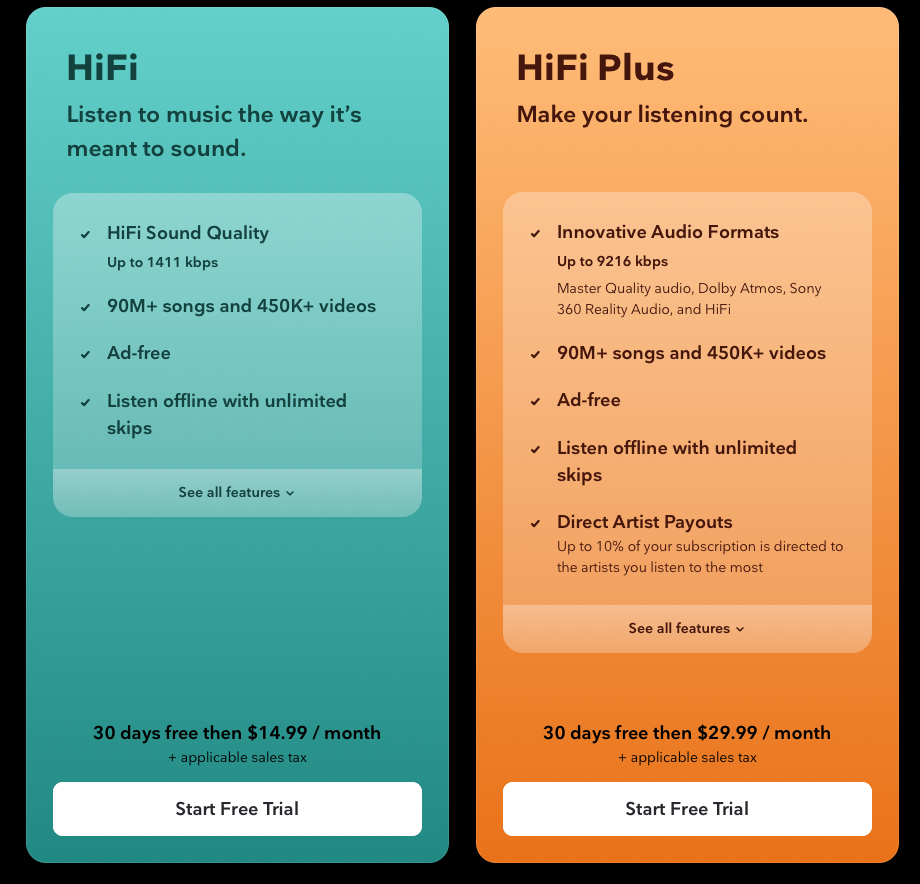
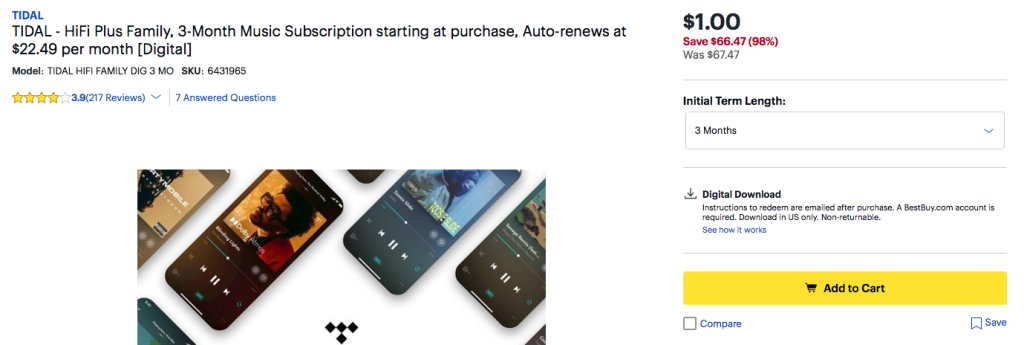
Tidal ofrece 30 días de prueba gratuita para el plan familiar, vaya a https://tidal.com/plans/family, haga clic en Iniciar prueba gratuita. Pero te recomendamos encarecidamente que canjees la oferta TIDAL – HiFi Plus Family, 3-Month Music Subscription for only $1 de Bestbuy.
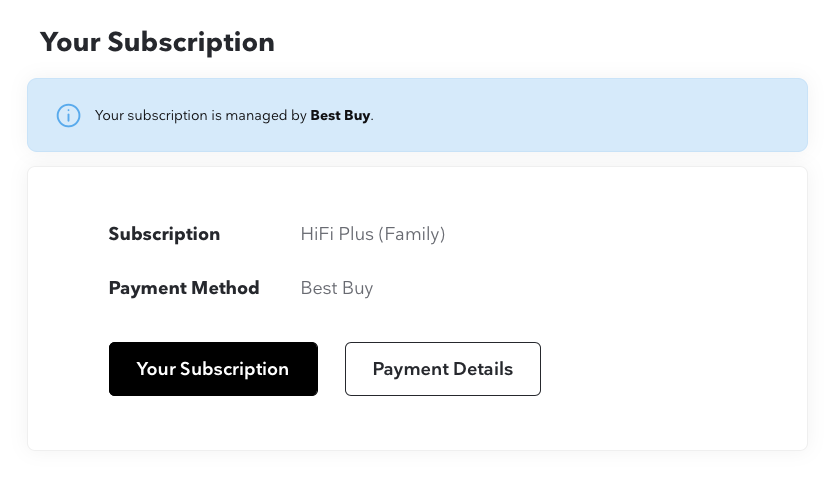
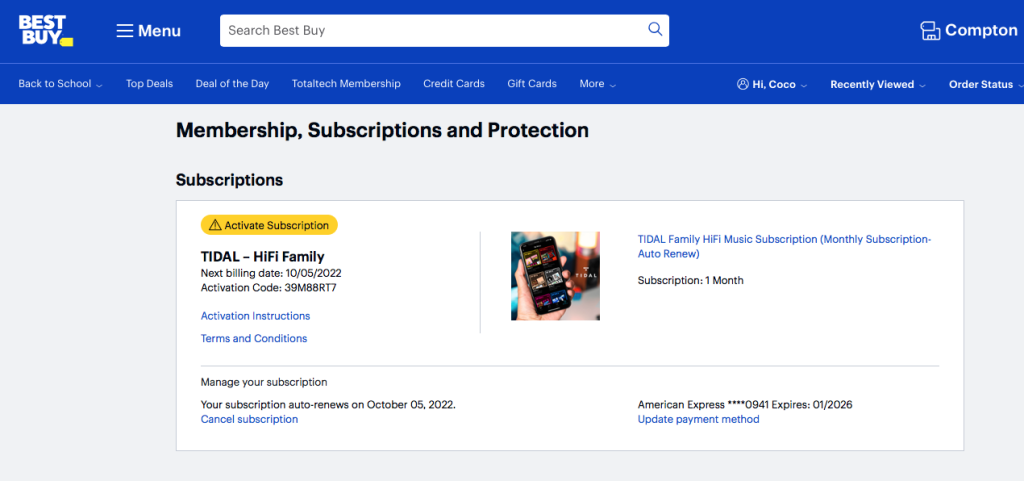
Si quieres cancelar la suscripción a Tidal antes de que caduque la oferta de 3 meses, ya que tu suscripción está gestionada por Best Buy, tienes que visitar la cuenta de BestBuy.com para administrar tu suscripción.
Haz clic en “Cancelar suscripción” y sigue las instrucciones.

Relacionados:
La mejor forma de conseguir Tidal gratis para siempre es descargar música de Tidal a MP3 con Pazu Tidal Converter, que te permite descargar cualquier canción, álbum y lista de reproducción de Tidal a M4A/MP3/AAC/FLAC/WAV/AIFF en tu Mac y Windows. Siga los siguientes pasos y aprenda cómo descargar música de Tidal a MP3.
Descarga, instala y ejecuta Pazu Tidal Converter en tu Windows, que incorpora un reproductor web de Tidal.

Si has adquirido una licencia, haz clic en el icono de la llave para registrar el conversor. Si no, siga usando la versión de prueba.
Sigue las instrucciones en pantalla para iniciar sesión en tu cuenta de Tidal.

El formato de salida por defecto es M4A. Pazu Tidal Music Converter también soporta MP3, AAC, FLAC, WAV, AIFF. Haga clic en el icono de engranaje en la esquina superior derecha para cambiar el formato de salida o la carpeta de salida si necesita.
También puede personalizar el nombre de la canción de salida con cualquier combinación de Título, Artista, Álbum, Número de pista, Índice de lista de reproducción.

Haz clic en cualquier lista de reproducción que quieras descargar.

A continuación, haz clic en el icono rojo para cargar las canciones. Todas las canciones de la lista de reproducción se añadirán por defecto. Puedes desmarcar las canciones que no quieras obtener.

Haz clic en el botón Convertir para empezar a descargar la música de Tidal a MP3.

Después de la conversión, haz clic en el icono de la carpeta para localizar rápidamente las canciones de Tidal descargadas en el formato que elijas. A continuación, puede transferir y reproducir en cualquier lugar.

