

Tidal no cuenta con una función de ecualizador integrada en su aplicación. Si para ti es importante disponer de un ecualizador, podrías considerar el uso de una aplicación de ecualización de terceros que sea compatible con Tidal. Existen varias aplicaciones de ecualización disponibles para las plataformas Android, iOS, Windows y Mac que pueden utilizarse para ajustar la salida de audio de tu dispositivo de forma global, lo que afecta a todo el audio, incluido el de Tidal.
Contenido
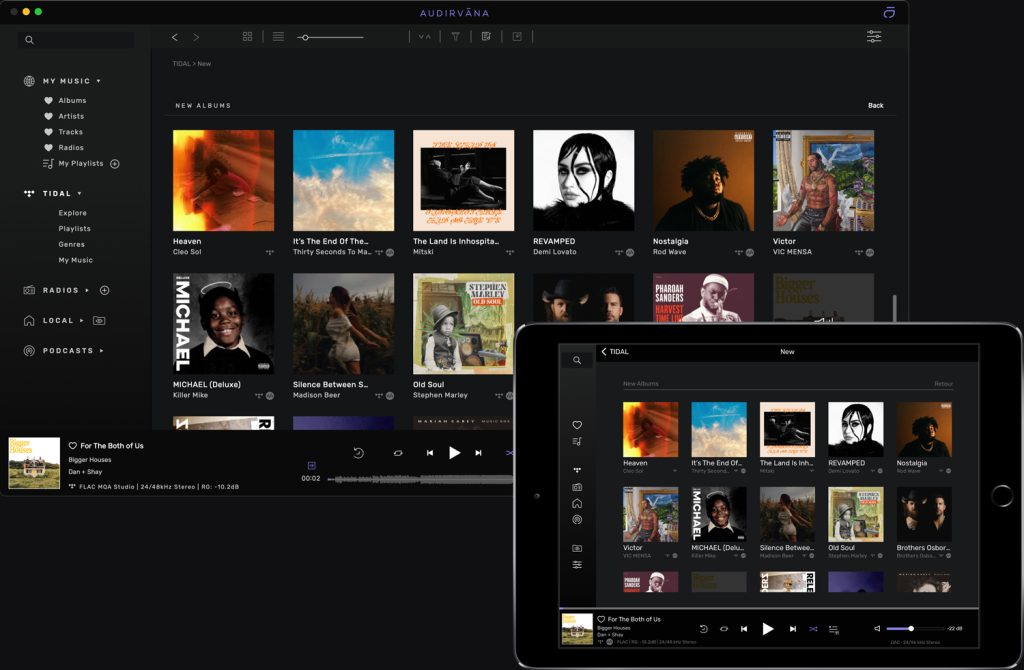
Audirvāna es un reproductor de música que te permite reproducir toda tu música en streaming y local con la mejor calidad de sonido desde Mac (incluido Apple Silicon) y Windows 10 y 11. También incluye una aplicación móvil Remote para controlar tu música desde cualquier lugar de tu casa mediante tus smartphones y tabletas iOS/Android.
Wavelet es una popular aplicación de ecualizador para dispositivos Android orientada al uso de audífonos/auriculares. Está diseñada para mejorar la experiencia de audio en smartphones y tabletas al ofrecer opciones avanzadas de ecualización. Los usuarios pueden personalizar la salida de audio según sus preferencias y las características específicas de sus audífonos.

Los perfiles que vienen con la versión gratuita parecen funcionar bastante bien. También puedes configurar una curva personalizada, aunque la de la versión gratuita es un poco limitada en cuanto a la capacidad de reducir las bandas de ecualización para obtener una mayor «granularidad».
Boom: Bass Booster & Equalizer tiene integración nativa con Tidal y está disponible en Android, iOS y Windows/Mac (Boom 3D). La aplicación Boom redefine la forma en que escuchas música con el amplificador de graves, un ecualizador personalizable de 16 bandas y preajustes creados a mano. También puedes experimentar la magia del sonido envolvente 3D y sentir cómo tus canciones cobran vida en cualquier par de audífonos.


Relacionado:
Si tener un ecualizador es una prioridad para ti, también puedes considerar cambiarte a servicios de streaming de música que ofrezcan un ecualizador integrado, como Spotify, Apple Music, etc.
O descarga música de Tidal a tu computadora y reprodúcela con aplicaciones de reproducción de música locales que incluyan un ecualizador, como Poweramp (Android) y VOX (iOS), Windows Media Player, etc.
Aquí te mostraremos cómo descargar canciones, álbumes y listas de reproducción de Tidal a M4A/MP3/AAC/FLAC/WAV/AIFF con Pazu Tidal Converter. Después de eso, puedes transferir las canciones de Tidal a Apple Music, Spotify o reproducirlas con un reproductor de música local que tenga ecualizador.

Descarga, instala y ejecuta Pazu Tidal Converter en tu Windows. La interfaz es como se muestra a continuación:

Si has comprado una licencia, haz clic en el ícono de la llave para registrar el conversor. Si no, continúa usando la versión de prueba.
Sigue las instrucciones en pantalla para iniciar sesión en tu cuenta de Tidal.

El formato de salida predeterminado es M4A. Pazu Tidal Music Converter también es compatible con MP3, AAC, FLAC, WAV y AIFF. Haz clic en el ícono de engranaje en la esquina superior derecha para cambiar el formato de salida o la carpeta de salida si es necesario.
También puedes personalizar el nombre de la canción de salida con cualquier combinación de Título, Artista, Álbum, Número de pista e Índice de lista de reproducción.

Haz clic en cualquier lista de reproducción que desees descargar.

Luego, haz clic en el ícono rojo para cargar las canciones. Todas las canciones de la lista de reproducción se agregarán de forma predeterminada. Puedes desmarcar las canciones que no desees obtener.

Haz clic en el botón «Convertir» para comenzar a descargar música de Tidal a MP3.

Después de la conversión, haz clic en el ícono de la carpeta para localizar rápidamente las canciones de Tidal descargadas en el formato que elijas. Luego, puedes transferir las canciones de Tidal a Spotify, Apple Music o reproducirlas con un reproductor de música local con ecualizador.

