

Los servicios de streaming de música son muy populares hoy en día, y muchos DJ recurren a estas plataformas de streaming como fuente de música para sus actuaciones. El servicio de streaming de música más famoso y completo para DJ en la actualidad es Tidal. Muchas aplicaciones funcionan con la amplia biblioteca de Tidal. Algunas son Serato DJ, las aplicaciones de Algoriddim y Rekordbox, entre otras.
Para usar Tidal con software de DJ, debes tener una suscripción Individual o de Estudiante activa o una prueba vigente con Tidal Music. También necesitarás el complemento DJ Extension de Tidal (9 USD al mes). Tidal Free no es compatible. DJ Extension no está disponible para Tidal Family.
Contenido
1. Abre Serato DJ Lite/Pro.
2. Haz clic en el ícono de engranaje en la esquina superior derecha y ve a la pestaña «Biblioteca + Pantalla».
3. Activa Mostrar servicios de streaming, luego selecciona Tidal en Streaming de música.
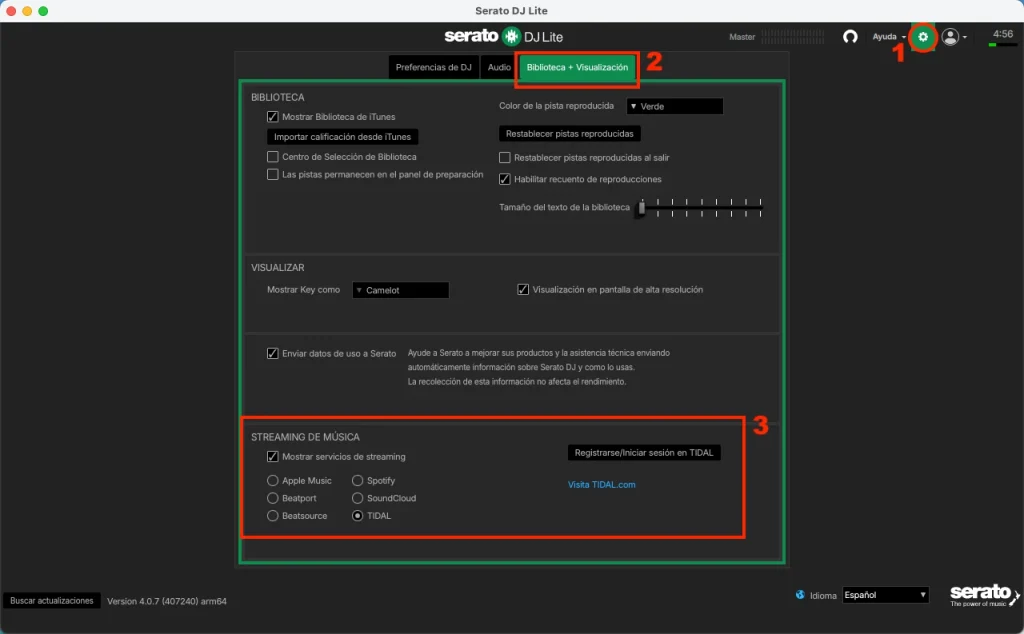
4. Finalmente, elige Registrarse / Iniciar sesión en Tidal para que te redirija a tu navegador e inicia sesión, regístrate o «continúa» usando tu cuenta de Tidal (si ya has iniciado sesión).
5. Tras confirmar, debería aparecer una ventana emergente del navegador pidiéndote que te redirijas de nuevo a Serato DJ Pro. Haz clic en «Abrir Serato DJ Pro».
6. Una vez de vuelta en Serato DJ Pro, verás que la sección de streaming de música indica una cuenta con sesión iniciada (también puedes cambiar aquí la opción de calidad de streaming, si utilizas el nivel de suscripción HiFi de Tidal Music).
1. Crea una lista de reproducción con Tidal.
2. Expande la opción Tidal en el panel de crates/listas de reproducción de Serato DJ para ver tus listas de reproducción:
3. Haz clic en el botón Nueva lista de reproducción de streaming para crear una nueva lista de reproducción de streaming de Tidal. Puedes agregar archivos a la lista de reproducción arrastrándolos y soltándolos en ella, tal como lo harías con los crates normales de Serato DJ Pro.
Relacionado:
Para usar TIDAL Stems en Serato DJ, necesitas el complemento DJ Extension para tu suscripción a TIDAL y Serato DJ Pro 3.1.3 o superior.
Tidal Stems permite a los DJ aislar o separar partes específicas de una pista, como voces, batería, instrumentos o líneas de bajo, en tiempo real utilizando software de DJ compatible. A finales de 2023, Tidal solía bloquear el software de DJ para que no separara los stems debido a problemas de derechos de autor y licencias.
A partir de 2026, la solución actual para usar Tidal Stems en Serato DJ u otro software de DJ es el complemento «DJ Extension». Tendrás que suscribirte a un plan Tidal Individual o Student y comprar el complemento DJ Extension por 9 $ adicionales al mes. Una vez activada, la DJ Extension desbloquea la licencia legal necesaria para ejecutar las pistas a través de los motores de separación de IA en tiempo real de tu software de DJ.
Para reproducir pistas de Tidal Music en Serato DJ Pro, necesitarás una conexión a Internet estable. La reproducción sin conexión de Tidal Music no es compatible aquí. Además, una vez que caduque tu suscripción a Tidal, no podrás usar Tidal en Serato DJ.
Al reproducir música de Tidal desde tus listas de reproducción en streaming de Serato DJ, es posible que te hayas encontrado con algunas pistas que no se pueden encontrar o que no se pueden cargar. Esto se debe a que el catálogo musical de Tidal cambia constantemente. Es posible que Tidal haya eliminado estas pistas.
¿Cómo evitar los problemas mencionados? El mejor método es descargar la música de Tidal a MP3 e importarla a Serato DJ como archivos locales. Todo lo que necesitas es Pazu Tidal Converter, que te permite descargar cualquier canción, álbum y lista de reproducción de Tidal a M4A/MP3/AAC/FLAC/WAV/AIFF en tu Mac y Windows. Sigue los pasos a continuación para descargar música de Tidal a MP3.
Descarga, instala y ejecuta Pazu Tidal Converter en tu Windows, que cuenta con un reproductor web de Tidal integrado. Sigue las instrucciones en pantalla para iniciar sesión en tu cuenta de Tidal.

Si ha comprado una licencia, haga clic en el ícono de la llave para registrar el conversor. Si no es así, continúe utilizando la versión de prueba.
Haz clic en el ícono de engranaje en la esquina superior derecha para cambiar el formato de salida o la carpeta de salida si es necesario. El formato de salida predeterminado es M4A. Pazu Tidal Music Converter también es compatible con MP3, AAC, FLAC, WAV y AIFF.
También puedes personalizar el nombre de la canción de salida con cualquier combinación de Título, Artista, Álbum, Número de pista e Índice de lista de reproducción.

Haz clic en cualquier lista de reproducción que desees descargar.

Luego, haz clic en el ícono rojo para cargar las canciones. Todas las canciones de la lista de reproducción se agregarán de forma predeterminada. Puedes desmarcar las canciones que no desees obtener.

Haz clic en el botón «Convertir» para comenzar a descargar música de Tidal a MP3.

Después de la conversión, haz clic en el ícono de la carpeta para localizar rápidamente las canciones de Tidal descargadas en el formato que elijas. Luego podrás transferirlas y reproducirlas en cualquier lugar.

La forma más fácil de cargar música desde tu computadora a la biblioteca de Serato DJ es utilizando el botón «Archivos».
1. Haz clic en la pestaña «ARCHIVOS» para abrir el panel de archivos. En la parte izquierda de esta ventana se muestran varias ubicaciones del disco duro de tu computadora (y de unidades externas, si tienes alguna). Haz clic en estas ubicaciones para navegar por tu computadora y encontrar tu música. Por defecto, su música se encuentra normalmente en la carpeta «Música» dentro de la carpeta de usuario de su computadora.
2. Una vez que haya localizado su música, arrastre la carpeta o los archivos que desee importar al ícono «Todo…» en el lado izquierdo.
Si desea importar toda su música, simplemente arrastre toda su carpeta de música a este ícono. Esto importará cualquier archivo compatible contenido en esta carpeta principal desde su disco duro a la biblioteca de Serato DJ Pro.
CONSEJO: También puedes importar arrastrando archivos y carpetas directamente desde el Explorador de Windows (PC) o el Finder (Mac) a la biblioteca de Serato DJ Pro.
Al cargar un archivo en cualquiera de los decks desde el panel de archivos, este se añadirá automáticamente a tu biblioteca.
CONSEJO: Al arrastrar una carpeta a la vista de crates, se creará instantáneamente un crate.

