

Spotify es uno de los principales servicios de streaming musical, pero quizá te apetezca probar también otras plataformas. Amazon Music, por ejemplo, puede convertirse en tu nuevo favorito, sobre todo si eres miembro de Amazon Prime. Aquí vamos a ver cinco herramientas de transferencia de playlists que te ayudarán a pasar tus listas de Spotify a Amazon Music. Estas herramientas también pueden transferir playlists de otras plataformas de streaming musical, como Apple Music, Tidal, Deezer, Pandora y muchas más. Sigue esta guía para encontrar el conjunto de herramientas que mejor se adapte a tus necesidades. Además, si alcanzas el límite de transferencias gratuitas con una herramienta, solo tienes que probar otra para seguir transfiriendo tus playlists.
TuneMyMusic es una herramienta online para transferir playlists compatible con múltiples plataformas. También puede importar playlists desde texto, diversos formatos de archivo (CSV, XML, etc.) y URL.
Los usuarios gratuitos pueden transferir hasta 500 canciones en total. Si quieres pasar más canciones, plantéate pasarte a la versión Premium por 24 $ al año o 5,5 $ al mes. Los usuarios Premium también disfrutan de 20 sincronizaciones automáticas diarias entre plataformas musicales y otras funciones mejoradas.
Este servicio es una opción excelente para transferir playlists de forma gratuita de hasta 500 canciones. El plan Premium es más asequible que otras herramientas, lo que lo convierte en una opción rentable. Además, su interfaz sencilla y su flujo de trabajo fluido garantizan una gran facilidad de uso.
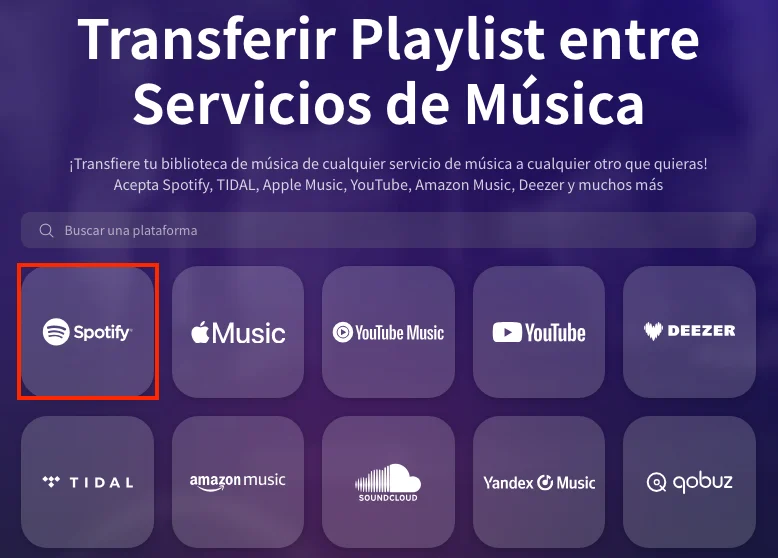
1. Entra en TuneMyMusic desde tu navegador. Elige Spotify como fuente e inicia sesión en tu cuenta de Spotify.
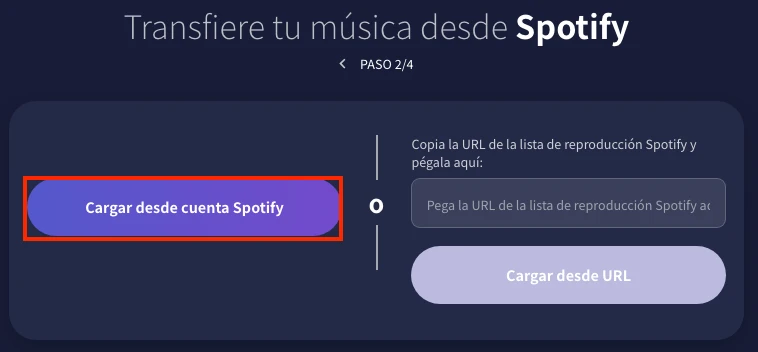
2. Selecciona «Cargar desde cuenta Spotify». Si quieres transferir una playlist desde una URL, copia y pega el enlace de la playlist de Spotify en el cuadro de texto.
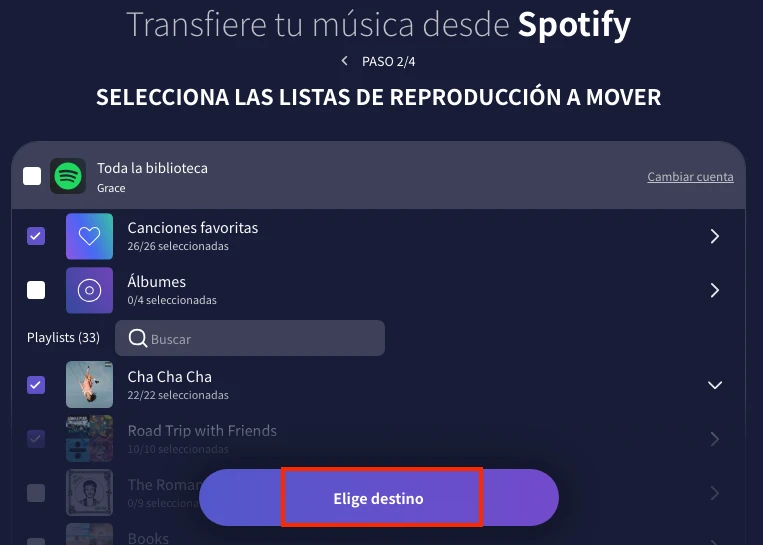
3. Verás que todas las playlists de tu biblioteca de Spotify están seleccionadas. Desmarca las que no quieras transferir. A continuación, haz clic en «Elige destino».
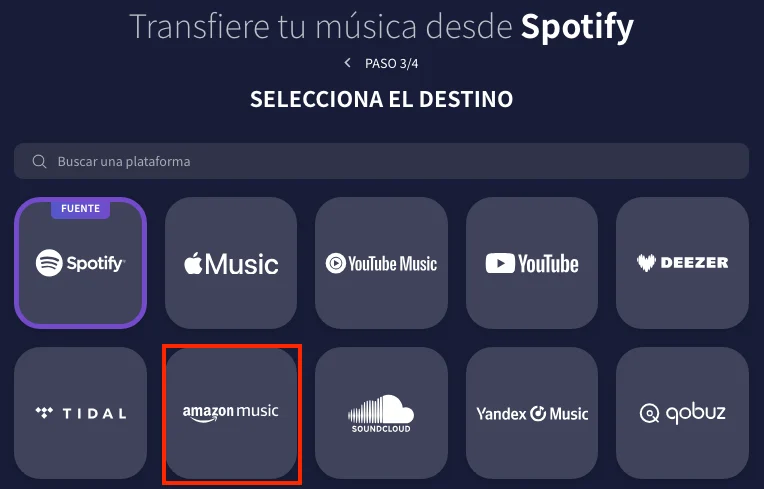
4. Selecciona Amazon Music.
5. Selecciona «Comenzar transferencia» para pasar tus playlists de Spotify a Amazon Music. Los usuarios gratuitos pueden transferir las primeras 500 canciones de su selección.
Como herramienta online para transferir playlists, Soundiiz es compatible con todos los principales servicios de música y permite importar desde texto, archivos y URL. Su plan gratuito te permite transferir varias playlists, aunque cada una está limitada a 200 canciones y debe transferirse por separado.
Para funciones avanzadas, Soundiiz ofrece los planes Premium (5 € al mes o 39 € al año) y Creator (9,5 € al mes o 75 € al año). La suscripción Creator es ideal para artistas y creadores, ya que ofrece Smartlinks para compartir y sincronizar playlists en varias plataformas, además de analizar su rendimiento para ayudar a aumentar su base de seguidores.
Soundiiz es una herramienta versátil que permite transferencias gratuitas desde diversas fuentes. Te permite trasladar varias playlists con menos de 200 canciones cada una, aunque tienes que transferirlas una por una. En cuanto al plan de pago, ofrece un plan Creator exclusivo para ayudarte a aumentar tu influencia musical.
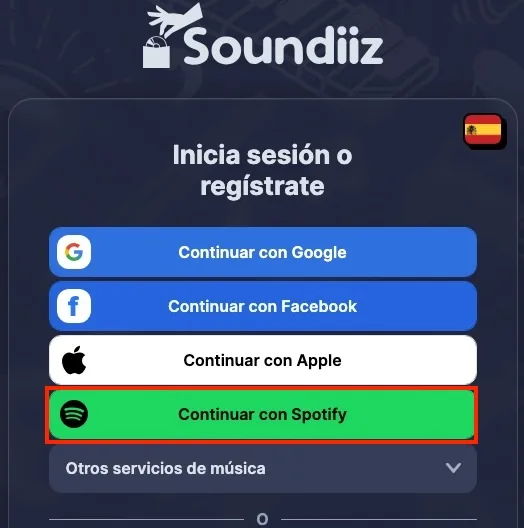
1. Entra en Soundiiz desde tu navegador. Pulsa «Empieza de forma gratuita» y selecciona «Continuar con Spotify». Inicia sesión en tu cuenta de Spotify.
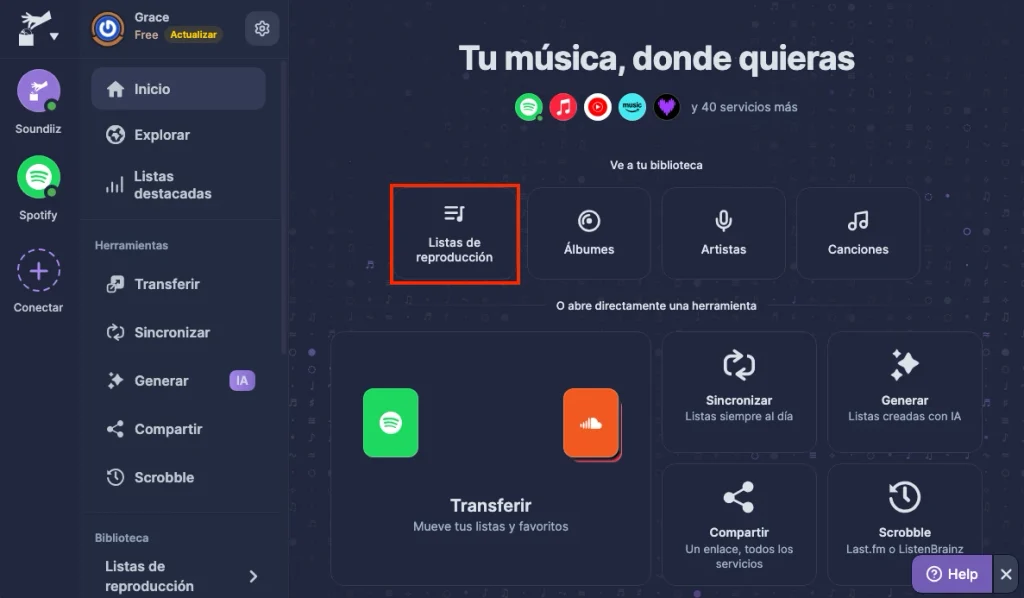
2. Haz clic en «Listas de reproducción» y verás todas tus playlists de Spotify.
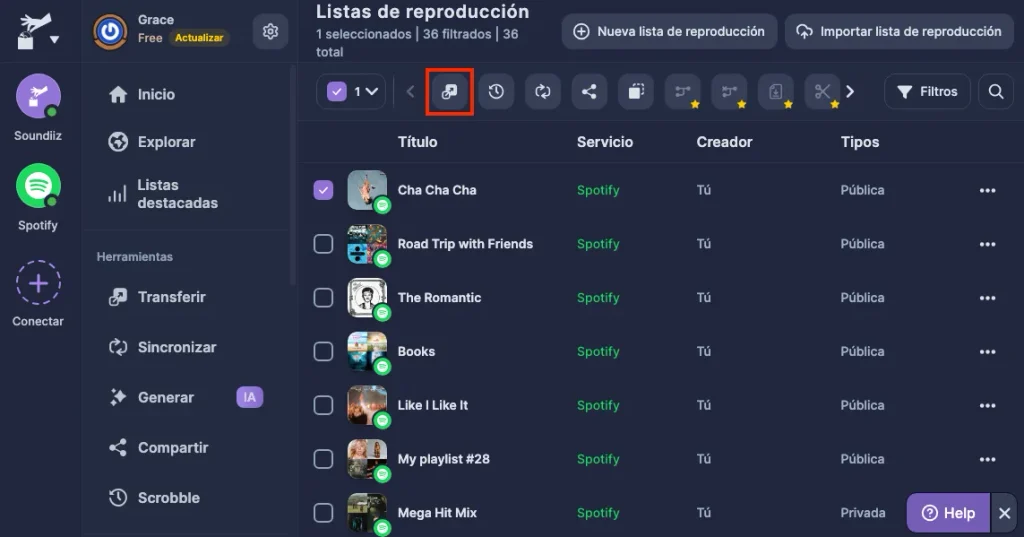
3. Selecciona la playlist que quieras transferir. Los usuarios gratuitos solo pueden seleccionar una playlist cada vez. A continuación, haz clic en «Transferir».
4. Elige Amazon Music como destino e inicia sesión en tu cuenta.
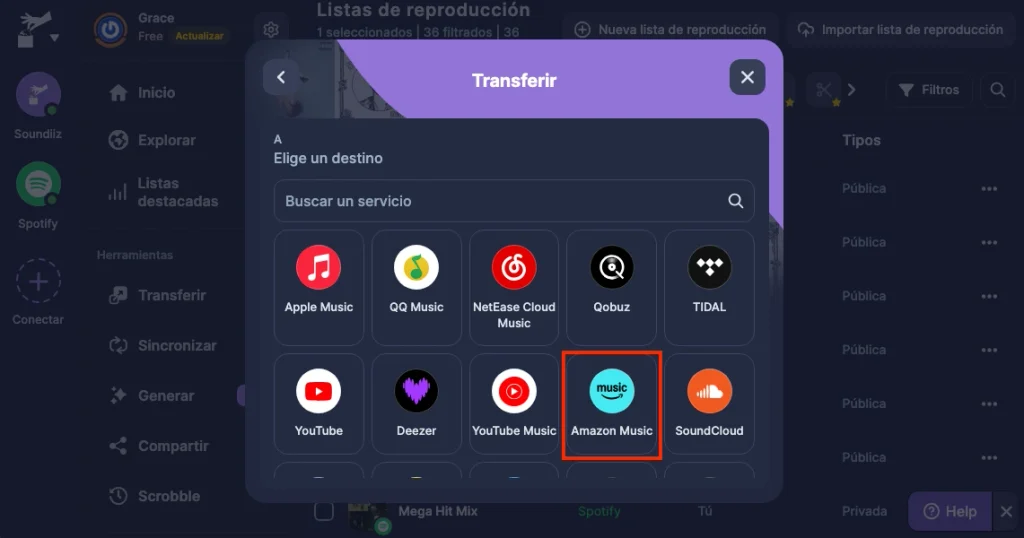
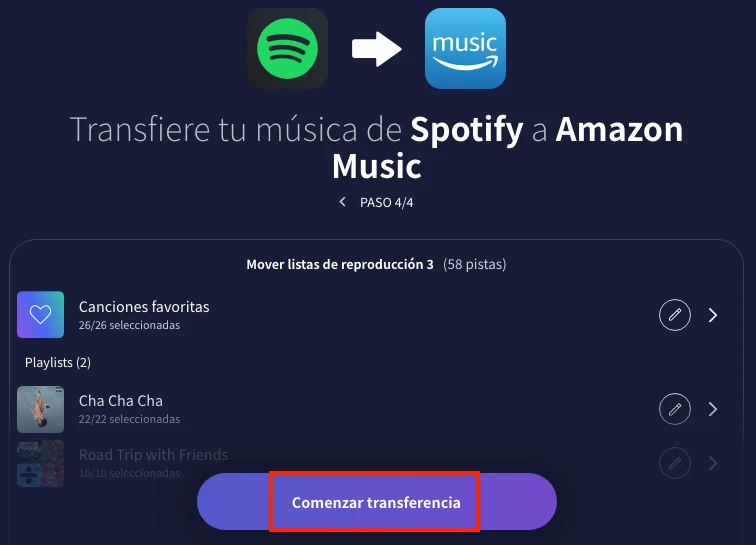
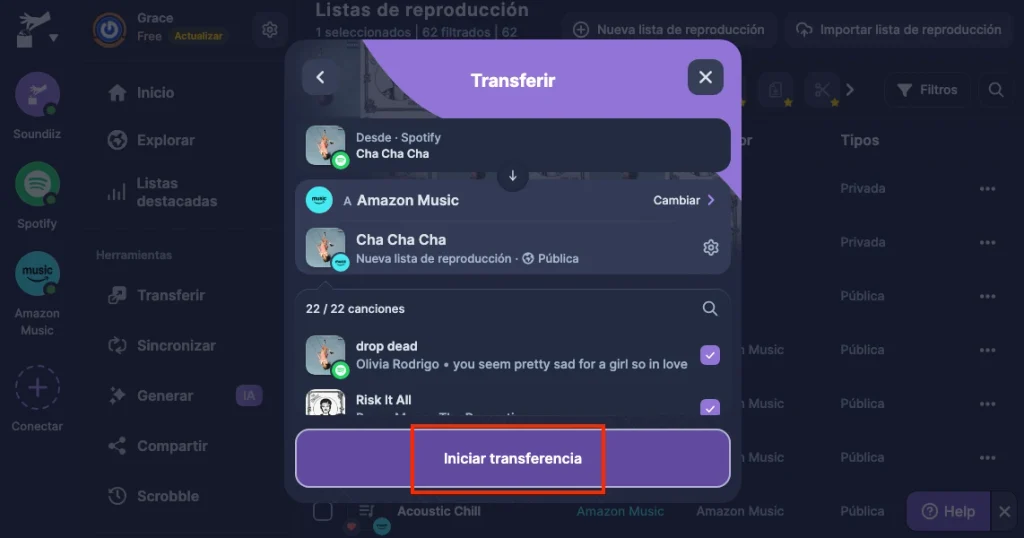
5. Haz clic en «Iniciar transferencia» y empieza la transferencia.
FreeYourMusic es una app para transferir playlists compatible con varios sistemas operativos, como iOS, Android, macOS, Windows y Linux. Los usuarios gratuitos pueden transferir playlists de hasta 300 canciones. Si te suscribes a su boletín con una dirección de correo electrónico, puedes recibir 300 canciones de regalo, lo que suma un total de 600 canciones gratis.
Los planes Premium ofrecen transferencias ilimitadas, sincronización automática, copia de seguridad en la nube y otras funciones, con un precio de 14,99 € al trimestre, 39,99 € al año o 199,99 € por una licencia de por vida.
Su compatibilidad multiplataforma hace que FreeYourMusic sea ideal para usuarios que utilizan diferentes dispositivos o varias cuentas. Es una buena opción para quienes necesitan transferir un número moderado de canciones de forma gratuita.

SongShift es una app para iOS que te permite transferir playlists entre distintos servicios de streaming de música y desde direcciones URL. Los usuarios de la versión gratuita solo pueden transferir una playlist cada vez, con un máximo de 200 canciones.
Para desbloquear todas las funciones, hay planes Premium disponibles con opciones tanto de uso individual como de uso familiar. Los usuarios individuales pueden suscribirse mensualmente por 6,99 $ o anualmente por 29,99 $. El plan de uso familiar te permite compartir el acceso con hasta cinco miembros de tu familia, con un precio de 9,99 $ al mes, 39,99 $ al año y 59,99 $ de por vida.
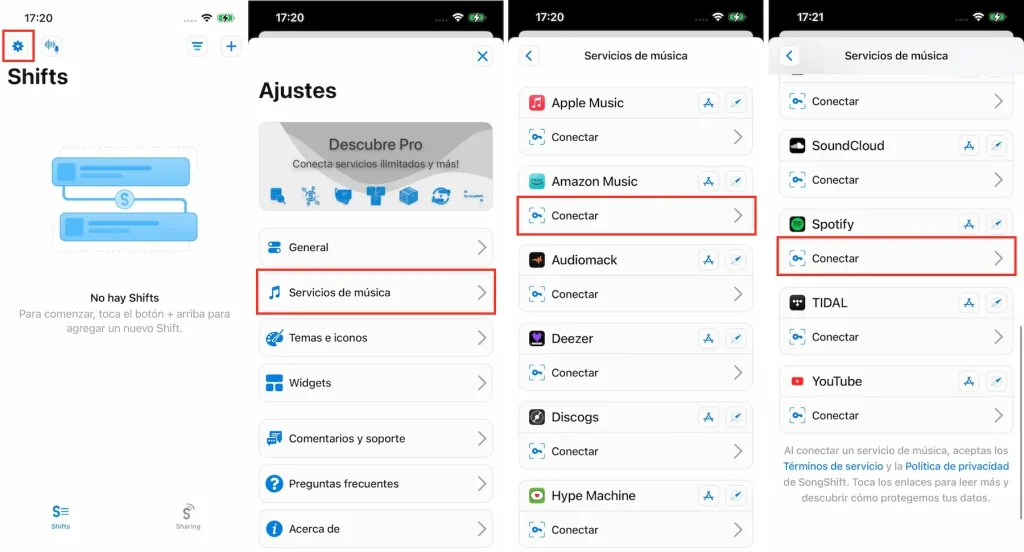
SongShift es ideal para usuarios de iOS que transfieren con frecuencia playlists entre diferentes plataformas. Una vez que vincules tus cuentas (incluidas las de Spotify y Amazon Music) a SongShift, podrás transferir fácilmente playlists entre cualquier servicio conectado. Su plan Premium familiar te permite compartir las funciones Pro dentro de tu grupo de Compartir en familia de Apple.
A diferencia de las herramientas tradicionales de transferencia de playlists, un conversor de música profesional como Pazu Spotify Converter puede descargar playlists de Spotify a MP3. Después, puedes importar estos archivos de música locales a Amazon Music.
Pazu Spotify Converter puede descargar canciones, playlists, álbumes y podcasts para escucharlos sin conexión, tanto con Spotify Free como con Premium. Puede extraer música de Spotify y convertirla a varios formatos de alta calidad, como WAV, MP3, M4A, AIFF, FLAC y AAC. Una vez descargados, puedes transferir libremente los archivos a cualquier dispositivo o reproductor multimedia compatible para disfrutarlos sin conexión. Además, puedes subir tus canciones descargadas de Spotify a Amazon Music desde tu ordenador.
La versión de prueba gratuita de Pazu Spotify Converter te permite convertir los tres primeros minutos de cada canción. Puedes eliminar la limitación de la versión de prueba comprando la versión completa por 14,95 $ al mes, 59,95 $ al año o 89,95 $ de por vida.
Para transferir playlists desde otras plataformas, plantéate usar Pazu Music Converters para Apple Music, Amazon Music, Tidal, Deezer, Pandora y más.
Características principales de Pazu Spotify Converter:
Si quieres conservar las descargas de Spotify tras cancelar la suscripción o quieres descargar canciones de Spotify con una cuenta gratuita, Pazu Spotify Converter es la mejor opción. Puedes reproducir los archivos de música descargados sin conexión en cualquier dispositivo o reproductor compatible, así como subirlos a otras aplicaciones de streaming de música como Amazon Music, Apple Music y muchas más.
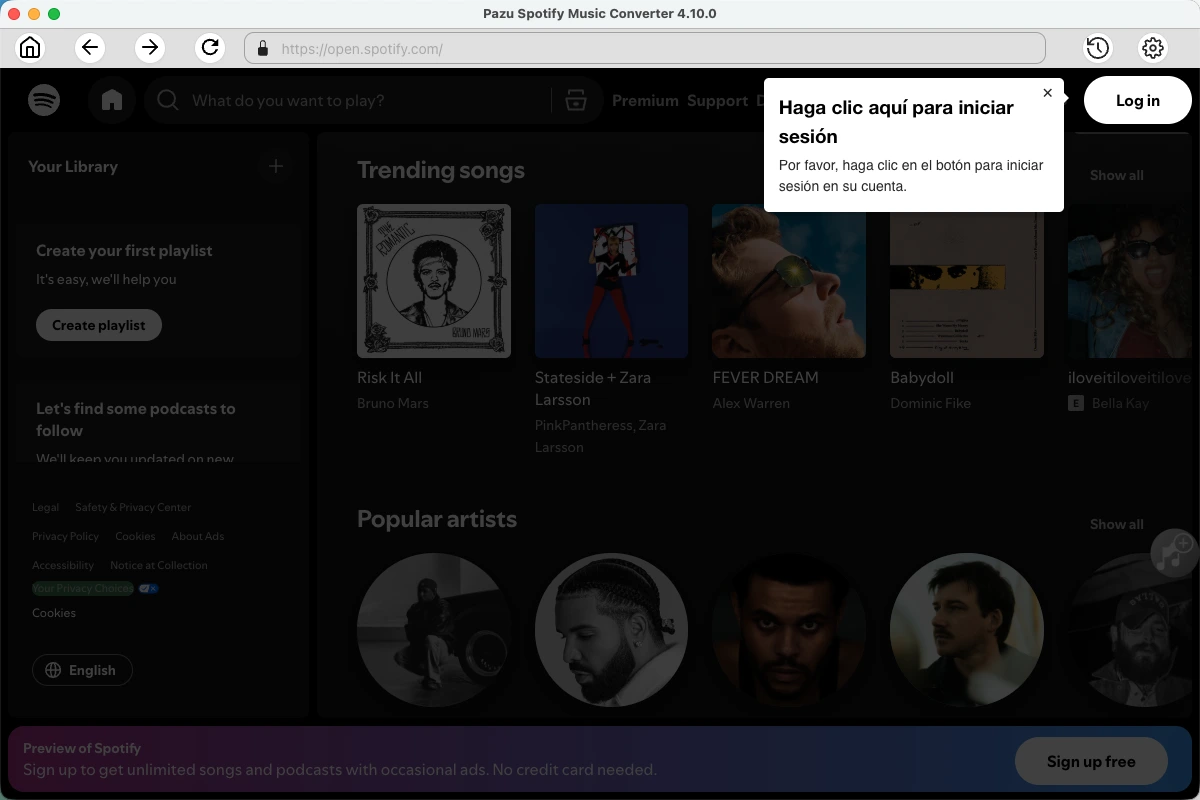
1. Descarga, instala y ejecuta Pazu Spotify Converter en tu Mac o Windows. Inicia sesión en tu cuenta de Spotify con el reproductor web integrado.
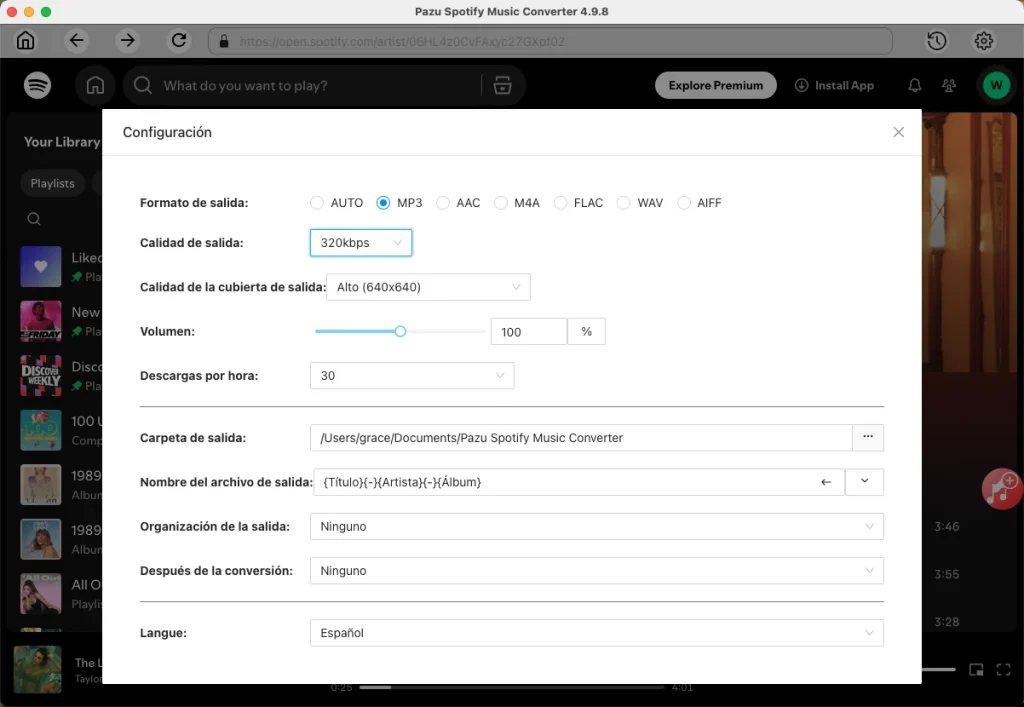
2. Haz clic en el icono de engranaje de la esquina superior derecha para seleccionar el formato de salida, la calidad de audio, la ruta de salida, renombrar los archivos de salida y mucho más.
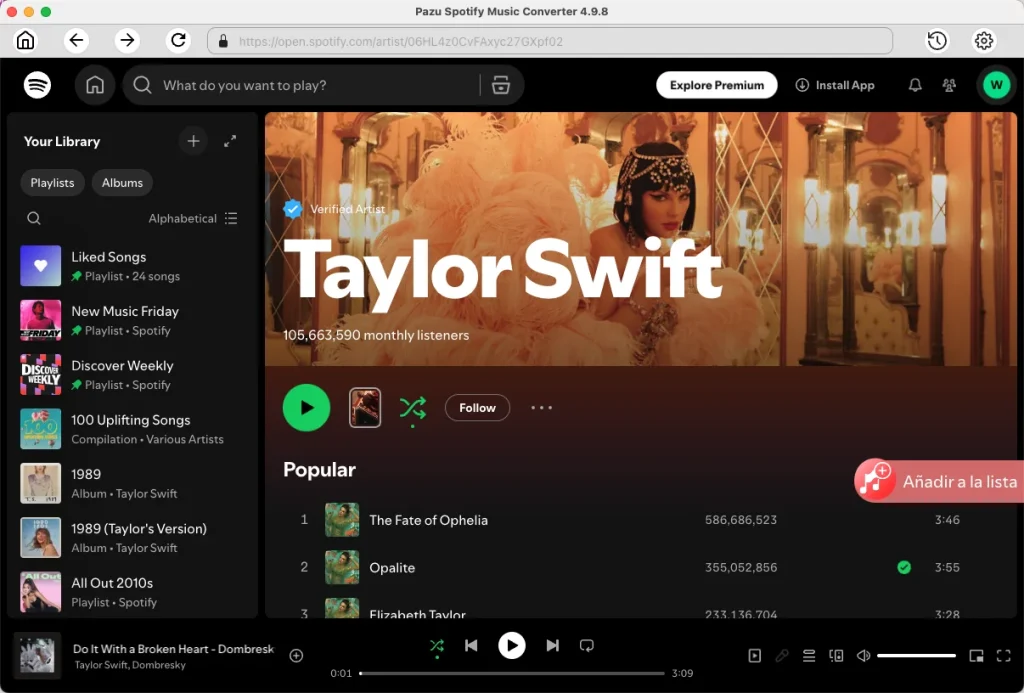
3. Usa el reproductor web integrado de Spotify para buscar las canciones, álbumes o playlists que quieras descargar. Haz clic en el botón «Añadir a la lista» para cargar todas las canciones del álbum o de la playlist.
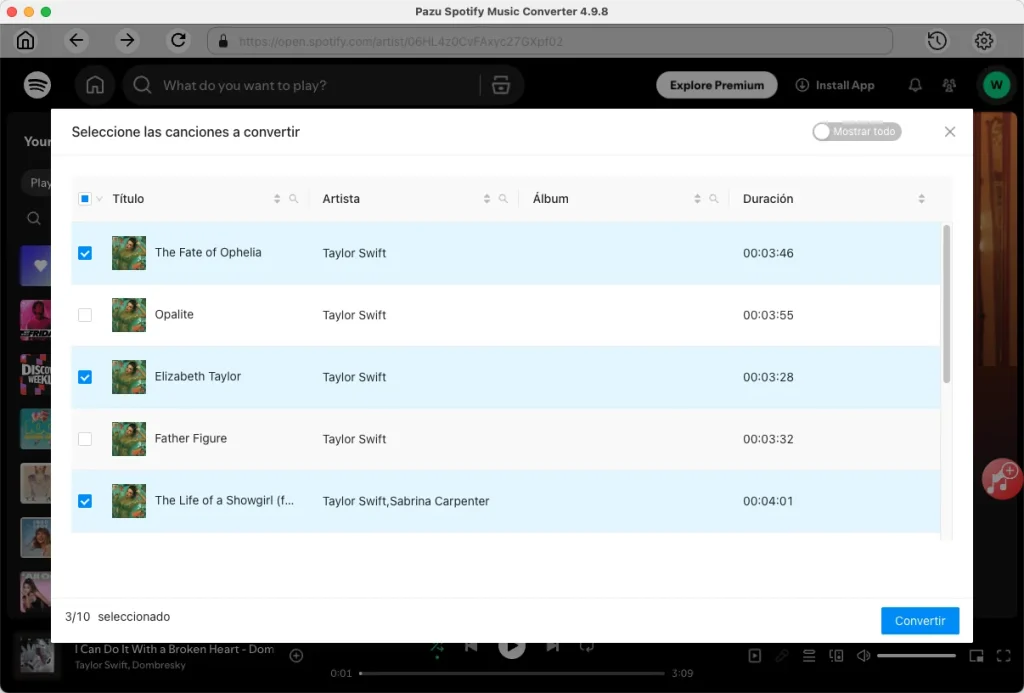
4. Puedes descargar canciones sueltas o convertir toda la playlist de una vez. Para descargar canciones sueltas o las que elijas, simplemente desmarca las que no quieras.
Haz clic en el botón «Convertir» para empezar a descargar las canciones de Spotify a tu ordenador.
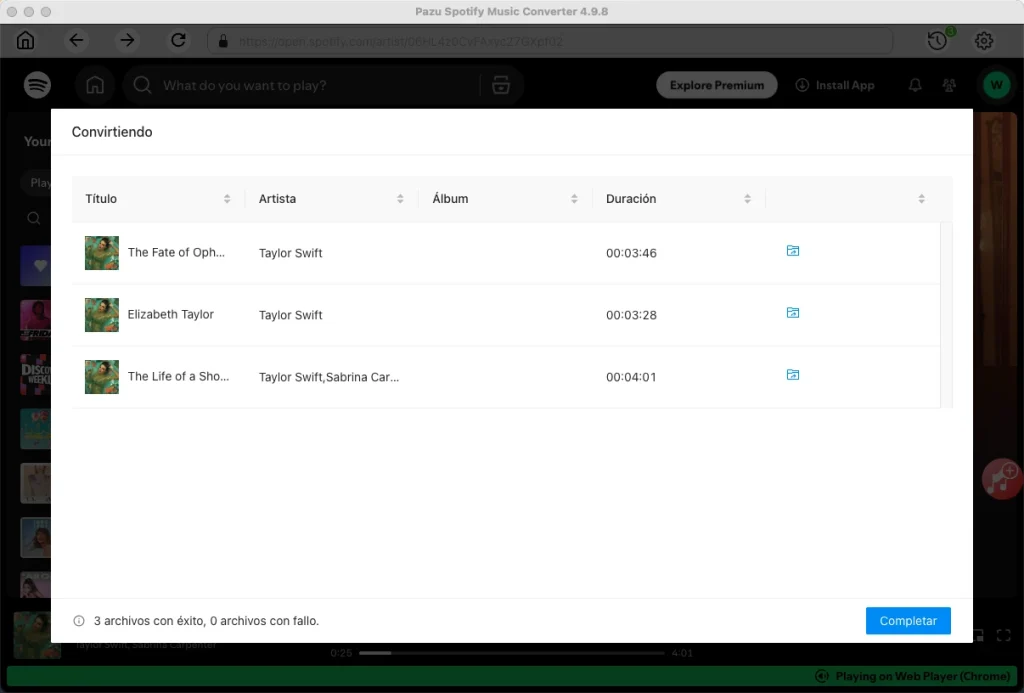
5. Una vez finalizada la conversión, busca las canciones descargadas haciendo clic en el botón Carpeta o yendo directamente a la carpeta de salida que configuraste en el paso anterior.
6. Ahora ya puedes subir la música descargada de Spotify a Amazon Music.
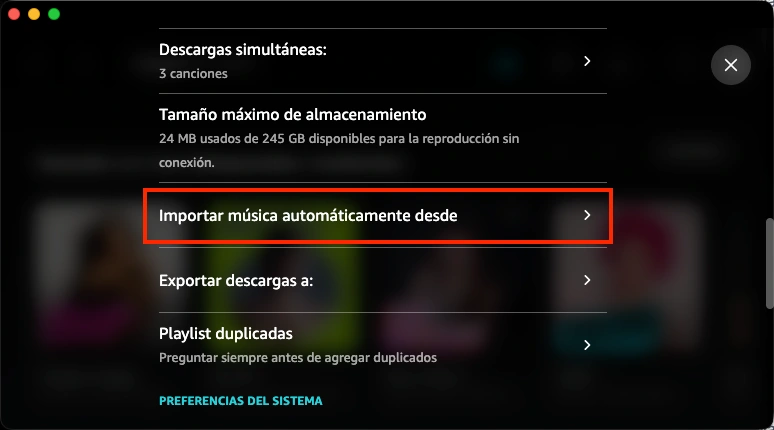
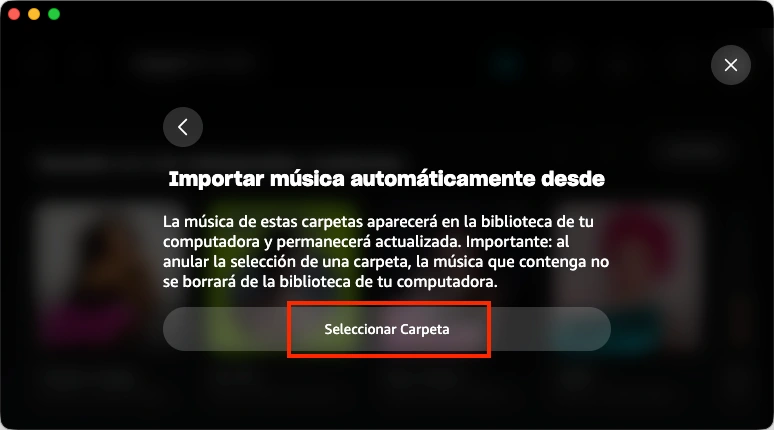
Ve a tu «Biblioteca» para encontrar las canciones locales importadas. Ten en cuenta que estas canciones solo se pueden reproducir en la aplicación de escritorio de Amazon Music y que admiten la reproducción sin conexión.
