

Ahora puedes trasladar tus playlists existentes de otros servicios de música —incluidos Spotify, Apple Music, Deezer, Discogs, HypeMusic, LastFM, Napster, Pandora, Qobuz, Tidal y YouTube— a Amazon Music en unos pocos pasos rápidos.
Amazon Music Unlimited también cuenta con un catálogo cada vez mayor de música masterizada en Dolby Atmos y 360 Reality Audio, además de miles de playlists y estaciones creadas por expertos.
Relacionado: ¿Cómo obtener Amazon Music Unlimited gratis?
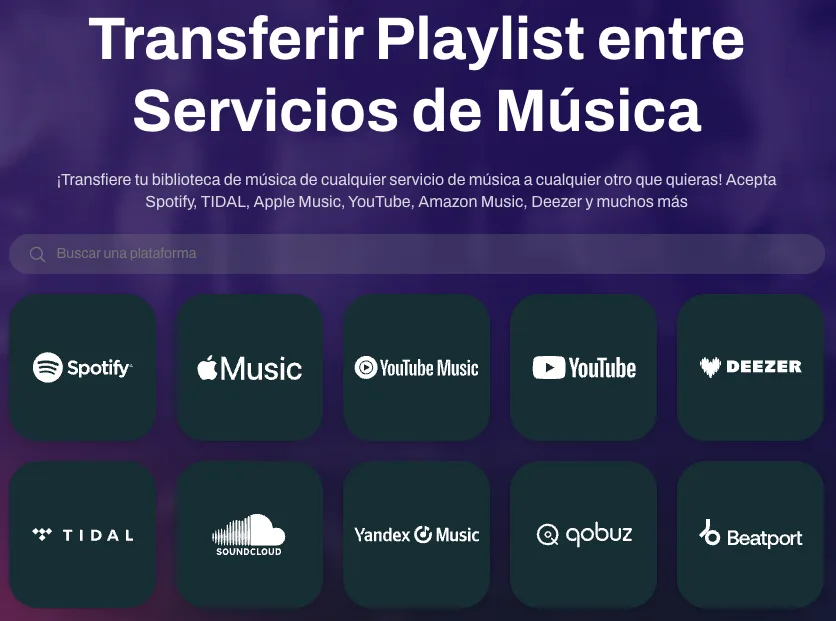
1. Abre https://www.tunemymusic.com/es?mode=amazon en tu navegador.
2. Selecciona Apple Music como fuente e inicia sesión en tu cuenta de Apple Music.
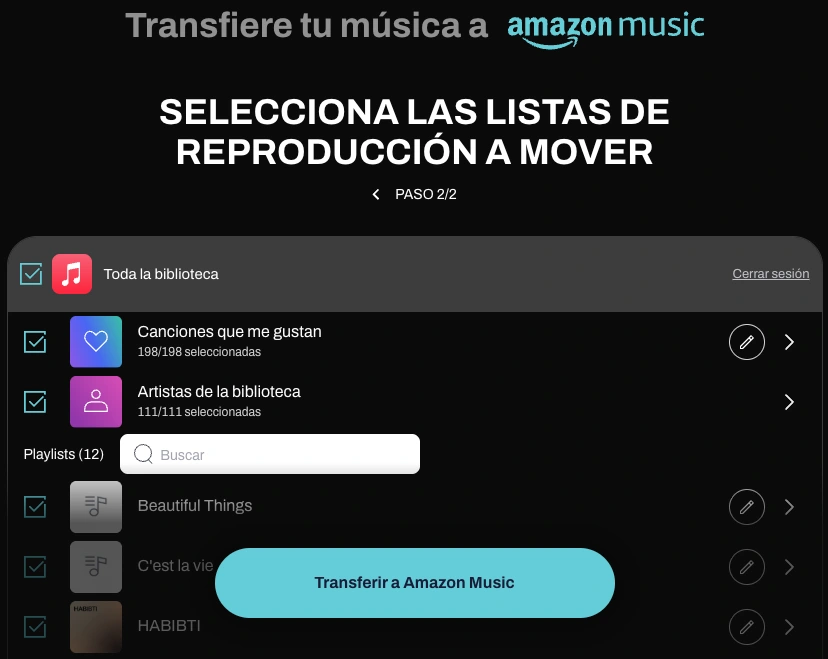
3. Selecciona las playlists de Apple Music que desees transferir a Amazon Music y, a continuación, haz clic en «Transferir a Amazon Music».
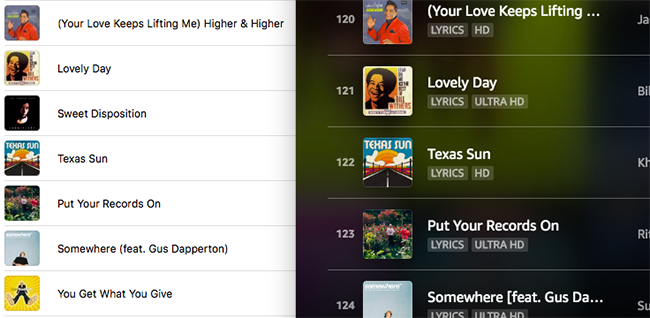
4. Una vez completada la transferencia, abre la app de Amazon Music y encontrarás la playlist de Apple Music en Biblioteca > Playlists.
Sin embargo, es posible que falten algunas canciones.
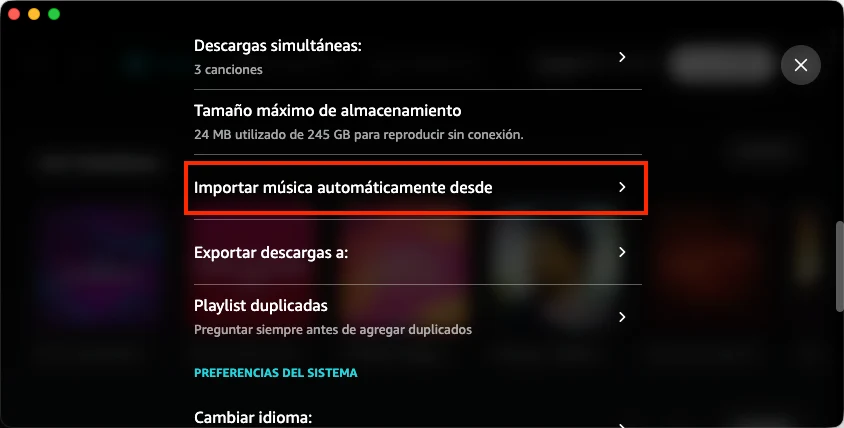
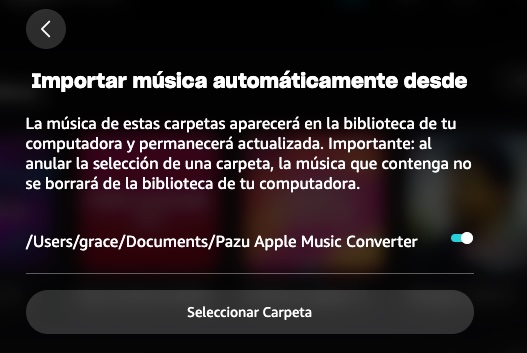
La app de Amazon Music te permite importar música desde una carpeta local.
Sin embargo, las canciones que descargaste de Apple Music no se pueden importar a Amazon Music, ya que están descargadas en formato m4p protegido con DRM. Solo se pueden reproducir con iTunes o la app Música. Para importar playlists de Apple Music a Amazon Music, primero deberás descargar las canciones de Apple Music en formato MP3.
Todos los problemas mencionados anteriormente se pueden resolver con la ayuda de Pazu Apple Music Converter. Se trata de un conversor profesional de Apple Music que te ayudará a descargar y convertir archivos de Apple Music a formatos MP3, AAC, FLAC, AIFF, WAV o M4A a una velocidad 10 veces mayor, manteniendo la calidad de audio sin pérdidas. De esta manera, podrás transferir libremente tus canciones de Apple Music a Peloton para escucharlas. A continuación, te presentamos un tutorial detallado que te ayudará a convertir Apple Music a MP3 y sincronizarlas con Peloton para reproducirlas.
Descargue, instale y ejecute Pazu Apple Music Converter en su Mac o Windows. Haga clic en el icono de la llave para activar la versión completa si ha adquirido una licencia; de lo contrario, sólo podrá utilizar la versión de prueba.
Sigue las instrucciones en pantalla para iniciar sesión con tu ID de Apple.

Haz clic en el ícono de engranaje si deseas cambiar el formato de salida o la carpeta de salida. El formato predeterminado es M4A a 256 kbps. El convertidor de Apple Music también admite MP3, AAC, FLAC, WAV y AIFF.
Aquí también puedes personalizar el formato del nombre de las canciones con cualquier combinación de Índice de la playlist, Número de pista, Título, Artista y Álbum. O configura Pazu Apple Music Converter para que guarde las canciones de salida con Artista, Álbum, Artista/Álbum o Álbum/Artista.

Sigue las instrucciones en pantalla para elegir una playlist, un artista o un álbum que quieras descargar.

Haz clic en el botón «Añadir a la lista» para seleccionar las canciones que deseas convertir. De forma predeterminada, se seleccionan todas las canciones de la playlist o del álbum. Desmarca las canciones que no quieras descargar, si las hay, y luego haz clic en el botón «Convertir».
Las canciones que seleccionaste se descargarán en el formato que desees. Después de la conversión, haz clic en el ícono de la carpeta para localizar rápidamente las canciones de Apple Music sin DRM.
Haz clic en el ícono de reloj para ver todas las canciones descargadas. Puedes revisarlas por fecha de conversión, artista o álbum.

Sigue los pasos anteriores para subir las canciones descargadas de Apple Music a Amazon Music en Mac o Windows.
Resumen
Si quieres escuchar tus canciones favoritas de Apple Music mientras haces ejercicio en Peloton, prueba a usar Pazu Apple Music Converter para descargar canciones de Apple Music; así podrás reproducirlas en Peloton. O bien, puedes intentar conectar Peloton a Apple Music; así podrás ver la música guardada de tus entrenamientos en Peloton. A partir de ahí, podrás acceder a tu música de Peloton en Apple Music.
