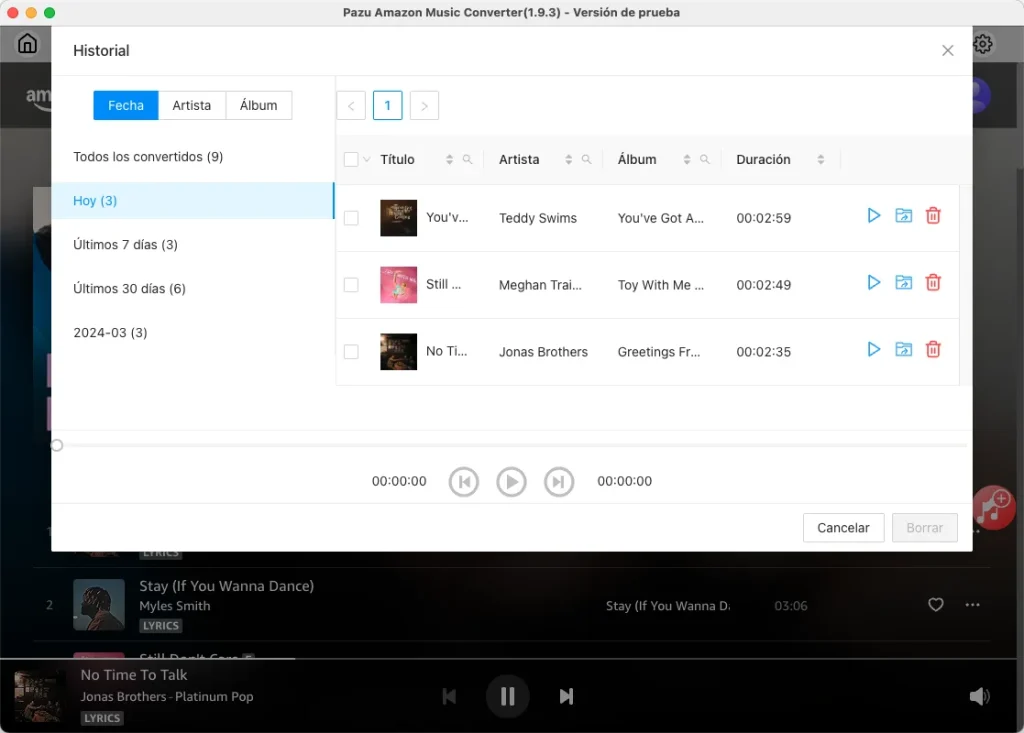
Amazon Music es un fantástico servicio de streaming, especialmente para los miembros de Amazon Prime, que pueden acceder a Amazon Music Prime de forma gratuita. Incluso si no eres miembro Prime, puedes disfrutar de playlists y emisoras gratuitas con Amazon Music Free. Para una experiencia premium, Amazon Music Unlimited ofrece escucha sin anuncios y bajo demanda.
Sin embargo, como cualquier servicio de streaming, Amazon Music a veces puede tener problemas. Si te encuentras con problemas como buffering, pausas o canciones que no se reproducen correctamente, no te preocupes. Aquí tienes algunos consejos eficaces para solucionar el problema y volver a disfrutar de tu música.
Para un streaming de música sin interrupciones, es esencial contar con una conexión a Internet estable. Para solucionar problemas de transmisión, asegúrate de que tu dispositivo esté conectado a una red Wi-Fi o a una red móvil. Si estás utilizando una red móvil, verifica que la configuración de tu app de Amazon Music permita el uso de datos móviles.
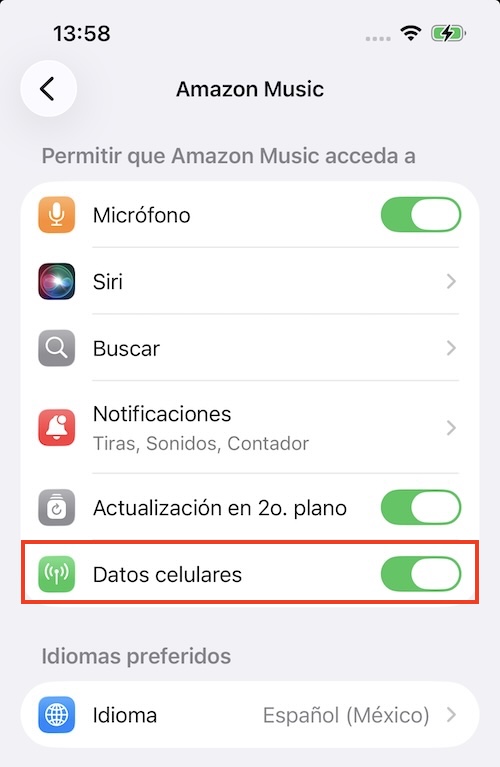
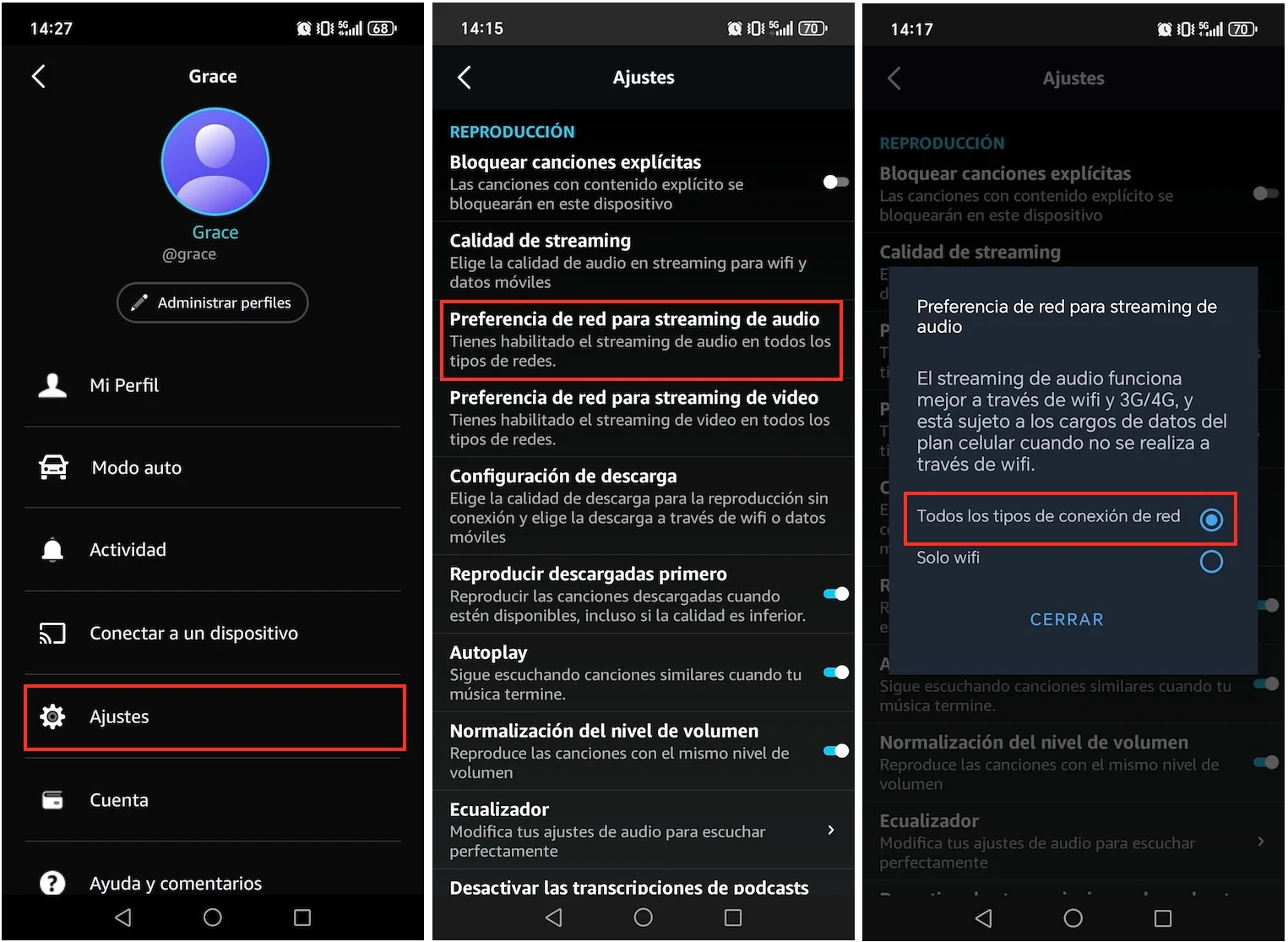
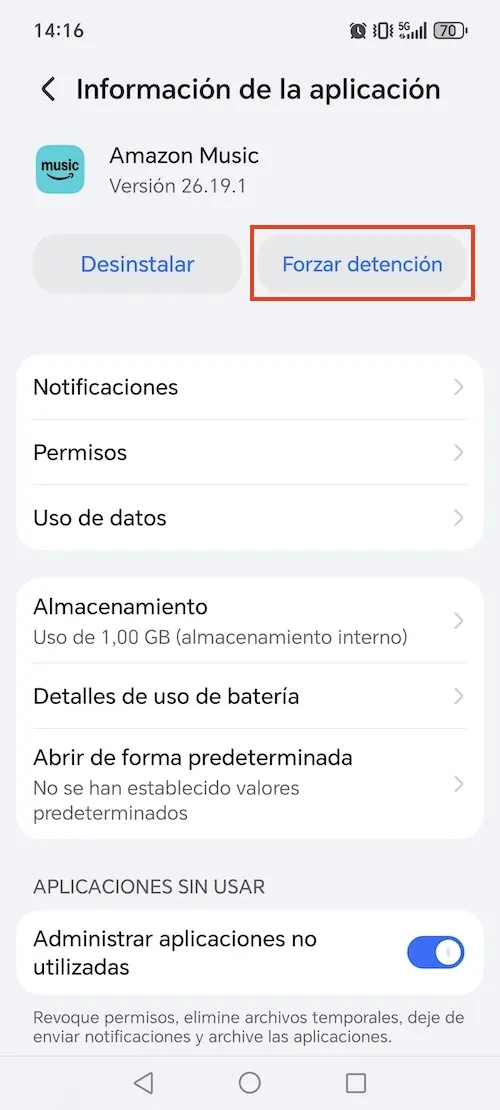
Si la app de Amazon Music no responde, puedes forzar su cierre y volver a abrirla.

1. Presiona estas tres teclas al mismo tiempo: Opción + Comando + Esc.

2. Se abrirá una ventana de «Forzar cierre». Selecciona Amazon Music y, a continuación, haz clic en «Forzar cierre».

Si reiniciar la app no resolvió el problema, intenta reiniciar tu dispositivo. Esto puede ayudar a solucionar fallas del sistema que afecten el rendimiento de la app. También puede mejorar la velocidad de la conexión a Internet y el funcionamiento adecuado de la app.
Antes de apagar el dispositivo, asegúrate de cerrar todas las aplicaciones que estén en ejecución. Espera al menos un minuto antes de volver a encenderlo. Esto debería restablecer el funcionamiento normal de la app Amazon Music.
Los suscriptores de Amazon Music Unlimited tienen acceso a una amplia biblioteca de más de 100 millones de canciones en alta definición (HD) y millones en ultra alta definición (Ultra HD). Puedes verificar la calidad de audio de la canción que estás reproduciendo con la app de Amazon Music. Si una canción está disponible en HD o Ultra HD, verás la indicación correspondiente en la página «Ahora en reproducción».
Sin embargo, si tu dispositivo no es compatible con 16 bits/44,1 kHz ni con una calidad superior, podrías tener problemas de reproducción con Amazon Music. En tales casos, considera cambiar la calidad de transmisión a «Estándar» o «Ahorro de datos» para garantizar la compatibilidad.
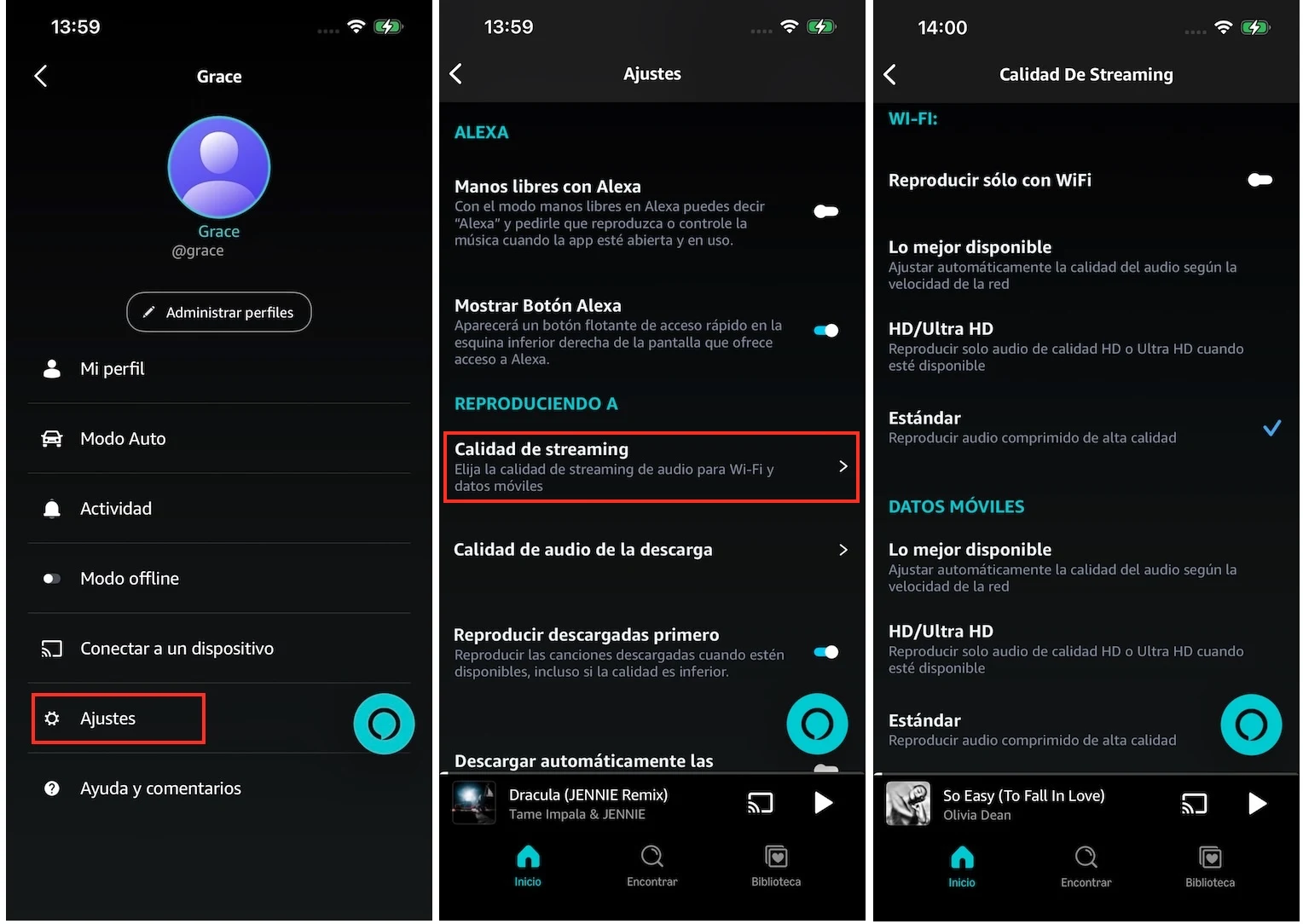
Sigue los pasos a continuación para ajustar la calidad de transmisión de audio en Amazon Music.
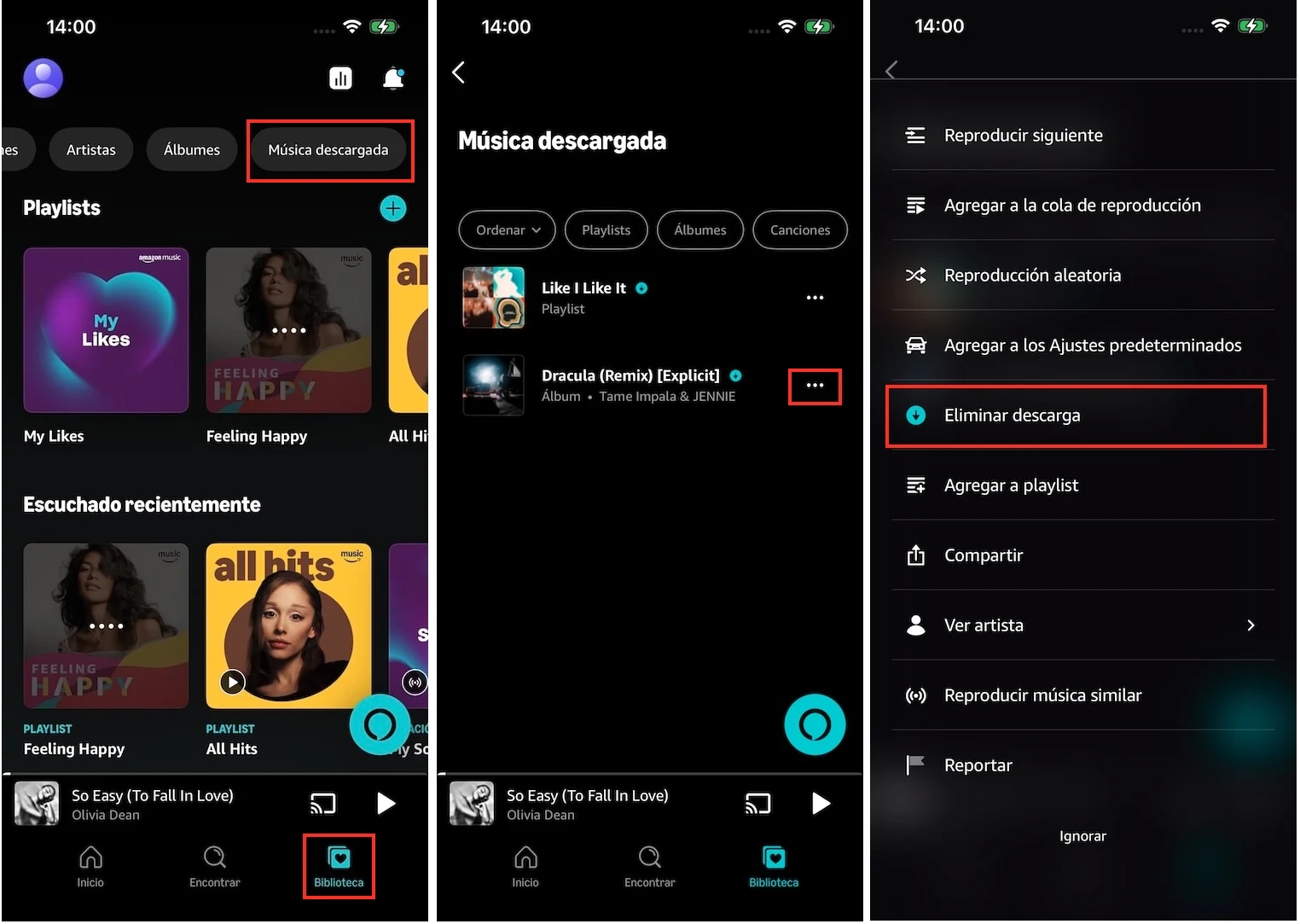
Si las canciones que has descargado están dañadas, esto puede provocar que Amazon Music no reproduzca la música. Para resolverlo, intenta eliminar las canciones afectadas de tu biblioteca de Amazon Music y luego vuelve a descargarlas en tu dispositivo.
A continuación te explicamos cómo eliminar y volver a descargar las canciones de Amazon Music:
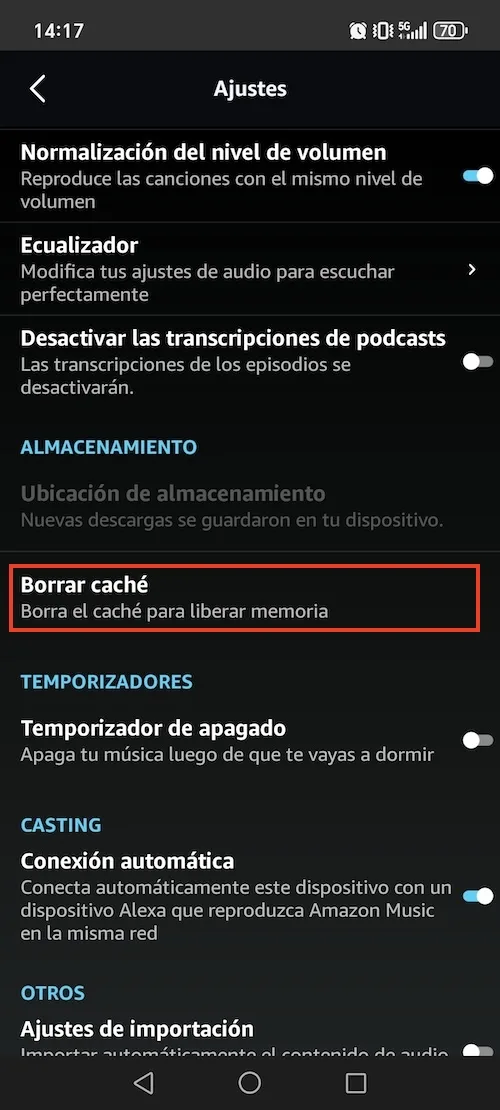
Los archivos de caché se almacenan temporalmente en tu dispositivo para reducir los tiempos de carga y mejorar el rendimiento. Sin embargo, pueden dañarse y causar problemas de reproducción. A continuación te explicamos cómo borrar la caché en diversas plataformas, incluyendo Android, tabletas Fire, iOS, PC y Mac, para resolver el problema de rendimiento de Amazon Music.
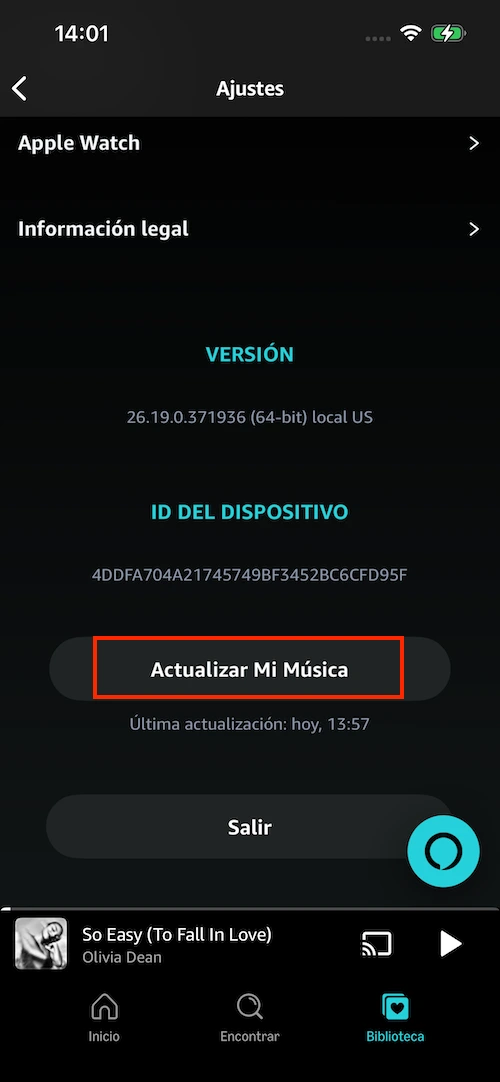
No existe una opción para borrar todas las cachés de Amazon Music en dispositivos iOS. Para actualizar los datos, selecciona tu imagen de perfil en la parte superior > Ajustes > Actualizar mi música (en la parte inferior de la página).
Hay tres formas diferentes de actualizar los datos de Amazon Music en tu PC o Mac.
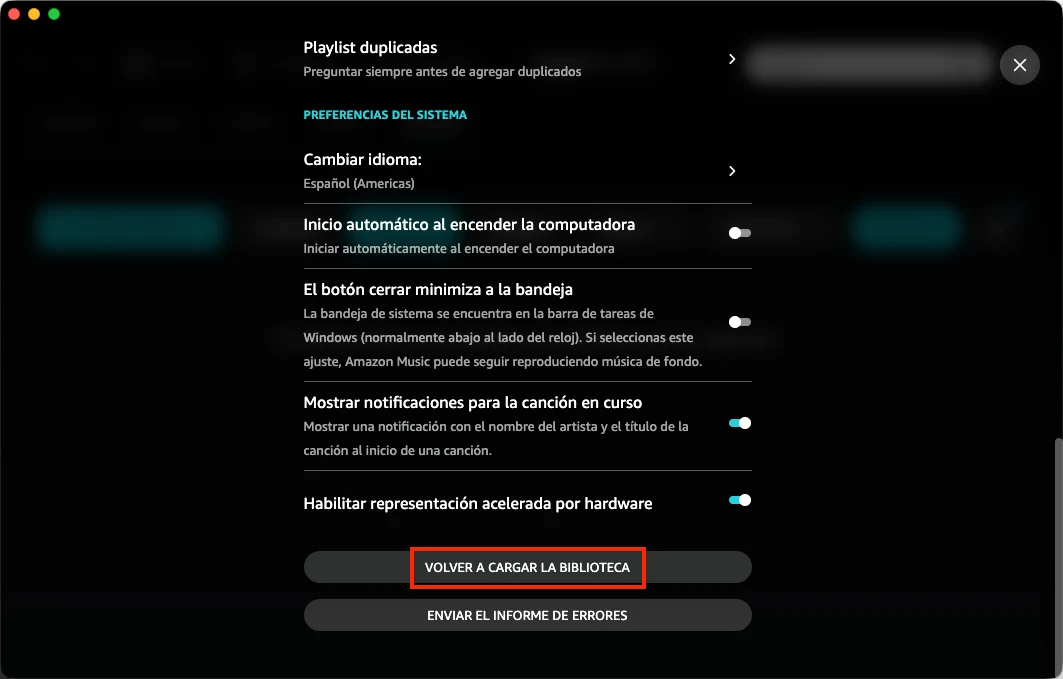
Las aplicaciones desactualizadas suelen provocar fallos, inestabilidad y otros problemas. Mantén Amazon Music actualizada para obtener el mejor rendimiento. A continuación te explicamos cómo buscar actualizaciones:
Si tu aplicación Amazon Music funciona mal constantemente, el problema puede estar en sus archivos principales. La solución más eficaz es desinstalar y luego reinstalar la app desde la tienda de aplicaciones de tu dispositivo. Este proceso eliminará cualquier archivo problemático y lo reemplazará con una instalación nueva y libre de errores.
Una vez que hayas terminado, simplemente vuelve a iniciar sesión en tu cuenta para reanudar la reproducción.
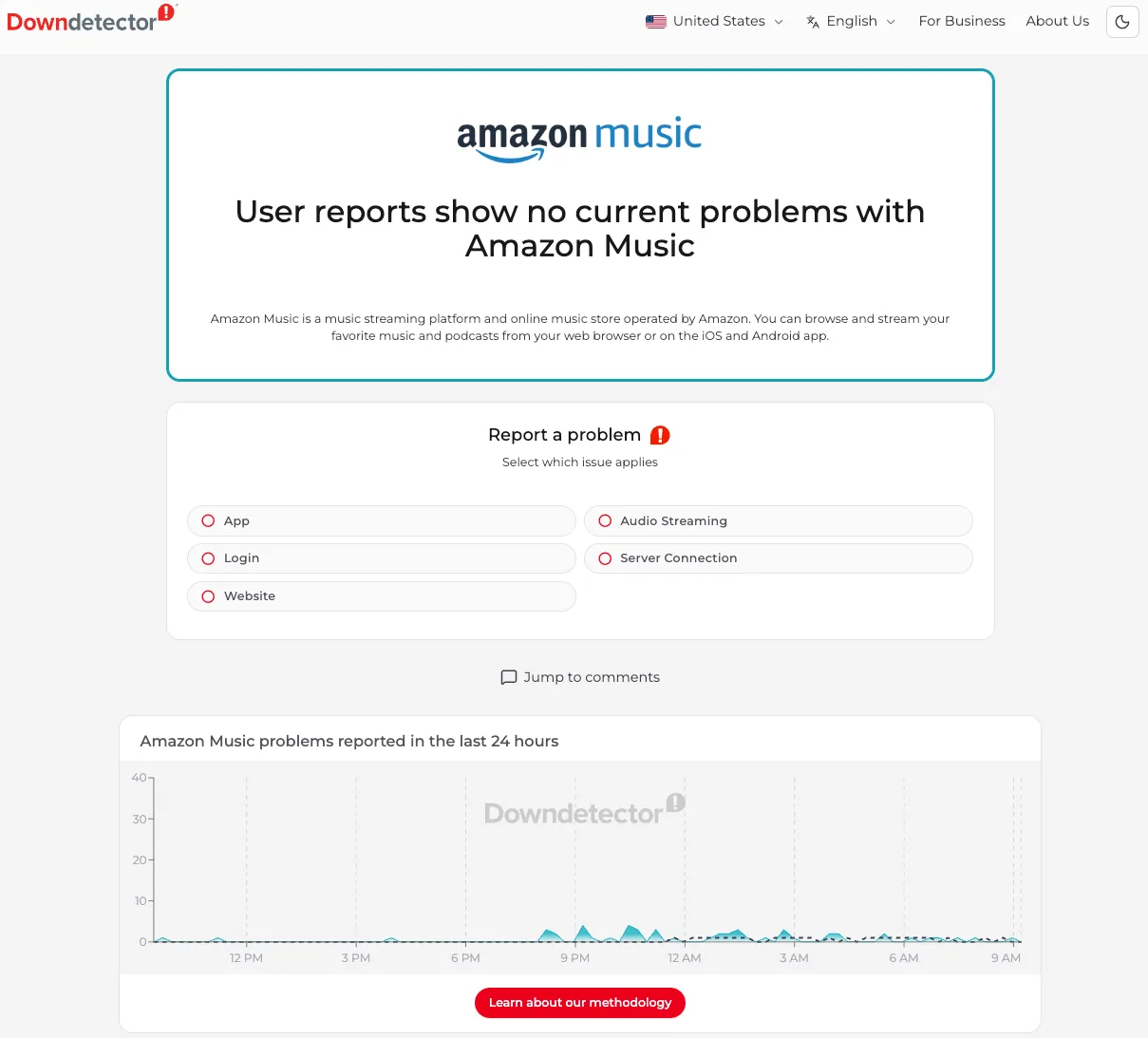
Al igual que otras plataformas de streaming, los servidores de Amazon Music pueden sufrir interrupciones. Cuando esto ocurre, es posible que te encuentres con el problema de que Amazon Music no reproduzca música.
Puedes verificar si el servicio está experimentando un problema visitando sitios web como Downdetector. Este sitio ofrece información sobre interrupciones en curso de Amazon Music, así como de otros servicios de streaming, como Spotify y Apple Music.
Si el servicio de Amazon Music está temporalmente fuera de servicio, deberás esperar hasta que se restablezca. Una vez que vuelva a funcionar, podrás seguir disfrutando de tu música como de costumbre.
Otro método para solucionar el problema de que Amazon Prime Music no se reproduzca es descargar canciones en formato MP3 y escucharlas sin conexión.
Tanto el plan Amazon Music Prime como el plan Unlimited ofrecen la posibilidad de escuchar sin conexión, pero esta función está limitada a las playlists All-Access para los miembros Prime. Sin embargo, todo el contenido descargado —ya sea con los planes Prime o Unlimited— está protegido por DRM. Esto significa que los archivos descargados solo se pueden reproducir dentro de la app de Amazon Music y no se pueden transferir a otros dispositivos.
Afortunadamente, existe un descargador profesional de Amazon Music: Pazu Amazon Music Converter, que te permite descargar canciones, álbumes y playlists a formatos comunes, como MP3, M4A, AAC, FLAC, WAV y AIFF, conservando la calidad 100 % original. Así, podrás reproducirlos en cualquier dispositivo compatible y en aplicaciones como Apple Music, Windows Media Player o tu reproductor de MP3 para evitar los problemas de reproducción de Amazon Music.
Amazon Music Free no admite la reproducción sin conexión. Sin embargo, con Pazu Amazon Music Converter, también puedes descargar canciones con Amazon Music Free. Ahora sigue el tutorial a continuación para aprender cómo convertir Amazon Music a MP3 en unos pocos pasos.
Descarga, instala e inicia Pazu Amazon Music Converter en tu computadora; luego, haz clic en “Iniciar sesión” para ingresar a tu cuenta de Amazon.
Si has comprado una licencia, haz clic en el ícono de la llave para registrar el conversor. De lo contrario, continúa usando la versión de prueba.

Haz clic en el ícono de Configuración en la esquina superior derecha y selecciona el formato de salida, como MP3, FLAC, etc.
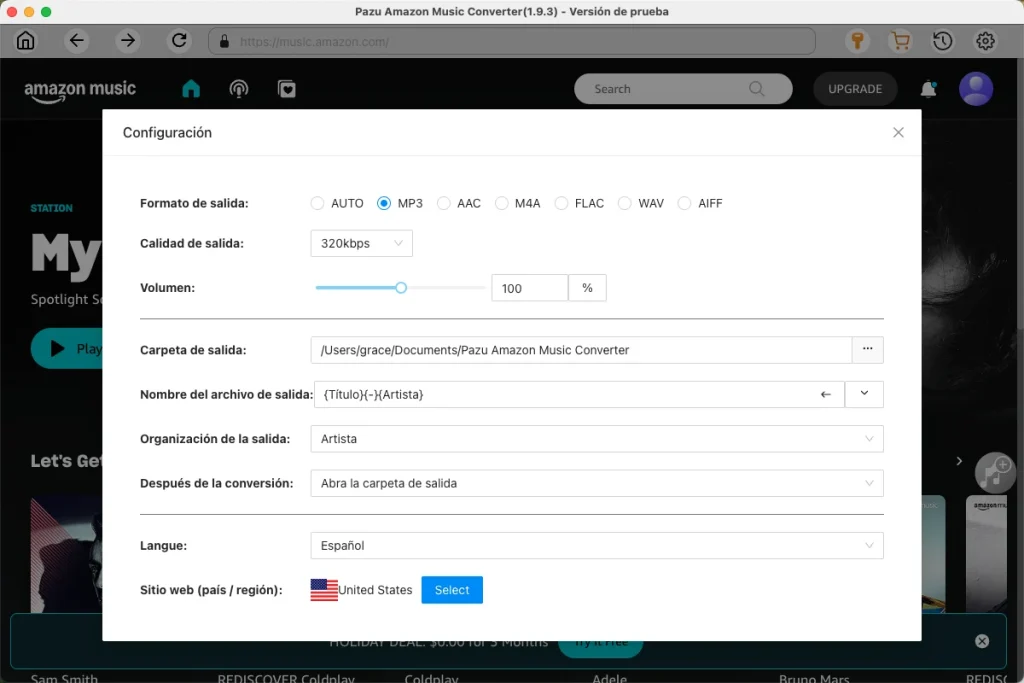
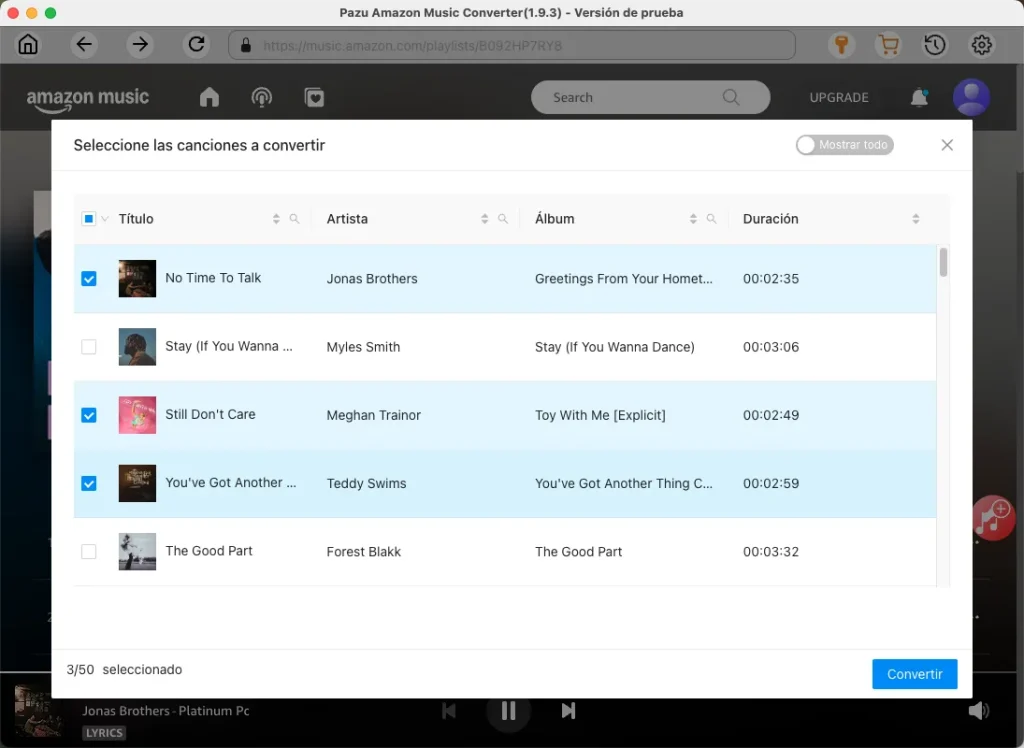
Selecciona las canciones, los álbumes o las playlists que desees descargar. Haz clic en el botón rojo «Añadir a la lista» que se encuentra a la derecha.
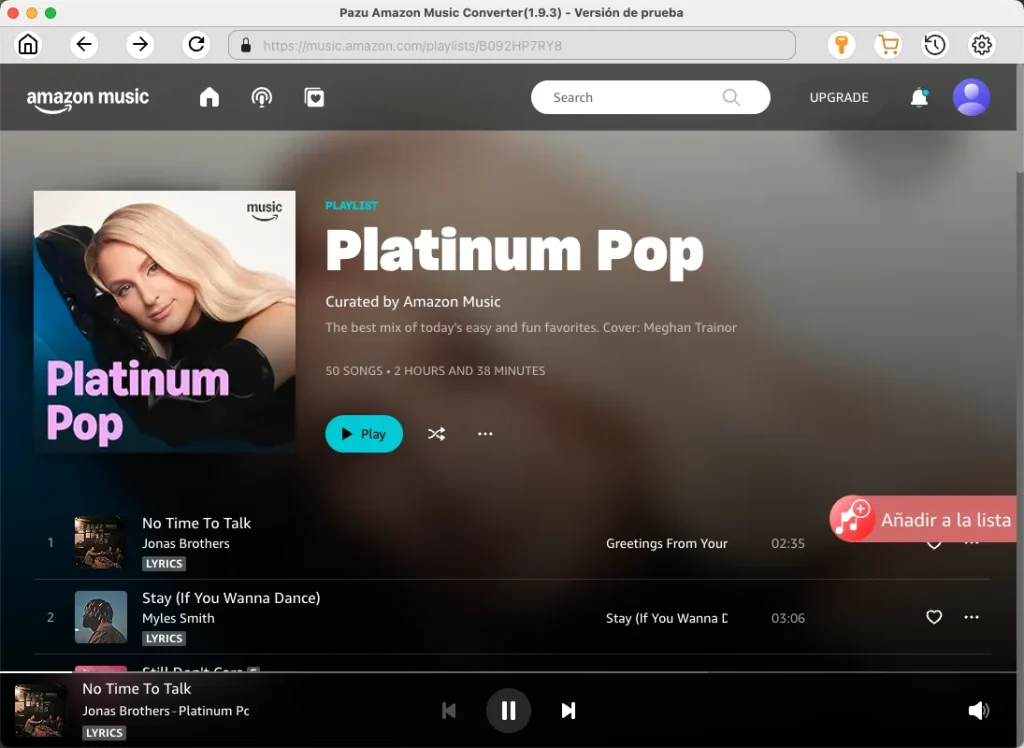
Todas las canciones de la playlist se agregarán a la lista de descargas de forma predeterminada. Desmarca las canciones que no desees y haz clic en el botón «Convertir» en la esquina inferior derecha.
Una vez descargadas, haz clic en el ícono del reloj para encontrar las canciones descargadas. Puedes reproducirlas sin conexión con cualquier reproductor y dispositivo compatible.