Amazon Music ofrece los planes Free, Prime y Unlimited. Amazon Music Free ofrece reproducción con anuncios y solo en modo aleatorio, basada en tus hábitos de escucha. Amazon Music Prime está incluido en la membresía de Amazon Prime, lo que te permite reproducir en modo aleatorio todo el catálogo y escuchar las playlists All-Access a pedido. Por lo tanto, tal vez no sea necesario cancelarlo, a menos que también quieras cancelar tu membresía de Amazon Prime.
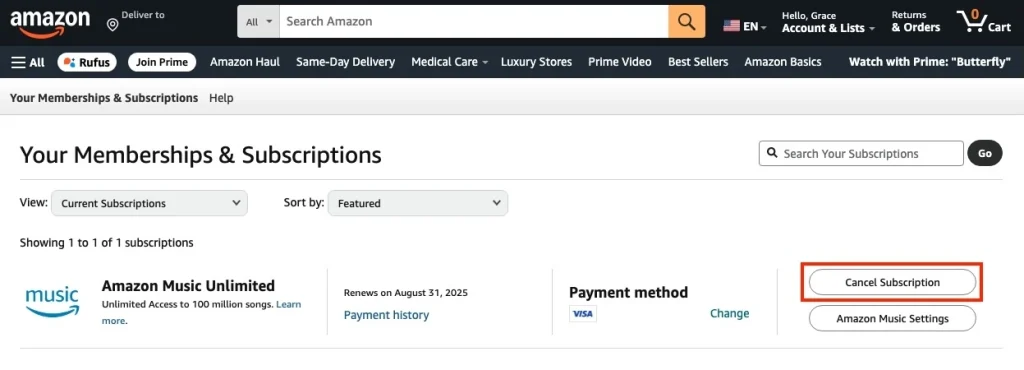
Amazon Music Unlimited ofrece reproducción sin anuncios y otras funciones premium. No requiere una suscripción a Prime, pero los miembros de Prime pagan un precio con descuento. Al cancelar, puedes dar de baja el servicio de música sin que esto afecte tu suscripción a Prime.
En esta guía, te explicamos cómo cancelar tu suscripción a Amazon Music Prime y Unlimited en diferentes dispositivos cuando lo desees.
Contenido
Amazon Music Unlimited ofrece experiencias premium de música y podcasts, como reproducción a la carta sin anuncios, audio de alta calidad, descargas para escuchar sin conexión y más. Los planes de Unlimited incluyen Individual, Familiar, Un solo dispositivo y Estudiantes. Puedes suscribirte a estos planes con o sin una membresía Prime, aunque los miembros Prime suelen recibir un descuento. Al darte de baja, puedes cancelar solo el plan de música y conservar tu membresía Prime.
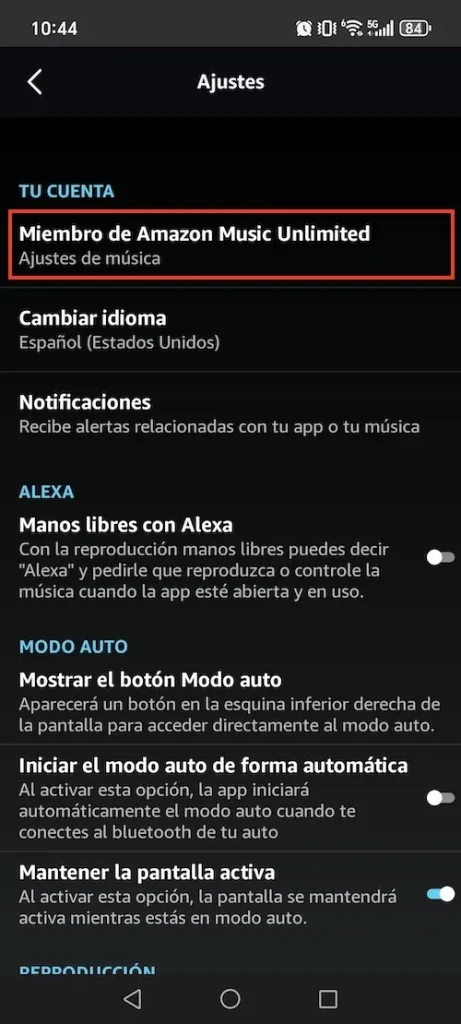
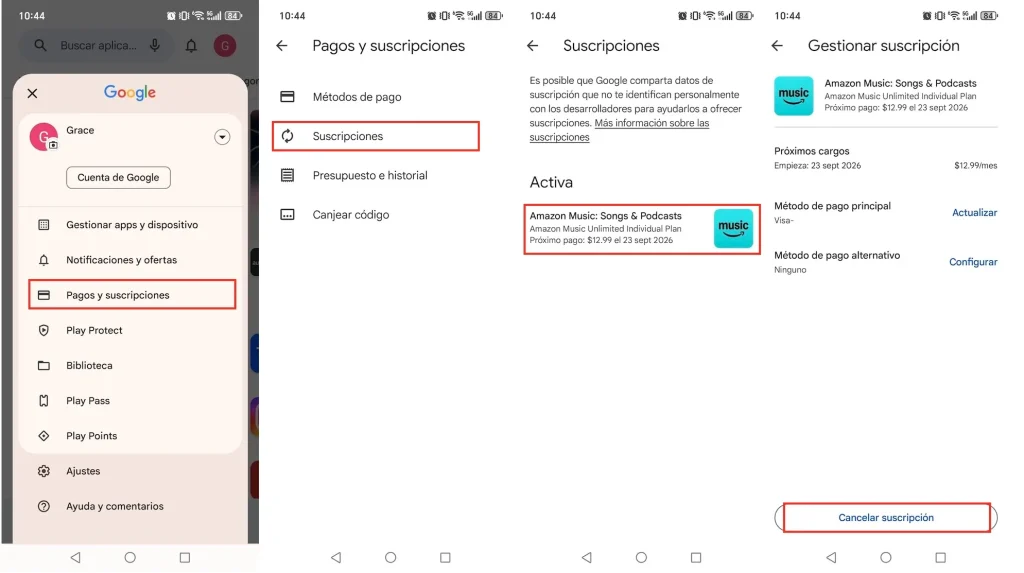
Si te suscribes a Amazon Music Unlimited a través de Google Play Store, ve a la sección de suscripciones de Play Store para cancelarla:
Para darte de baja de tu plan de Amazon Music Unlimited en dispositivos iOS, deberás ir al sitio web de Amazon.
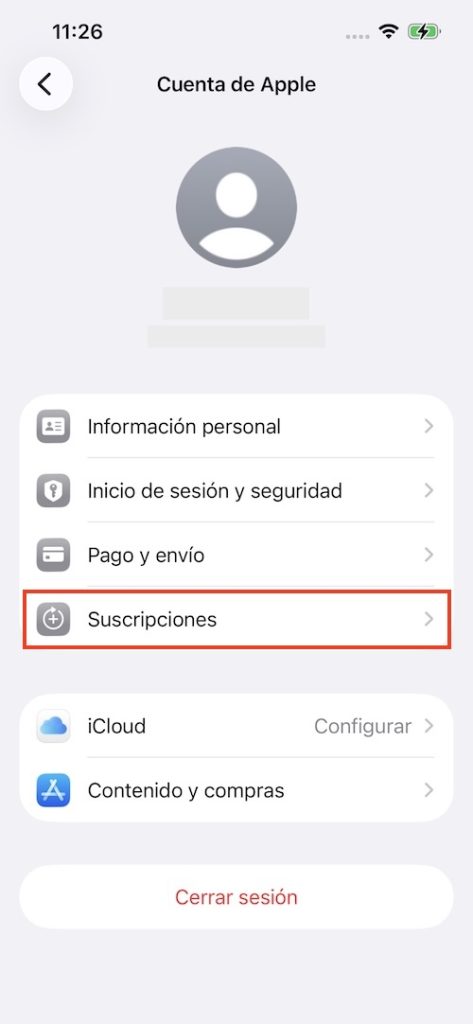
Si te suscribes a Amazon Music a través de la App Store, puedes ir a «Ajustes» en tu iPhone o iPad para cancelarla.
Al suscribirte a Prime, obtienes Amazon Music incluido sin costo adicional. Si deseas cancelar tu membresía de Amazon Prime, sigue estos pasos:
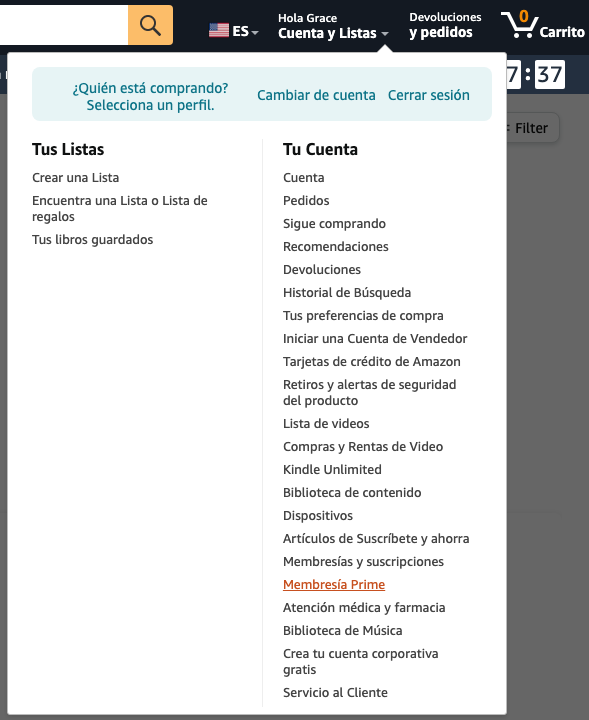
Una vez cancelada, podrás seguir accediendo a tu suscripción a Amazon Music hasta el final de tu ciclo de facturación. Después de eso, las descargas sin conexión en tu biblioteca aparecerán desactivadas, y las opciones de reproducción también se eliminarán.
Para seguir disfrutando de tus canciones de Amazon Music sin conexión después de la cancelación, considera usar el Pazu Amazon Music Converter. Esta potente herramienta te permite descargar cualquier canción, álbum o playlist de Amazon Music en formatos MP3, M4A, AAC, FLAC, WAV o AIFF, para que puedas reproducirlos donde quieras. Además, la calidad de audio y las etiquetas ID3 originales se conservarán perfectamente.
Aunque Amazon Music Free no admite la reproducción sin conexión, Pazu Amazon Music Converter también puede descargar canciones del plan gratuito. Sigue el tutorial a continuación para aprender a convertir Amazon Music a MP3 en unos sencillos pasos.
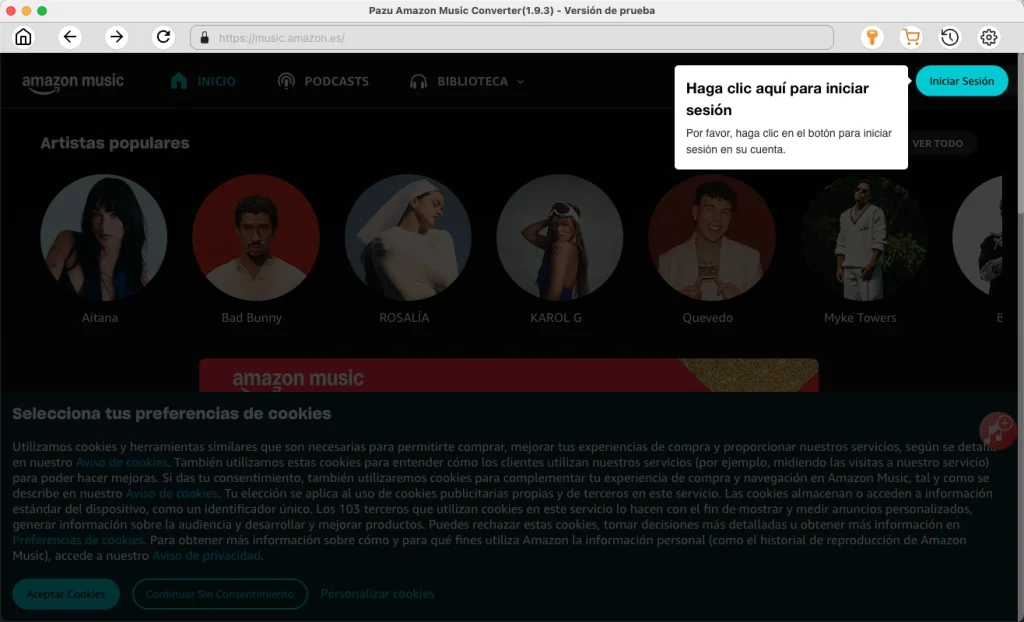
1. Ejecuta Pazu Amazon Music Converter
Descarga, instala e inicia Pazu Amazon Music Converter en tu computadora. Inicia sesión en tu cuenta de Amazon.
Si has comprado una licencia, haz clic en el ícono de la llave para registrar el conversor. De lo contrario, sigue usando la versión de prueba.
2. Elige el formato de salida
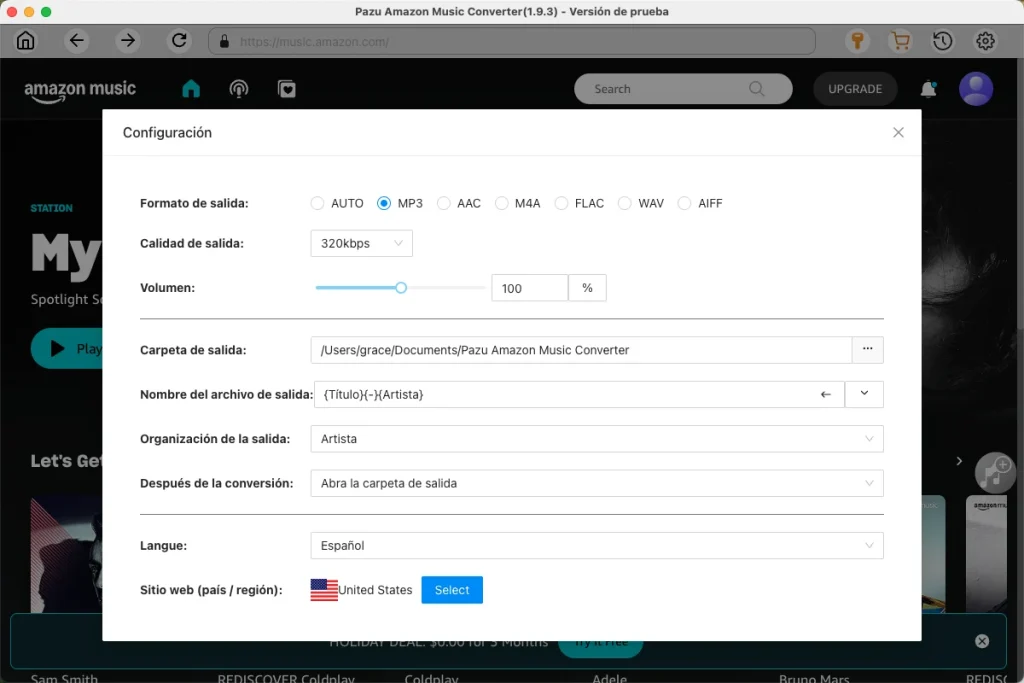
Haz clic en el ícono de engranaje en la esquina superior derecha para seleccionar el formato de salida y personalizar otros ajustes de descarga.
3. Añade canciones, álbumes o playlists para descargar
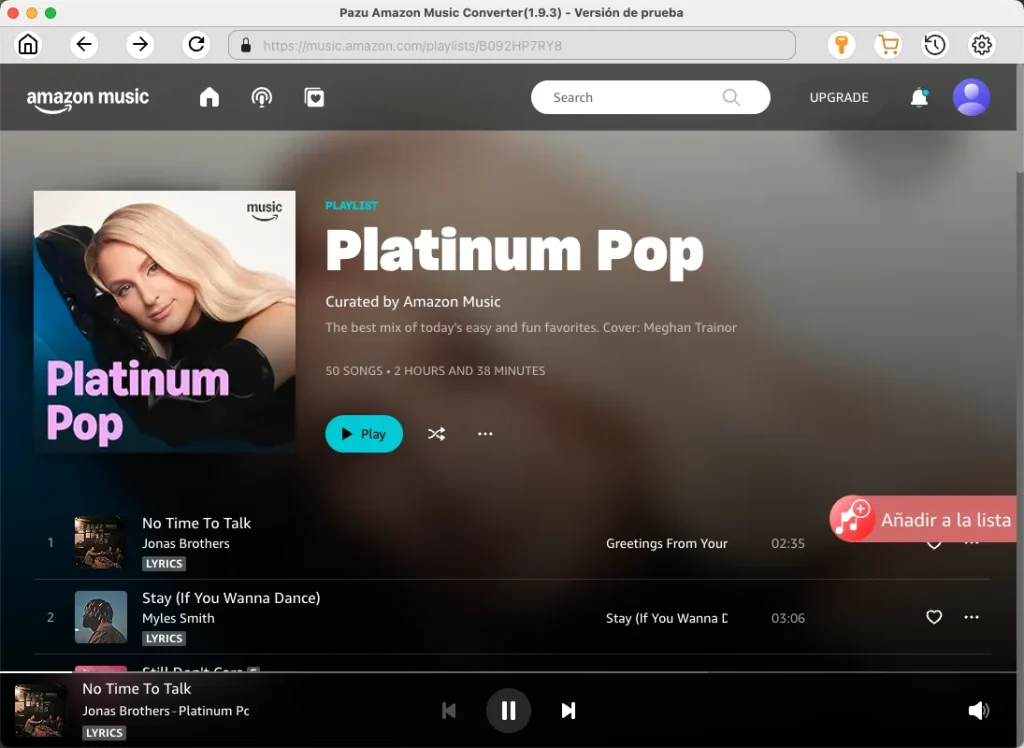
Selecciona las canciones, álbumes o playlists que desees descargar. Abre un álbum o una playlist y toca el botón rojo «Añade» para incluirlo en la lista de descarga.
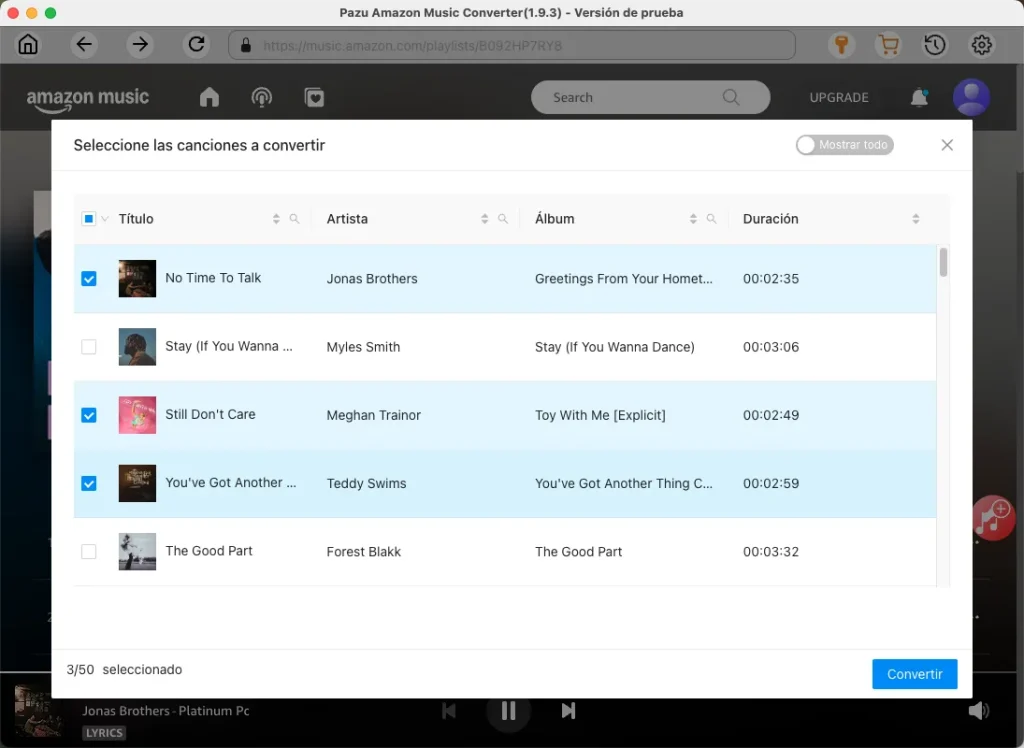
Todas las canciones de la playlist se agregarán de forma predeterminada. Marca la casilla junto a la pista que no quieras convertir.
4. Convierte Amazon Music
Haz clic en el botón «Convertir» en la esquina inferior derecha, y Pazu Amazon Music Converter descargará y convertirá automáticamente las pistas de Amazon Music a la carpeta predeterminada en tu computadora.
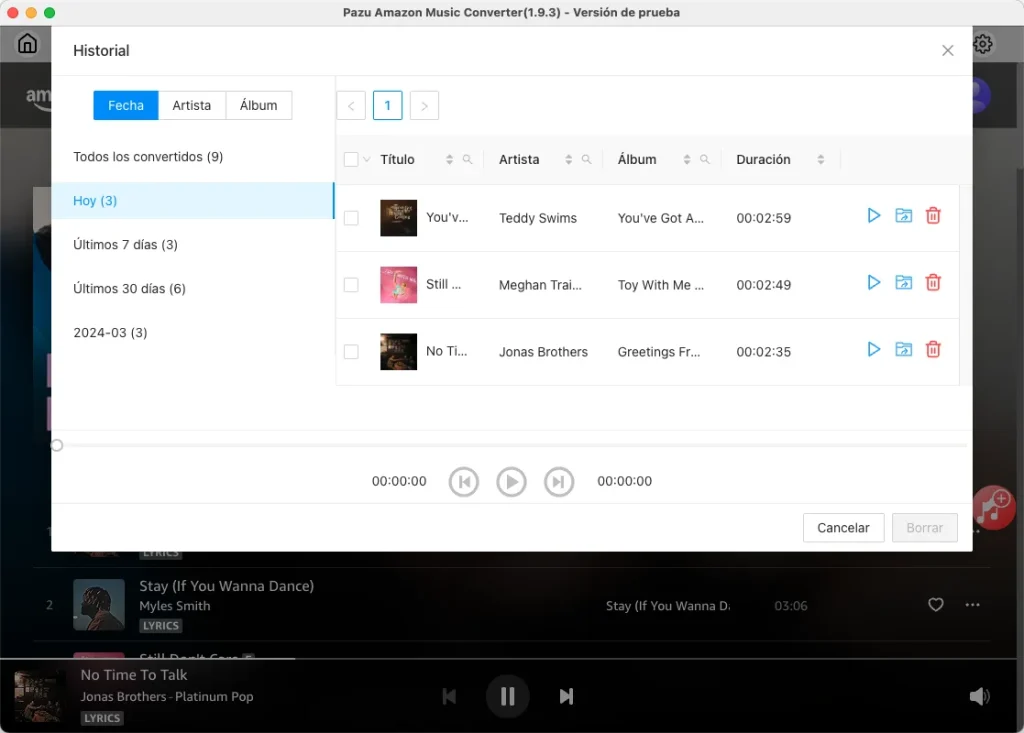
Cuando termine el proceso de conversión, haz clic en el ícono del reloj para explorar todas las canciones convertidas. Ahora puedes reproducir tus canciones de Amazon Music en cualquier lugar.