
Hoy en día, a cada vez más gente le gusta escuchar música en el coche mientras conduce. Amazon Music cuenta con una biblioteca de más de 100 millones de canciones que te ofrece un montón de opciones. Para reproducir Amazon Music en el coche, puedes utilizar bluetooth. El inconveniente es que la música puede verse interrumpida por llamadas entrantes, mensajes y navegaciones. Los usuarios de Android pueden utilizar Android Auto si su coche es compatible, que lleva las aplicaciones a la pantalla del coche para que puedas concentrarte mientras conduces. Puedes controlar funciones como la navegación, los mapas, las llamadas, los mensajes de texto y la música. Abre todo un mundo nuevo para la conducción. Sin embargo, al transmitir Amazon Music a través de Android Auto, algunos usuarios pueden haber encontrado todo tipo de problemas. En este artículo te enseñaremos cómo transmitir Amazon Music a través de Android Auto paso a paso, soluciones básicas para arreglar que Amazon Music no funcione en Android Auto, y la mejor forma alternativa de reproducir Amazon Music en cualquier coche.

Puedes escuchar música y podcasts a través de los altavoces del coche con Android Auto. Para escuchar Amazon Music con Android Auto, asegúrate de haber iniciado sesión en Amazon Music en tu teléfono antes de iniciar Android Auto.

Escucha música con tu aplicación favorita
Escucha música con comandos de voz
Es una sensación de impotencia cuando el estéreo del coche no suena muy claro. No podemos reemplazar nuestros coches solo por eso, y un sistema de terceros cuesta demasiado. Por suerte hay soluciones.

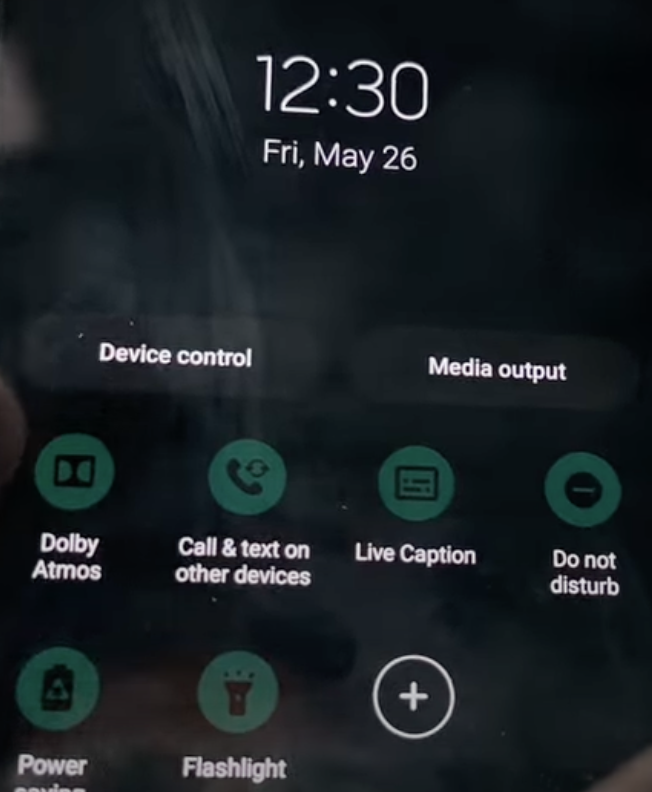
Sin embargo, muchas personas se quejan de que Amazon Music no funciona en Android Auto, se ejecuta terriblemente en Android Auto o la lista de reproducción no es visible en la música de Amazon en Android Auto. Si la música de Amazon no funciona en su Android Auto, pruebe las siguientes soluciones.
Si has probado las soluciones anteriores y Amazon Music sigue sin funcionar correctamente en Android Auto, puedes considerar reproducir Amazon Music en tu coche a través de una unidad flash USB.
Si a menudo te encuentras con problemas al reproducir Amazon Music en Android Auto, la mejor alternativa es descargar las canciones de Amazon Music a MP3 y reproducirlas desde una unidad USB en tu coche.
Para evitar esta limitación, puedes utilizar Pazu Amazon Music Converter para descargar tus listas de reproducción favoritas a formato MP3. Esta solución funciona a la perfección independientemente de si tienes Amazon Music Free, Prime o Unlimited.
Pazu Amazon Music Converter está desarrollado para descargar cualquier canción, álbum y lista de reproducción de Amazon Music a MP3, M4A, etc. La calidad de audio y las etiquetas ID3 originales se conservarán en los archivos mp3 descargados. Ahora sigue el siguiente tutorial para convertir Amazon Music a MP3 en pocos pasos.
Amazon Music Free no admite la reproducción sin conexión. Sin embargo, con Pazu Amazon Music Converter, también puedes descargar canciones a MP3 con Amazon Music Free.
Descarga, instala y ejecuta Pazu Amazon Music Converter en tu ordenador y, a continuación, haz clic en Iniciar sesión para acceder a tu cuenta de Amazon.

Si ha adquirido una licencia, haga clic en el icono de la llave para registrar el conversor. Si no, siga utilizando la versión de prueba.
Haz clic en el icono de Configuración en la esquina superior derecha y selecciona WAV como formato de salida.

Selecciona las canciones, álbumes o listas de reproducción que desees descargar. Una vez que abras un álbum/lista de reproducción y toques el botón rojo Añadir suspendido en la parte derecha, se te presentará la lista de canciones.

Por defecto, se añadirán todas las canciones de la lista de reproducción. Haga clic en la casilla de verificación junto a la pista que no desea convertir.

Haga clic en el botón Convertir de la esquina inferior derecha y Pazu Amazon Music Converter descargará y convertirá automáticamente las pistas de Amazon Music en la carpeta predeterminada de su ordenador.

Cuando finalice el proceso de conversión, podrás examinar todas las canciones convertidas en la lista del historial haciendo clic en el icono  . Ahora puede transferir las canciones de Amazon Music a su unidad flash USB y escucharlas en su coche sin Android Auto o bluetooth.

Conclusión
Si eres un usuario de Android y tu coche es compatible con Android Auto, entonces reproducir Amazon Music con Android Auto sin duda tiene sentido, con el potencial de hacer tu coche más inteligente, más personalizado y más familiar, y todo ello con muy poco esfuerzo.
El inconveniente es que, en algunos casos, en los coches modernos, la presentación de Android Auto no siempre es tan elegante como el sistema nativo. Así que si, por desgracia, Amazon Music no funciona correctamente en tu Android Auto, recurre al plan alternativo: descarga Amazon Music en MP3 y luego reprodúcelos sin conexión desde una unidad flash USB, que no tiene ningún problema de streaming y también ahorra tu plan de datos.

