

Amazon Music es una de las aplicaciones de streaming musical más populares del mundo. Amazon Music cuenta con 3 planes: Amazon Music Free, Amazon Music Prime y Amazon Music Unlimited. El servicio se utiliza en todo el mundo gracias a su enorme catálogo de 100 millones de canciones. Es compatible con Spatial Audio para ofrecer un sonido nítido. Al suscribirte a la suscripción Prime, puedes reproducir aleatoriamente toda la música y los podcasts en dispositivos compatibles, sin anuncios. Para disfrutar de reproducción bajo demanda y escuchar sin conexión, puedes suscribirte a Amazon Music Unlimited. Puedes instalar fácilmente el canal de Amazon Music y acceder a la biblioteca musical del servicio en tu dispositivo Roku. Además, hay otras 3 formas de reproducir Amazon Music en Roku, incluso sin conexión.
Relacionado: Apple Music VS. Amazon Music
Contenido
La forma más fácil de escuchar Amazon Music en Roku es añadir el canal de Amazon Music y vincular tu cuenta con un código de activación.
Ahora ya puedes reproducir Amazon Music en tu dispositivo Roku.

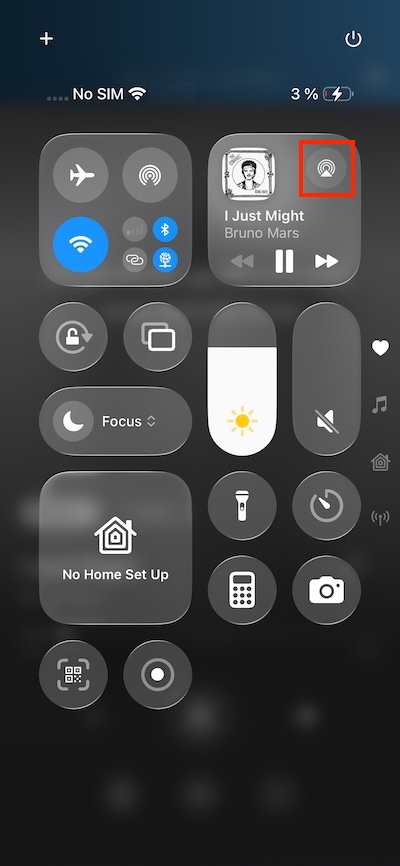
AirPlay de Apple te permite transmitir, controlar y compartir contenido desde tu iPhone, iPad o Mac a tu dispositivo de streaming Roku compatible. Puedes ver películas, programas de televisión y vídeos familiares, escuchar música popular o ver fotos de tus vacaciones. Usa AirPlay para transmitir Amazon Music a Roku y controlar la reproducción desde iOS/Mac.

¿Por qué no puedo transmitir Amazon Music a Roku?
¿Utilizas un teléfono de Google? Google ha desactivado Miracast en sus teléfonos y solo permite la transmisión a dispositivos Chromecast. Sin embargo, Roku utiliza Miracast. Por eso no puedes transmitir Amazon Music a Roku desde teléfonos de Google. Para transmitir Amazon Music desde teléfonos Pixel a Roku TV, puedes usar XCast o Web Video Caster, que se encuentran en la Play Store.
Con una suscripción a Amazon Prime, tienes acceso a Amazon Music Prime. Sin embargo, solo puedes reproducir música en modo aleatorio, excepto en algunas listas de reproducción ALL-ACCESS, lo cual es frustrante. Por suerte, si descargas canciones de Amazon Music en MP3 y las transfieres a una unidad USB, podrás escucharlas cuando quieras con el Roku Media Player.

El reproductor multimedia Roku te permite buscar, explorar y reproducir contenido de servidores multimedia en tu red local, así como de dispositivos USB (en aquellos reproductores Roku que tengan puerto USB).

Para descargar canciones de Amazon Music en MP3 y sincronizarlas con el Apple Watch, solo necesitas Pazu Amazon Music Converter. Es un excelente conversor de música en streaming capaz de capturar canciones de Amazon Music y convertirlas a varios formatos de audio, incluyendo MP3, AAC, M4A, AIFF, WAV o FLAC. Gracias a la tecnología de reconocimiento de metadatos, también puede identificar y conservar los metadatos al 100 %. No perderás ninguna etiqueta ID3, como artistas, títulos, álbumes, carátulas, números de pista, etc., tras la descarga. De esta forma, te resultará fácil obtener canciones de Amazon Music sin protección y guardarlas en tu dispositivo local. En otras palabras, ahora podrás reproducir estas canciones convertidas en cualquier dispositivo sin ninguna limitación.
¿Cómo convertir Amazon Music a MP3 con Pazu Amazon Music Converter?
Descarga, instala y ejecuta Pazu Amazon Music Converter en tu ordenador; a continuación, haz clic en «Iniciar sesión» para acceder a tu cuenta de Amazon.
Si has comprado una licencia, haz clic en el icono de la llave para registrar el conversor. Si no es así, sigue utilizando la versión de prueba.

Haz clic en el icono de Ajustes en la esquina superior derecha para configurar los parámetros de audio de salida. Hay seis formatos de audio entre los que elegir: M4A (AUTO), MP3, AAC, FLAC, WAV y AIFF. Desde allí, puedes cambiar la velocidad de bits para las salidas MP3 y AAC.

Selecciona las canciones, álbumes o listas de reproducción que desees descargar. Una vez que abras un álbum o una lista de reproducción y pulses el botón rojo «Añadir» situado en el lado derecho, se te mostrará la lista de canciones.

Todas las canciones de la lista de reproducción se añadirán de forma predeterminada. Marca la casilla situada junto a la pista que no quieras convertir.

Haz clic en el botón «Convertir» situado en la esquina inferior derecha y Pazu Amazon Music Converter descargará y convertirá automáticamente las pistas de Amazon Music a la carpeta predeterminada de tu ordenador.

Cuando finalice el proceso de conversión, podrás explorar todas las canciones convertidas en la lista del historial haciendo clic en el icono  . Y ahora ya estás listo para reproducir tus canciones de Amazon Music en cualquier lugar.

Ahora que has descargado canciones de Amazon Music a MP3 en Mac o Windows, transfiérelas a tu unidad USB.
Inserta la unidad USB en el puerto USB de tu dispositivo Roku; si Roku Media Player no está instalado, se te pedirá que lo añadas desde la Tienda Roku. Si la aplicación está instalada, un mensaje en pantalla te pedirá que inicies Roku Media Player.
Sigue los pasos siguientes para reproducir Amazon Music en Roku Media Player.
 o Reproducir
  . y derecha/izquierda del pad direccional en forma de cruz situado en el centro del mando a distancia.
Si tu dispositivo Roku no incluye un puerto USB, puedes conectar la unidad USB al puerto USB de tu televisor o utilizar un concentrador USB y reproducir Amazon Music sin conexión en tu televisor sin necesidad de usar el Roku.
