

Amazon Music ofrece tres niveles de suscripción: Gratuita, Prime e Ilimitada. ¡Aunque Amazon Music Prime es gratuito con una suscripción a Amazon Prime, algunos usuarios han expresado quejas sobre cargos inesperados por Amazon Music aunque ya sean miembros Prime.
Podría haber múltiples razones para esto, y exploraremos algunas de las más probables.
Si has notado un cargo por ‘Amazon Music’, es posible que en realidad sea por Amazon Music Unlimited, que no está incluido en la suscripción a Amazon Prime. Amazon Music Prime es un beneficio gratuito de tu suscripción a Amazon Prime. Sin embargo, el cargo que has recibido puede ser de Amazon Music Unlimited, que es una suscripción diferente que ofrece algunas características exclusivas de Amazon Music como HD y Spatial Audio, música bajo demanda y reproducción offline de toda la biblioteca.
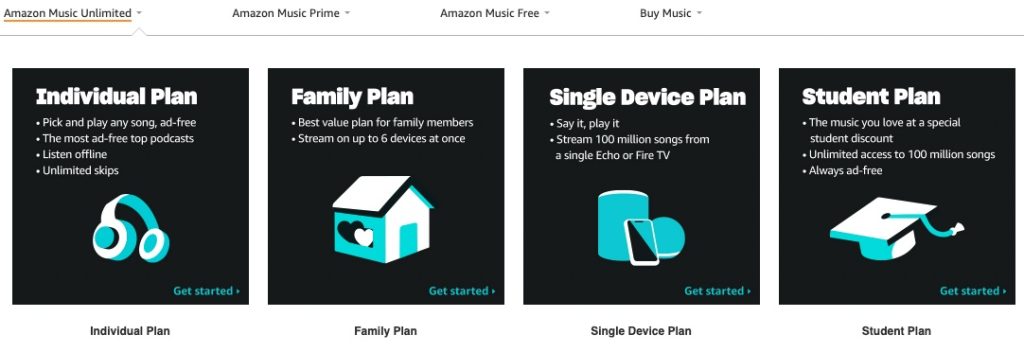
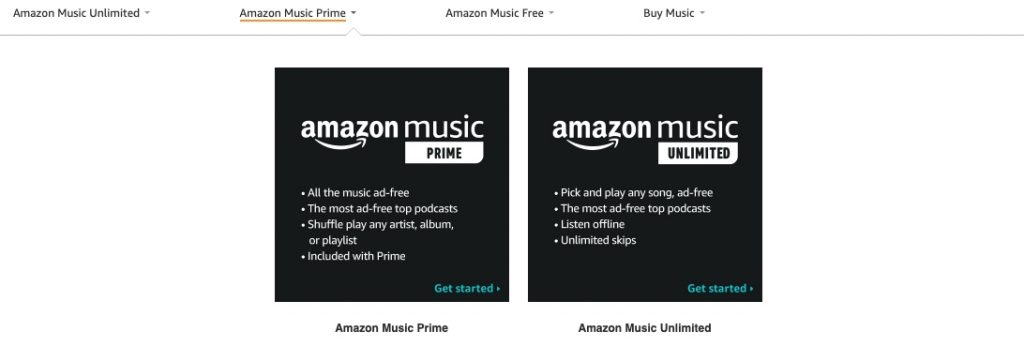
Amazon Music Unlimited ofrece cuatro opciones de plan distintas:
Cada uno de estos planes incluye un periodo de prueba gratuito de 30 días, que permite a los usuarios explorar el servicio antes de comprometerse a una suscripción de pago. Sin embargo, si inicias una prueba gratuita de cualquiera de los planes de Amazon Music Unlimited y te olvidas de cancelarla antes de que finalice el periodo de prueba, tu suscripción continuará automáticamente como cuenta de pago.
Si tienes varias cuentas en Amazon Music, ten en cuenta que se cobrarán tarifas por cada cuenta individual. Es posible que hayas olvidado estas cuentas adicionales en la plataforma, dando lugar a cargos inesperados. Mientras que usted puede haber pasado por alto estas cuentas, el servicio no se olvida y procede a cobrar las tasas correspondientes en consecuencia.
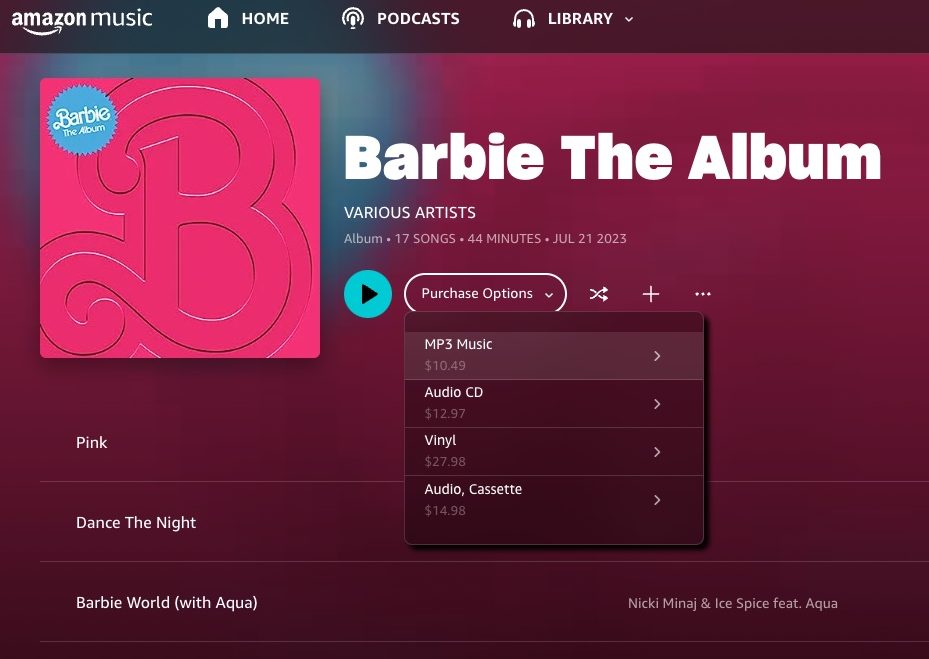
Es posible que algunas canciones no estén disponibles en tu biblioteca de Amazon Music Prime y puedas comprarlas en una tienda que no sea Prime. Además, si realizaste una compra en Amazon Digital Music Store de música MP3, es posible que aparezca una tarifa aparte en tu cuenta de Amazon Music.
. Error de plataforma o aplicación
Si recibes inesperadamente un pago en Amazon Music, puede deberse a un error común que puede ocurrir en cualquier plataforma. Para resolverlo, reinicia la aplicación Amazon Music, ya que esto suele resolver problemas menores. Si el problema persiste, considera reinstalar la aplicación. Para ello, deberá eliminar la aplicación y, a continuación, descargarla y volver a instalarla.
Los pagos inesperados en Amazon Music pueden ocurrir a veces cuando otra persona, como un hijo, cónyuge u otra persona que pueda acceder a tu tarjeta, realiza un pedido utilizando tu número de tarjeta. Es esencial que revises la actividad de tu cuenta y compruebes si el pago corresponde a alguna compra legítima realizada por personas con acceso a tus datos de pago.
Si te encuentras con un pago inesperado en Amazon Music, es natural que entiendas la razón que hay detrás. Para aclarar la situación, puedes seguir los siguientes pasos:
Si sospechas de un acceso no autorizado a tu número de tarjeta, considera actualizar tu información de pago en Tus Pagos en Amazon para reducir el riesgo de compras accidentales.
Para obtener más ayuda y soporte, puede ponerse en contacto con el servicio de atención al cliente de Amazon utilizando los siguientes métodos de contacto:
Algunos usuarios han informado de reembolsos exitosos por suscripciones no autorizadas, así que no dudes en pedir ayuda.
A diferencia de las canciones que compraste en Amazon, las canciones que descargaste de Amazon Music Prime/Unlimited están protegidas por DRM y solo se pueden reproducir dentro de la aplicación Amazon Music. En realidad, no encontrarás archivos de audio reproducibles como las canciones que compraste. Sin embargo, existe un descargador profesional de Amazon Music que te permite descargar cualquier canción, álbum y lista de reproducción de Amazon Music Prime/Unlimited a MP3, M4A, AAC, FLAC, WAV y AIFF, para que puedas reproducir las canciones donde quieras, con iTunes, Windows Media Player o tu reproductor MP3, etc.
Este descargador profesional de Amazon Music es Pazu Amazon Music Converter, que está desarrollado para descargar cualquier canción, álbum y lista de reproducción de Amazon Music a MP3, M4A, etc. La calidad de audio y las etiquetas ID3 originales se conservarán bien en los archivos mp3 descargados. Ahora sigue el tutorial de abajo para convertir Amazon Music a MP3 con unos pocos pasos.
Amazon Music Free no soporta la reproducción offline. Sin embargo, con Pazu Amazon Music Converter, también puedes descargar canciones a MP3 con Amazon Music Free.
Descargue, instale y ejecute Pazu Amazon Music Converter en su ordenador y, a continuación, haga clic en Iniciar sesión para iniciar sesión en su cuenta de Amazon.

Si ha adquirido una licencia, haga clic en el icono de la llave para registrar el conversor. Si no, siga usando la versión de prueba.
Haz clic en el icono de Configuración en la esquina superior derecha y selecciona WAV como formato de salida.

Selecciona las canciones, álbumes o listas de reproducción que desees descargar. Una vez que abras un álbum/lista de reproducción y toques el botón rojo Añadir suspendido en el lado derecho, se te presentará la lista de canciones.

Todas las canciones de la lista de reproducción se añadirán por defecto. Haga clic en la casilla junto a la pista que no desea convertir.

Haga clic en el botón Convertir de la esquina inferior derecha y Pazu Amazon Music Converter descargará y convertirá automáticamente las pistas de Amazon Music en la carpeta predeterminada de su ordenador.

Cuando finalice el proceso de conversión, podrás explorar todas las canciones convertidas en la lista del historial haciendo clic en el icono  . Y ya estás preparado para reproducir tus canciones de Amazon Music en cualquier lugar.

Las canciones MP3 descargadas con Pazu Amazon Music Converter están etiquetadas correctamente. Los reproductores MP3 leen artistas, canciones y otra información de la etiqueta ID3 que está incrustada en el archivo MP3.
