

Amazon Music ha sido durante mucho tiempo una función muy solicitada entre los propietarios de Tesla. Afortunadamente, con la actualización 2024.26 de Tesla, Amazon Music será compatible como aplicación nativa en los modelos S, 3, X e Y de Tesla. Antes de eso, si querías reproducir Amazon Music en un Tesla, tenías que conectar tu teléfono vía Bluetooth. Sin embargo, esta solución alternativa ofrece una funcionalidad limitada (por ejemplo, no se puede utilizar la búsqueda por voz ni cambiar las listas de reproducción). Con la aplicación de Amazon Music para Tesla, todo es posible. Además, existen otras formas de reproducir Amazon Music en un Tesla.
Tesla te permite reproducir archivos de audio desde un dispositivo conectado por Bluetooth (como un teléfono) o una memoria USB. Cuando conectas un dispositivo Bluetooth o USB, el reproductor multimedia incluye el dispositivo como fuente multimedia.
Si tienes un dispositivo con Bluetooth, como un teléfono, que esté emparejado y conectado a Tesla, puedes reproducir los archivos de audio almacenados en él. Selecciona la fuente Teléfono del Reproductor multimedia, toca el nombre de tu dispositivo conectado por Bluetooth y, a continuación, toca CONECTAR.
Para emparejar un teléfono, sigue estos pasos mientras estás sentado dentro de tu Tesla:
Abre el navegador integrado en la pantalla táctil y ve a https://music.amazon.com, inicia sesión en tu cuenta y comienza a reproducir. Aunque Tesla bloquea los elementos visuales del navegador por seguridad cuando cambias a la posición de conducción, la transmisión de audio permanece activa y se puede controlar a través del minirreproductor multimedia en el diseño de tu tablero.
A pesar del predominio de CarPlay en muchos otros autos eléctricos, Tesla no ofrece compatibilidad oficial. Si te gusta CarPlay, puedes comprar un sistema de audio para auto con Apple CarPlay inalámbrico que conecta tu teléfono inteligente sin esfuerzo y lleva las funciones y aplicaciones a la pantalla táctil portátil. Así podrás hacer llamadas, enviar mensajes de texto, navegar con mapas y escuchar música con facilidad. Independientemente de la antigüedad o el modelo de tu vehículo, disfruta de una experiencia de conducción más segura e inteligente con esta tecnología avanzada. También es compatible con Android Auto.

Tesla cuenta con dos puertos USB ubicados en el compartimento delantero de la consola central que se pueden utilizar para reproducir archivos de audio almacenados en un teléfono o dispositivo USB.
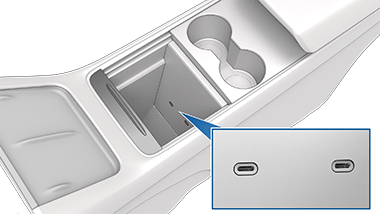
Para los modelos de Tesla fabricados después del 1 de noviembre de 2021, los puertos USB de la consola central solo admiten la carga de dispositivos. Tendrás que usar el puerto USB de la guantera para reproducir música desde una memoria USB. Si tu cámara de tablero o unidad del Modo Centinela ya está conectada aquí, debes usar un divisor o concentrador USB diseñado para la guantera o dividir tu memoria USB de Tesla existente en dos secciones separadas (una llamada TeslaCam para videos y otra llamada Música para tus archivos de audio).
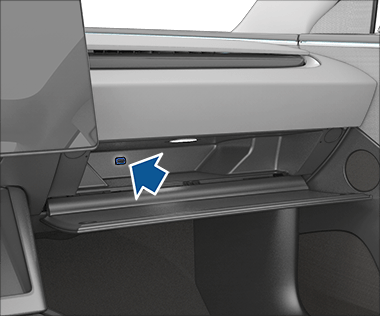
Inserte una memoria USB en el puerto USB. Toque Reproductor multimedia > USB y, a continuación, toque el nombre de la carpeta que contiene la canción que desea reproducir. Una vez que se muestre el contenido de una carpeta en la memoria USB conectada, puede tocar cualquier canción de la lista para reproducirla. O utilice las flechas de anterior y siguiente en el Reproductor multimedia para desplazarse por las canciones. También puede desplazarse a las canciones siguientes o anteriores utilizando el botón de desplazamiento izquierdo del volante.
Nota:
Para reproducir Amazon Music en Tesla desde una memoria USB, primero debes descargar las canciones de Amazon Music a MP3. Todo lo que necesitas es Pazu Amazon Music Converter. Este extraordinario conversor de música en streaming está diseñado para capturar sin esfuerzo canciones de Amazon Music y convertirlas a varios formatos de audio, incluyendo MP3, AAC, M4A, AIFF, WAV o FLAC. Con su avanzada tecnología de reconocimiento de metadatos, puede identificar y conservar de manera confiable todos los metadatos asociados con las canciones. Esto significa que no perderás ninguna etiqueta ID3 crucial, como artistas, títulos, álbumes, carátulas y números de pista, durante el proceso de descarga. Como resultado, puedes obtener sin esfuerzo música de Amazon Music sin restricciones y almacenarla directamente en tu dispositivo local. En otras palabras, estas canciones convertidas ahora se pueden reproducir en cualquier dispositivo que elijas, sin ninguna limitación que obstaculice tu disfrute musical.
¿Cómo convertir Amazon Music a MP3 con Pazu Amazon Music Converter?
Descarga, instala y ejecuta Pazu Amazon Music Converter en tu computadora, luego haz clic en Iniciar sesión para acceder a tu cuenta de Amazon.
Si has comprado una licencia, haz clic en el ícono de la llave para registrar el conversor. Si no, continúa usando la versión de prueba.

Haz clic en el ícono de Configuración en la esquina superior derecha para configurar los parámetros de audio de salida. Hay seis formatos de audio entre los que puedes elegir: M4A (AUTO), MP3, AAC, FLAC, WAV y AIFF. Desde allí, puedes cambiar la tasa de bits para las salidas MP3 y AAC.

Selecciona las canciones, álbumes o listas de reproducción que desees descargar. Una vez que abras un álbum o una lista de reproducción y pulses el botón rojo «Agregar» situado en el lado derecho, se te mostrará la lista de canciones.

Todas las canciones de la lista de reproducción se agregarán de forma predeterminada. Marca la casilla junto a la pista que no quieras convertir.

Haz clic en el botón «Convertir» en la esquina inferior derecha, y Pazu Amazon Music Converter descargará y convertirá automáticamente las pistas de Amazon Music a la carpeta predeterminada en tu computadora.

Cuando finalice el proceso de conversión, podrás explorar todas las canciones convertidas en la lista del historial haciendo clic en el icono  . Y ahora ya estás listo para reproducir tus canciones de Amazon Music en cualquier lugar.

Ahora que has descargado canciones de Amazon Music a MP3 en Mac o Windows, transfiérelas a tu unidad USB. Inserta la unidad USB en tu Tesla y disfruta de tu música favorita de Amazon.
