Compartir una playlist es una excelente manera de presentarles música nueva o tus canciones y artistas favoritos a tus amigos y familiares. Cuando organizas fiestas y reuniones, compartir una playlist garantiza que todos estén en sintonía con el ambiente musical. Las playlists también pueden representar un estado de ánimo específico. Compartir estas listas te permite transmitir emociones y fortalecer los lazos.
Con Amazon Music, puedes compartir una playlist en unos sencillos pasos. Aquí te explicaremos cómo compartir tu playlist de Amazon Music desde la computadora y desde dispositivos móviles. Además, si quieres guardar la playlist de forma permanente, también tenemos un consejo extra para ti.
Relacionado: ¿Cómo crear una playlist en Amazon Music?
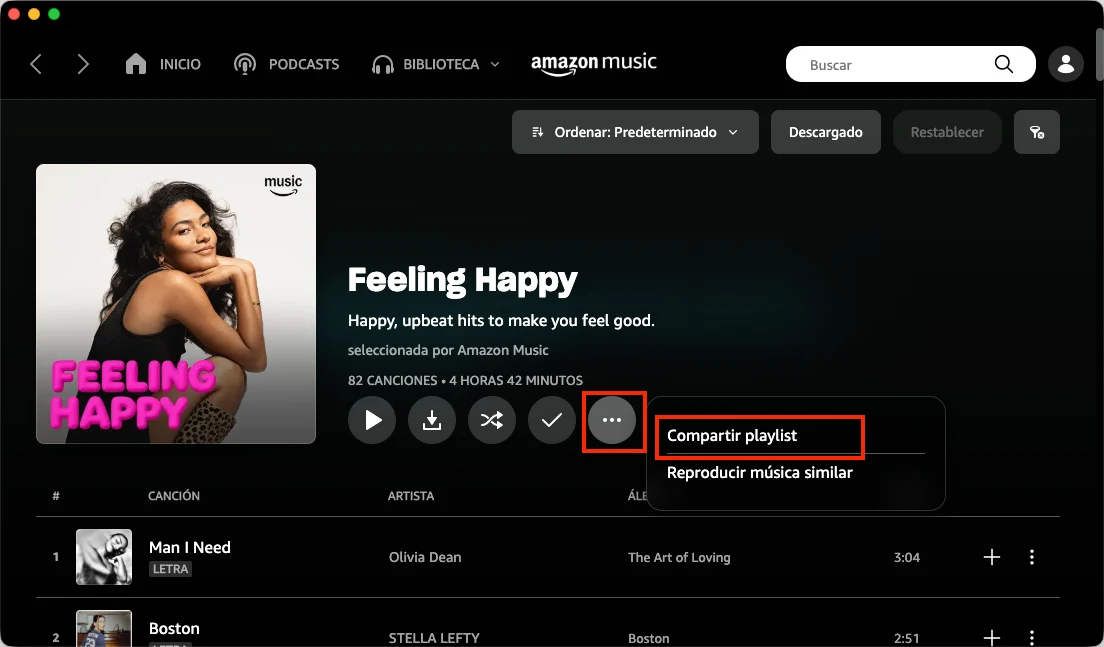
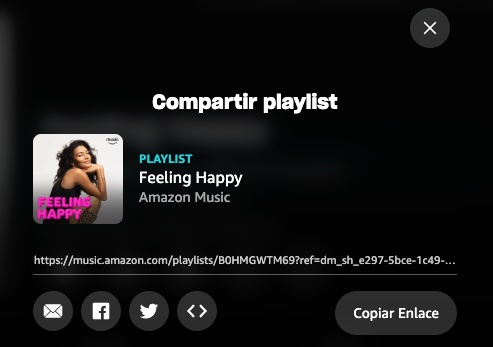
Cuando escuchas Amazon Music en tu computadora Mac o Windows, puedes compartir directamente una playlist con tus seres queridos desde la app de escritorio de Amazon Music o desde el reproductor web.
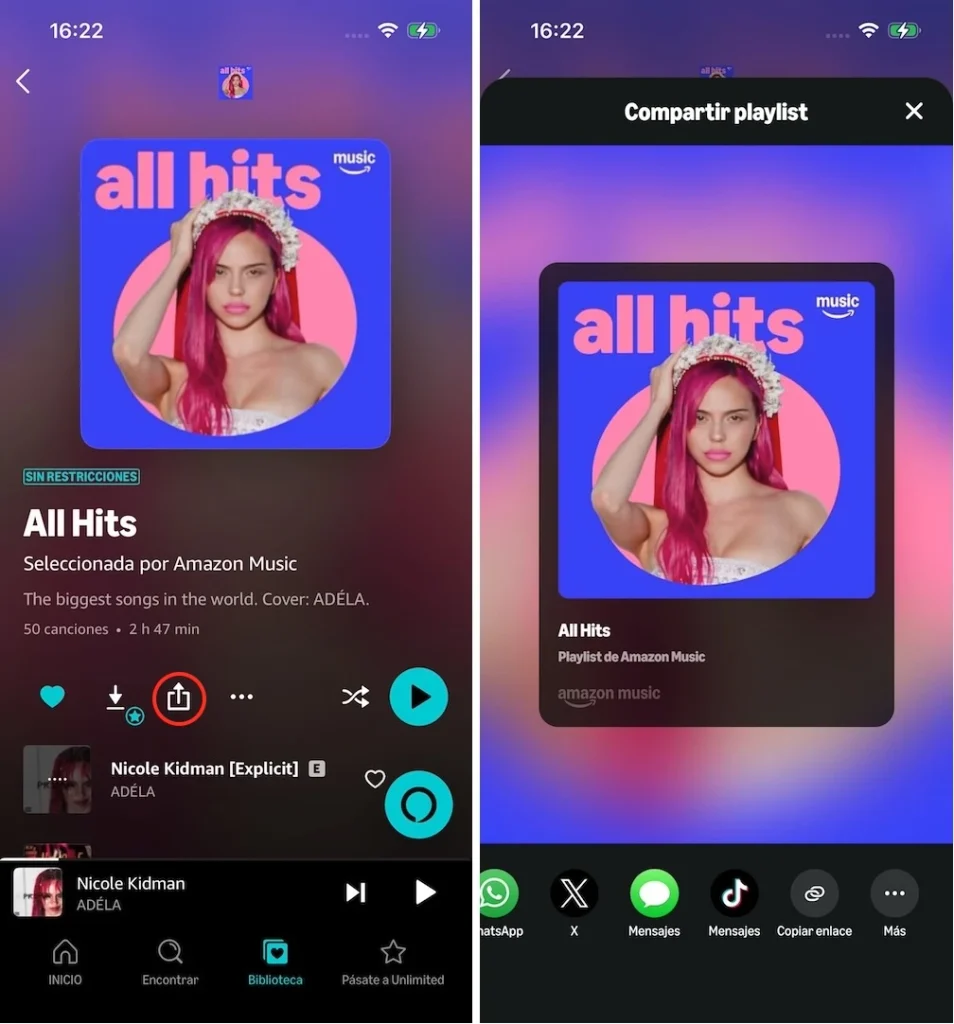
Las playlists de Amazon Music también se pueden compartir desde la app móvil en iPhone, iPad, dispositivos Android y tabletas Fire.
Los miembros de Amazon Music Unlimited pueden descargar canciones, álbumes y playlists para escucharlos sin conexión, pero los miembros de Amazon Music Prime solo pueden descargar playlists de All-Access. Además, el contenido descargado está protegido por DRM. Esto significa que solo se pueden reproducir dentro de la app de Amazon Music y no se pueden transferir a otros dispositivos.
Si quieres guardar cualquier playlist y reproducirla en otros dispositivos, puedes usar un descargador profesional de Amazon Music: Pazu Amazon Music Converter. Te permite descargar cualquier canción, álbum y playlist de Amazon Music Prime/Unlimited a formatos como MP3, M4A, AAC, FLAC, WAV y AIFF. Así, podrás escuchar tu playlist favorita en cualquier lugar y reproducirla en cualquier dispositivo compatible. Además, se conservan la calidad de audio y las etiquetas ID3 originales de los archivos MP3 descargados.
Amazon Music Free no admite la reproducción sin conexión. Sin embargo, con Pazu Amazon Music Converter, también puedes descargar canciones, playlists y álbumes en formato MP3 desde Amazon Music Free.
Ahora sigue el tutorial a continuación para aprender cómo convertir playlists de Amazon Music a MP3 en unos pocos pasos.
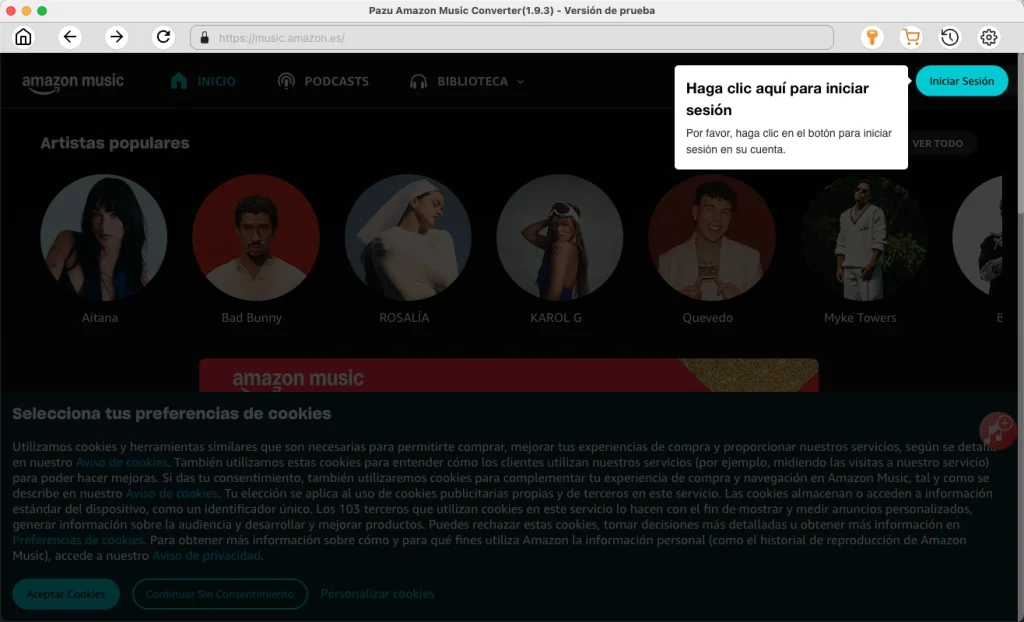
Descarga, instala y abre Pazu Amazon Music Converter en tu computadora; luego, haz clic en «Iniciar sesión» para entrar a tu cuenta de Amazon.
Si has comprado una licencia, haz clic en el ícono de la llave para registrar el convertidor. Si no, sigue usando la versión de prueba.
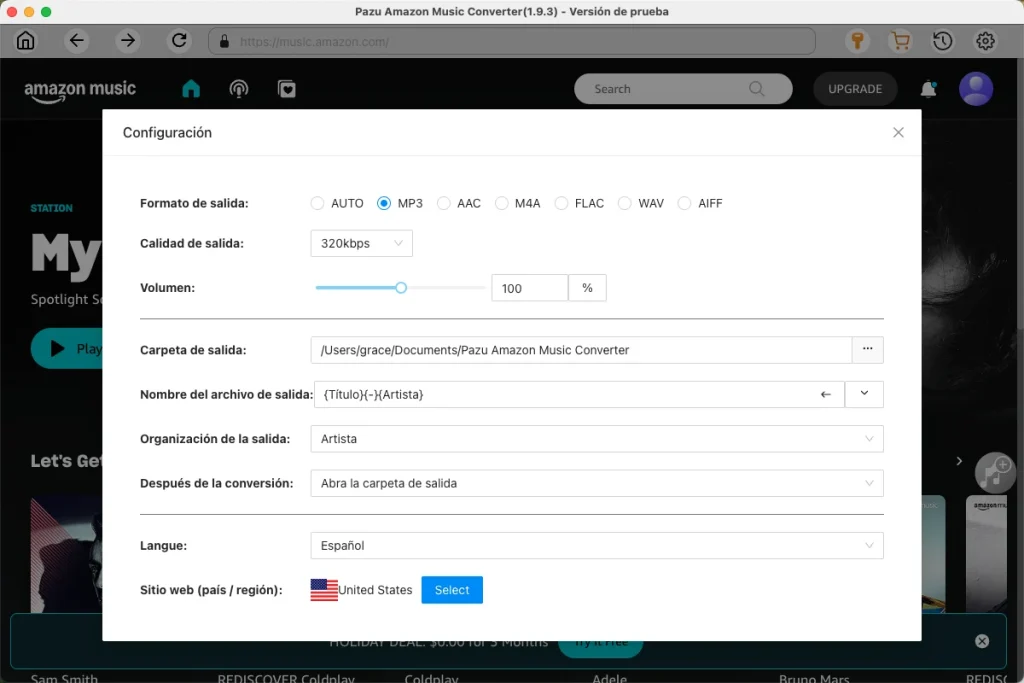
Haz clic en Configuración (el ícono de engranaje) en la esquina superior derecha para personalizar el formato de salida, la calidad, la carpeta, el nombre del archivo, el idioma, etc.
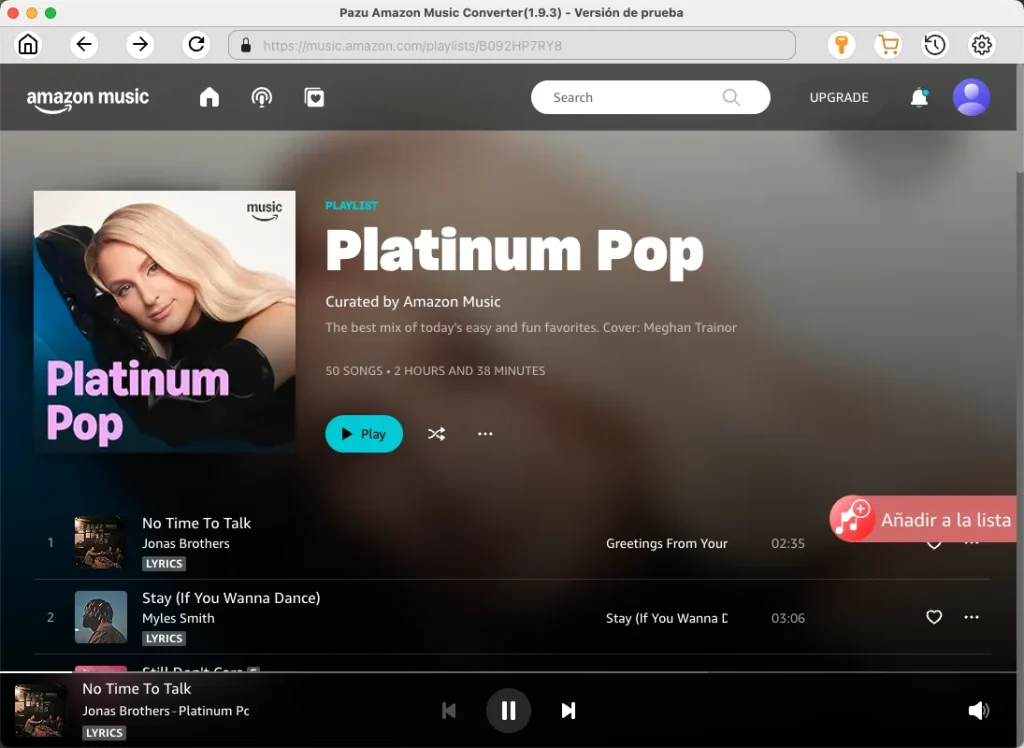
Navega o usa la función de búsqueda para encontrar las canciones, álbumes o playlists que quieras descargar; luego, haz clic en el ícono rojo «Agregar a la lista» para cargar las canciones.
Por defecto, se seleccionarán todas las canciones de la playlist o del álbum. Puedes desmarcar cualquier canción que no quieras descargar.
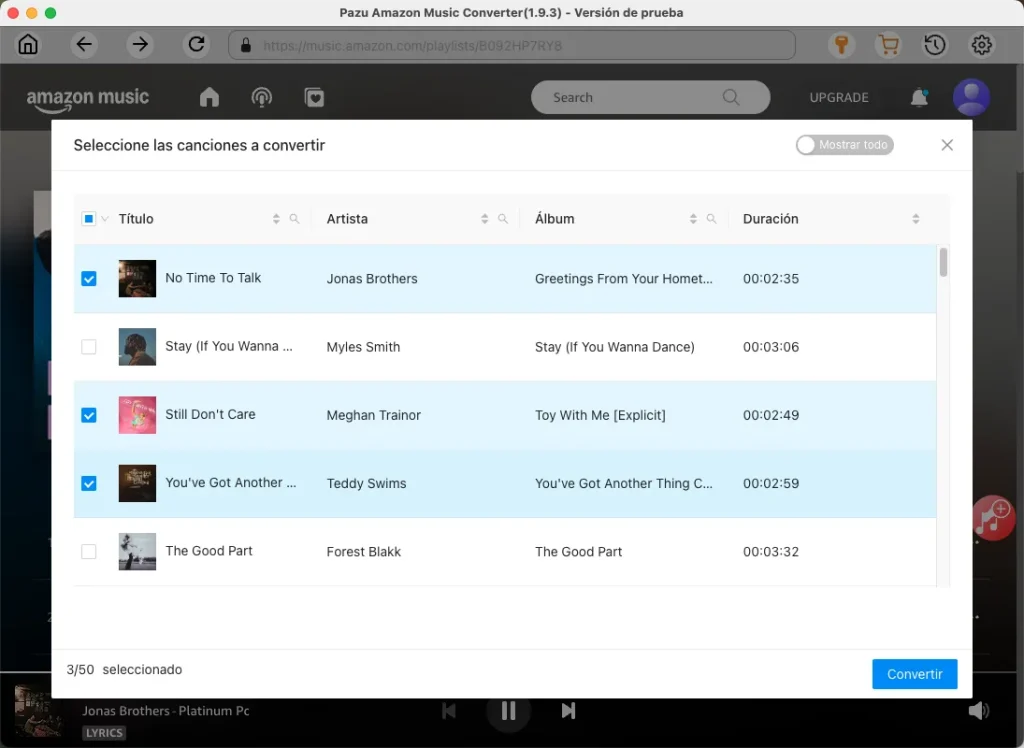
Haz clic en el botón «Convertir» en la esquina inferior derecha, y Pazu Amazon Music Converter descargará y convertirá automáticamente las pistas de Amazon Music a la carpeta predeterminada de tu computadora.
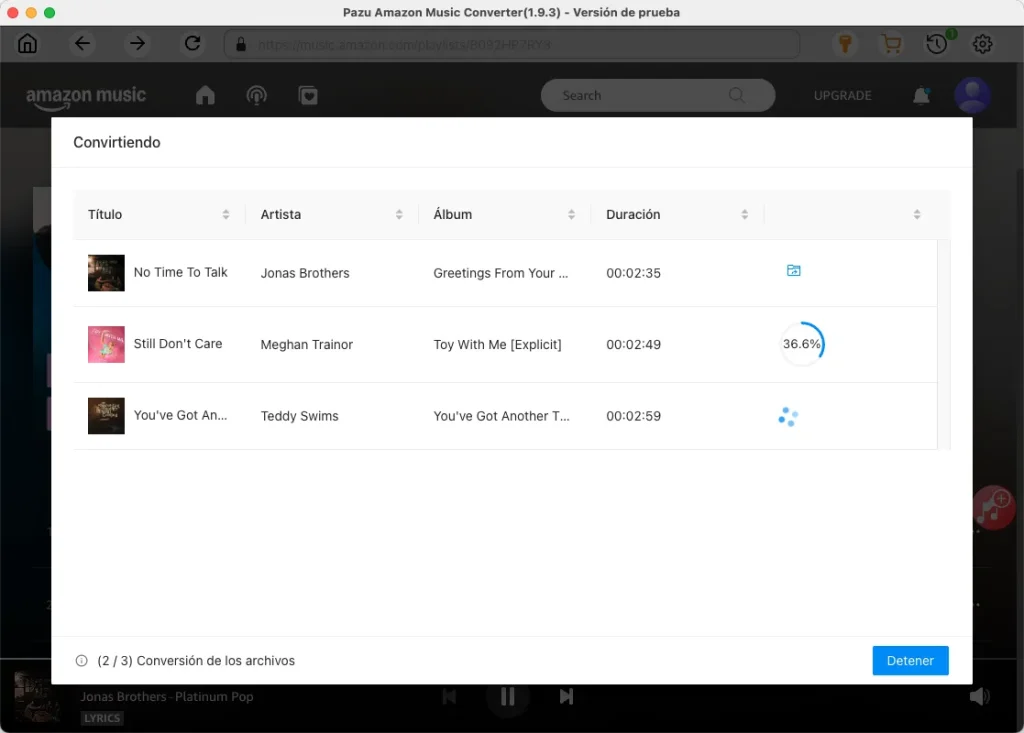
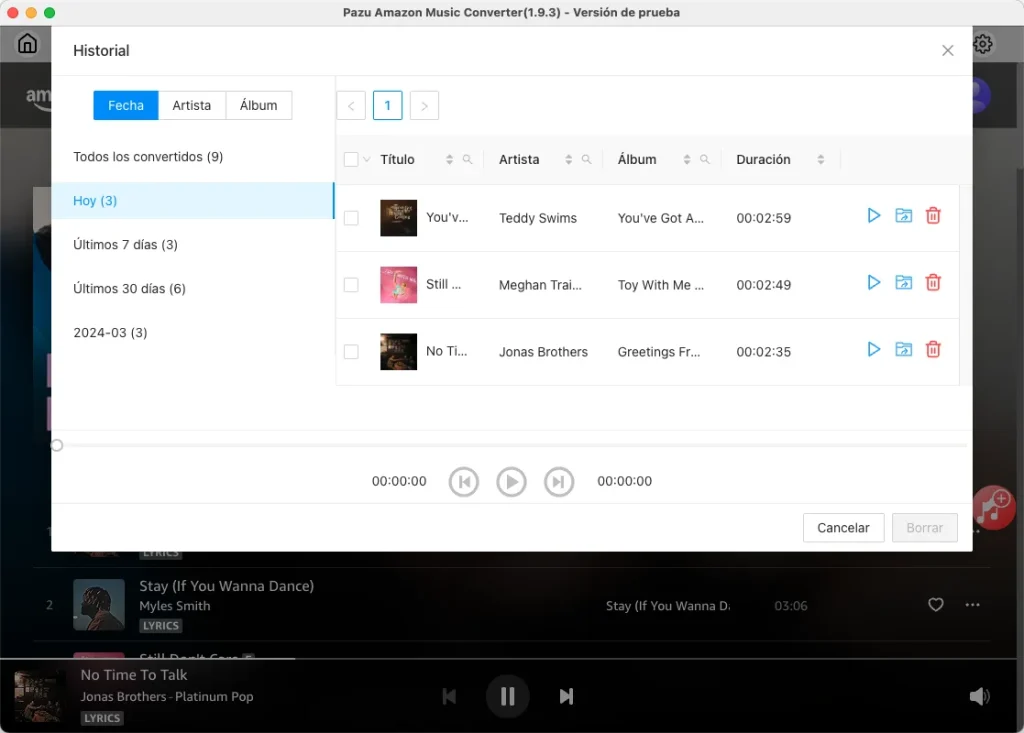
Cuando termine el proceso de conversión, puedes ver todas las canciones convertidas en el historial haciendo clic en el ícono del reloj. Y ya estás listo para escuchar tus canciones de Amazon Music en cualquier lugar.