

Crear listas de reproducción para organizar tu música en Amazon Music es un proceso sencillo, y puedes hacerlo tanto en tu escritorio como en tus dispositivos móviles.
Para crear una lista de reproducción en tu escritorio, abre la aplicación de escritorio o accede al reproductor online de Amazon Music.
En la aplicación móvil, el proceso para crear una lista de reproducción puede parecer ligeramente diferente.
Una vez creada tu lista de reproducción, tienes la flexibilidad de añadir canciones a ella y hacer ediciones siempre que lo desees.
Aquí tienes una guía paso a paso sobre cómo conseguirlo.
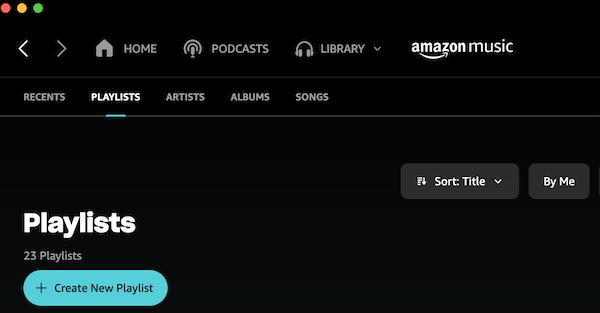
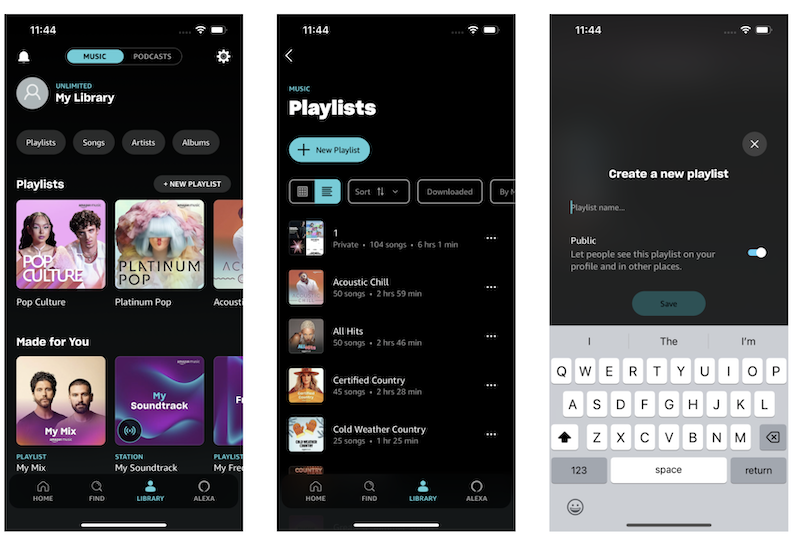
1. Abre la lista de reproducción de Amazon Music. Abre la aplicación de escritorio de Amazon Music o el reproductor web y haz clic en BIBLIOTECA – Música – LISTAS DE REPRODUCCIÓN.
2. Haz clic en Crear nueva lista de reproducción.
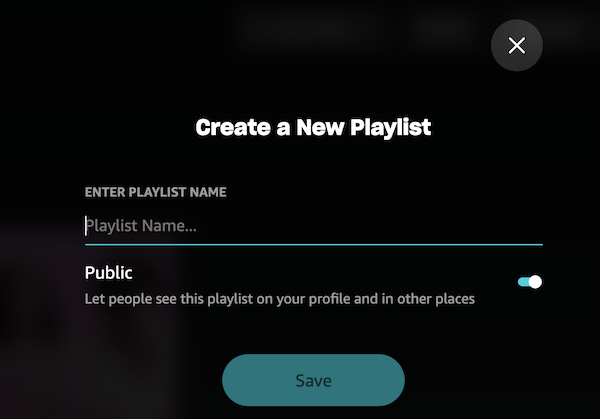
3. Introduzca el nombre de la lista de reproducción y el conjunto es Público o no.
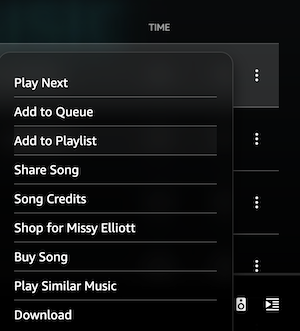
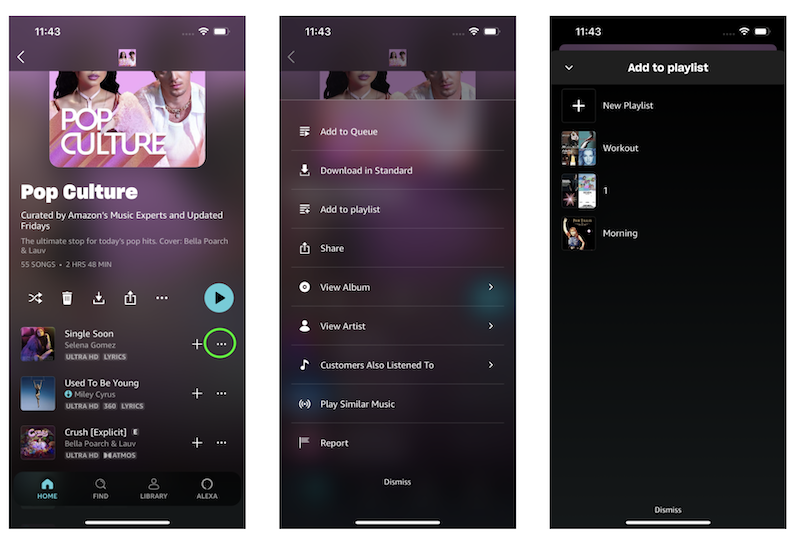
4. Ahora busca las canciones que quieras añadir a la lista de reproducción y haz clic en el icono de los tres puntos y elige Añadir a lista de reproducción.
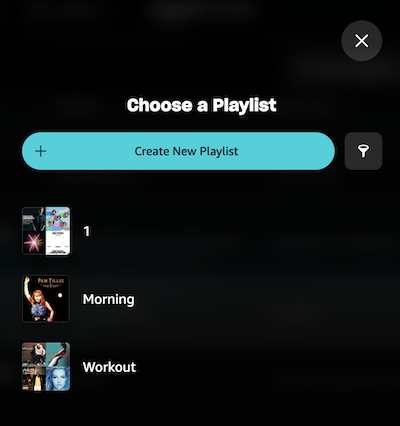
5. Elige la lista de reproducción que acabas de crear. Elige la lista de reproducción que acabas de crear. También puedes Crear nueva lista de reproducción aquí.
Opción 1
Opción 2
También puedes abrir la lista de reproducción, desplazarte hacia abajo y añadir rápidamente canciones desde las sugerencias. Las listas de reproducción tienen un límite de 2500 canciones.
¿Puedo subir mis propios archivos de música a la lista de reproducción?
Amazon ha cerrado la función de subir tus propios archivos de música a tu biblioteca de Amazon Music. PERO Amazon permite a los usuarios acceder a sus propios archivos locales. Puedes importar tu música local con la aplicación de escritorio de Amazon Music. Sin embargo, las canciones no se sincronizarán en todos tus dispositivos y no podrás añadirlas a otras listas de reproducción.
Con Amazon Music Unlimited, tienes la opción de descargar tus canciones preferidas o listas de reproducción completas directamente a tu dispositivo. Esta función te permite disfrutar de tu música incluso en situaciones en las que no dispongas de una conexión a Internet estable, como durante vuelos, viajes por carretera o en zonas con conectividad limitada.
Por el contrario, Amazon Music Prime, que forma parte de la suscripción a Amazon Prime, permite a los usuarios descargar exclusivamente listas de reproducción All-Access. Amazon Music Free, sin embargo, no ofrece capacidades de reproducción sin conexión.
Es importante tener en cuenta que al cancelar tu suscripción a Amazon Music Unlimited, todas las canciones, álbumes y listas de reproducción descargadas previamente también se eliminarán.
Para evitar esta limitación, puedes utilizar Pazu Amazon Music Converter para descargar tus listas de reproducción favoritas a formato MP3. Esta solución funciona sin problemas independientemente de si tienes Amazon Music Free, Prime o Unlimited.
Pazu Amazon Music Converter está desarrollado para descargar cualquier canción, álbum y lista de reproducción de Amazon Music a MP3, M4A, etc. La calidad de audio y las etiquetas ID3 originales se conservarán bien en los archivos mp3 descargados. Ahora sigue el siguiente tutorial para convertir Amazon Music a MP3 con unos pocos pasos.
Amazon Music Free no soporta la reproducción offline. Sin embargo, con Pazu Amazon Music Converter, también puedes descargar canciones a MP3 con Amazon Music Free.
Descarga, instala y ejecuta Pazu Amazon Music Converter en tu ordenador, después haz clic en Iniciar sesión para acceder a tu cuenta de Amazon.

Si has adquirido una licencia, haz clic en el icono de la llave para registrar el conversor. Si no, siga usando la versión de prueba.
Haz clic en el icono de Configuración en la esquina superior derecha y selecciona WAV como formato de salida.

Selecciona las canciones, álbumes o listas de reproducción que desees descargar. Una vez que abras un álbum/lista de reproducción y toques el botón rojo Añadir suspendido en el lado derecho, se te presentará la lista de canciones.

Todas las canciones de la lista de reproducción se añadirán por defecto. Haga clic en la casilla junto a la pista que no desea convertir.

Haga clic en el botón Convertir de la esquina inferior derecha y Pazu Amazon Music Converter descargará y convertirá automáticamente las pistas de Amazon Music en la carpeta predeterminada de su ordenador.

Cuando finalice el proceso de conversión, puedes examinar todas las canciones convertidas en la lista del historial haciendo clic en el icono  . Y ya estás preparado para reproducir tus canciones de Amazon Music en cualquier lugar.

Las canciones MP3 descargadas con Pazu Amazon Music Converter se etiquetan correctamente. Los reproductores MP3 leen el artista, la canción y otra información de la etiqueta ID3 que está incrustada en el archivo MP3.
