Para mejorar tu experiencia con Amazon Music en tu computadora de escritorio Mac o Windows, la mejor opción es la app de Amazon Music. La app de escritorio ofrece más opciones de configuración en comparación con el reproductor web, como la calidad de audio (la app de escritorio es compatible con HD/Ultra HD), la gestión de música, las preferencias de descarga, la normalización del volumen, la aceleración de hardware y más.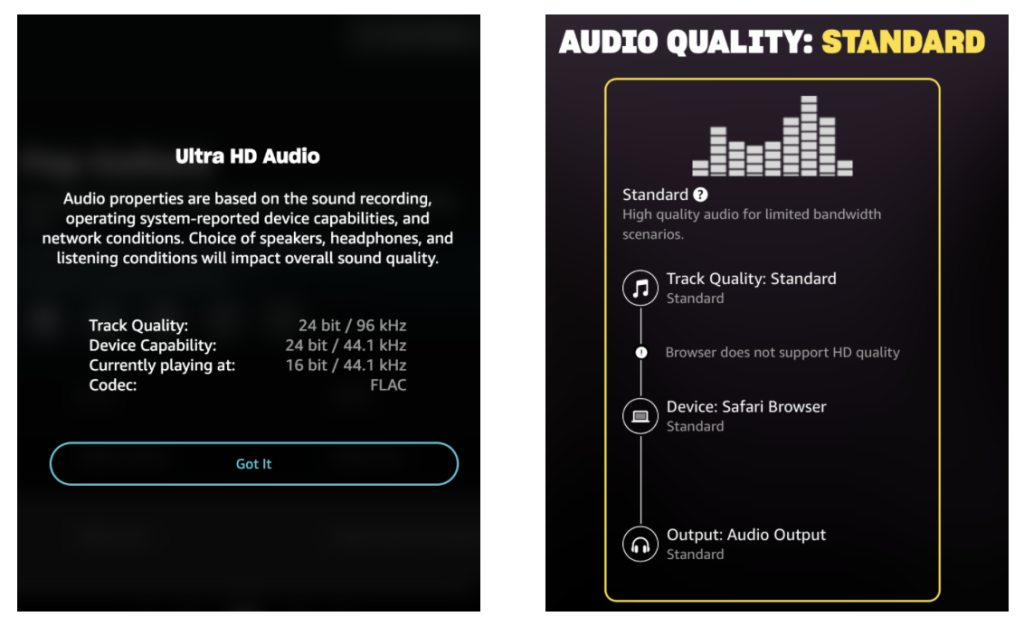
La app de escritorio de Amazon Music es compatible con audio Ultra HD, mientras que el reproductor web solo admite audio en calidad estándar. La app de escritorio ofrece una velocidad de transmisión superior a la del reproductor web. Con la app, puedes disfrutar de velocidades de transmisión de al menos 320 kbps, mientras que el reproductor web de Amazon Music suele transmitir a 160 kbps.
Y lo que es más importante, con la app de escritorio de Amazon Music, puedes descargar canciones, álbumes y playlists para escucharlas sin conexión a Internet.
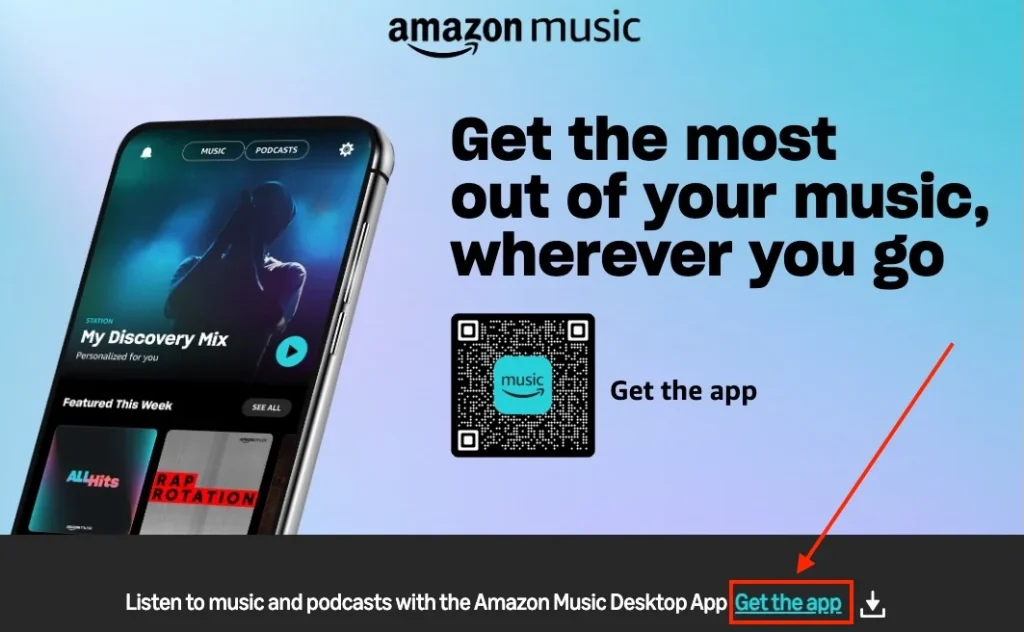
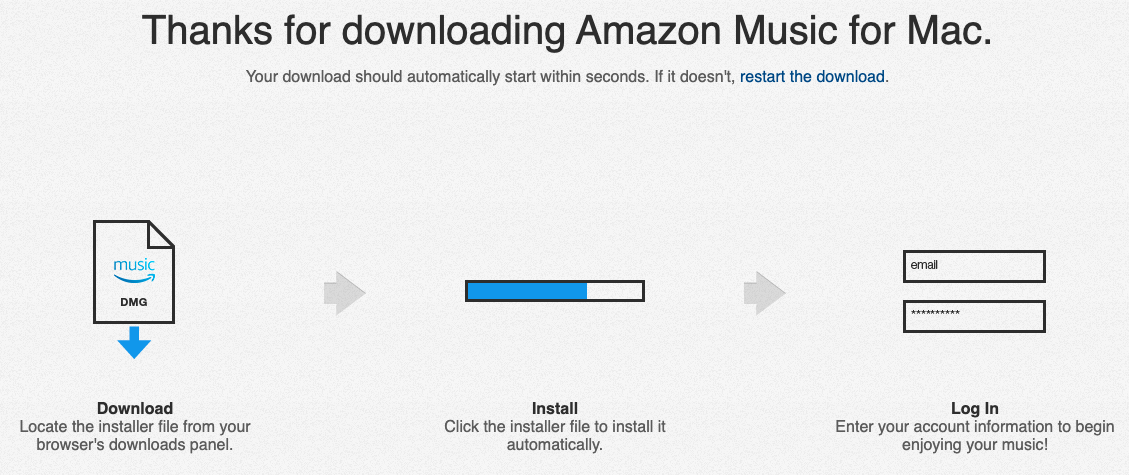
Si buscas Amazon Music en la App Store, es posible que no la encuentres allí. Afortunadamente, aún puedes descargar la app de Amazon Music en el sitio web oficial de Amazon:

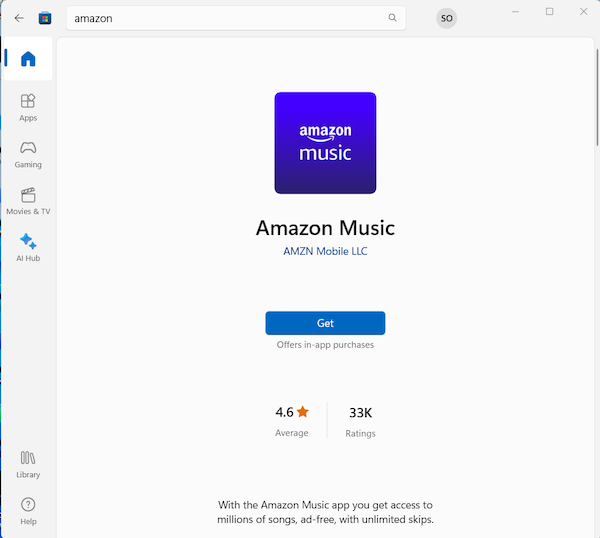
Puedes instalar la app de escritorio de Amazon Music directamente desde la Tienda de Microsoft en Windows.
Amazon Music permite a los miembros de Prime y Unlimited descargar canciones con la app de escritorio de Amazon Music; sin embargo, existen algunas limitaciones.
La otra solución para eliminar las limitaciones mencionadas es descargar Amazon Music en formato MP3 con Pazu Amazon Music Converter. Este descargador profesional de Amazon Music no solo te permite reproducir Amazon Music en tu computadora, sino también descargar cualquier canción, álbum y playlist de Amazon Music a formatos como MP3, M4A, AAC, FLAC, WAV y AIFF. Lo mejor es que Pazu Amazon Music Converter cuenta con un reproductor web integrado, por lo que ya no es necesario instalar la app de Amazon Music.
Después de descargar tus canciones favoritas de Amazon Music con Pazu Amazon Music Converter, podrás reproducirlas donde quieras, ya sea con iTunes, Windows Media Player o tu reproductor de MP3, entre otros. Además, la calidad de audio y las etiquetas ID3 originales se conservarán perfectamente en los archivos MP3 descargados.
Amazon Music Free no admite la reproducción sin conexión. Sin embargo, con Pazu Amazon Music Converter, también puedes descargar Amazon Music a MP3 incluso con la versión gratuita de Amazon Music. Ahora sigue el tutorial a continuación para convertir Amazon Music a MP3 en unos pocos pasos.
1. Ejecuta Pazu Amazon Music Converter
Descarga, instala y abre Pazu Amazon Music Converter en tu computadora; luego, haz clic en «Iniciar sesión» para ingresar a tu cuenta de Amazon.
Si has comprado una licencia, haz clic en el ícono de la llave para registrar el conversor. De lo contrario, continúa usando la versión de prueba.

2. Elige el formato de salida
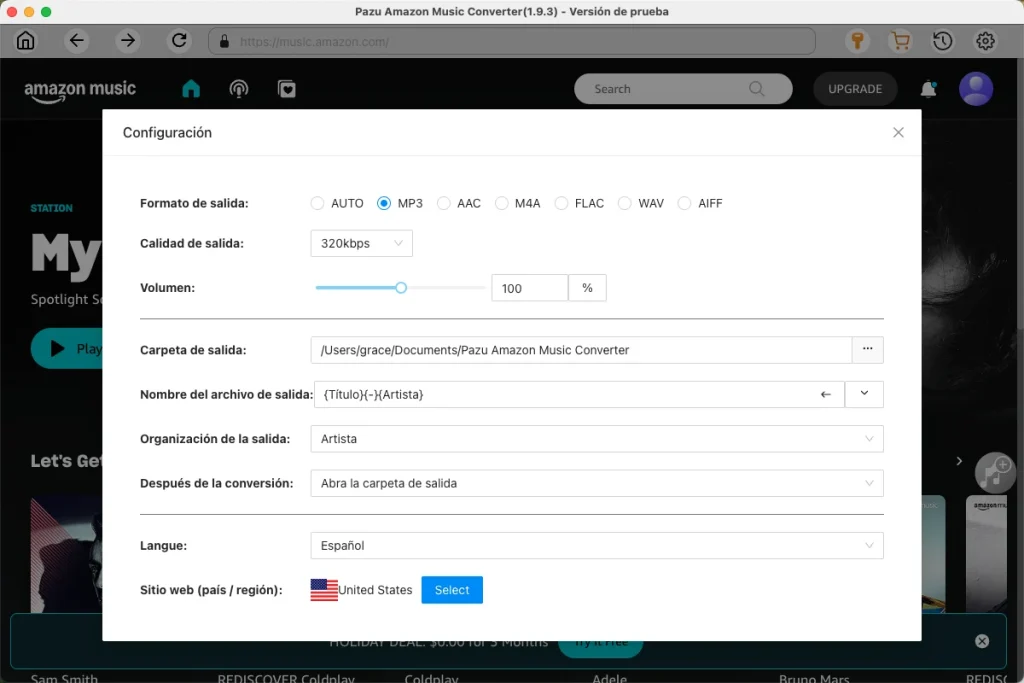
Haz clic en el ícono de Configuración en la esquina superior derecha y selecciona WAV como formato de salida.
3. Agrega canciones, álbumes o playlists
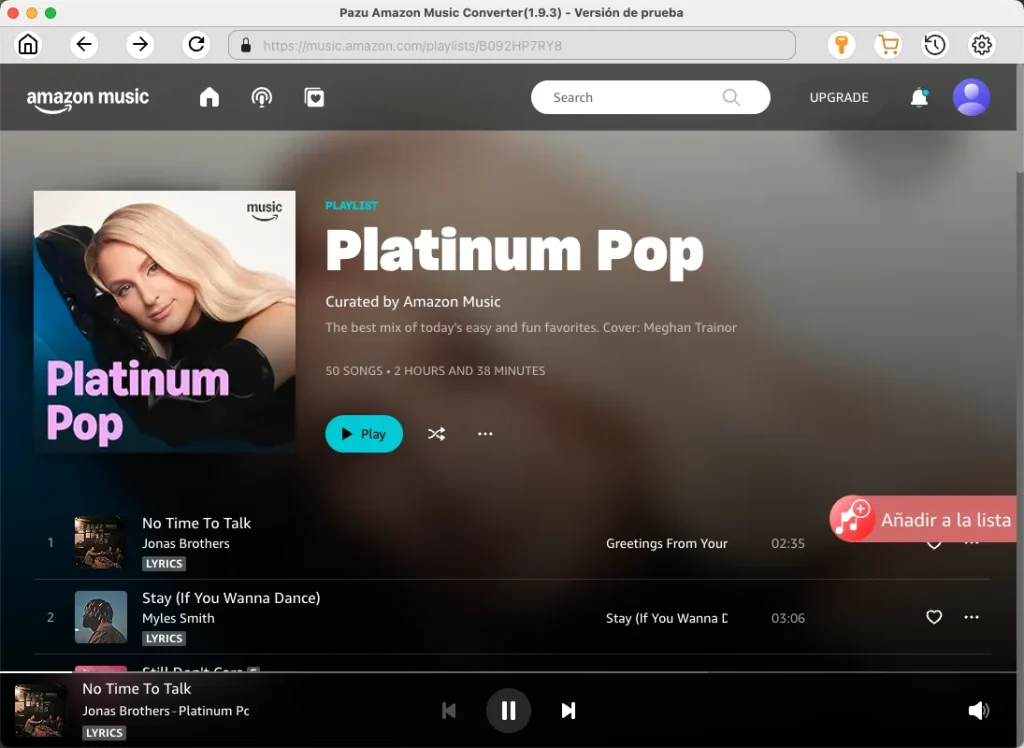
Selecciona las canciones, álbumes o playlists que desees descargar. Una vez que abras un álbum o una playlist y pulses el botón rojo «Añadir» ubicado en el lado derecho, se te mostrará la lista de canciones.
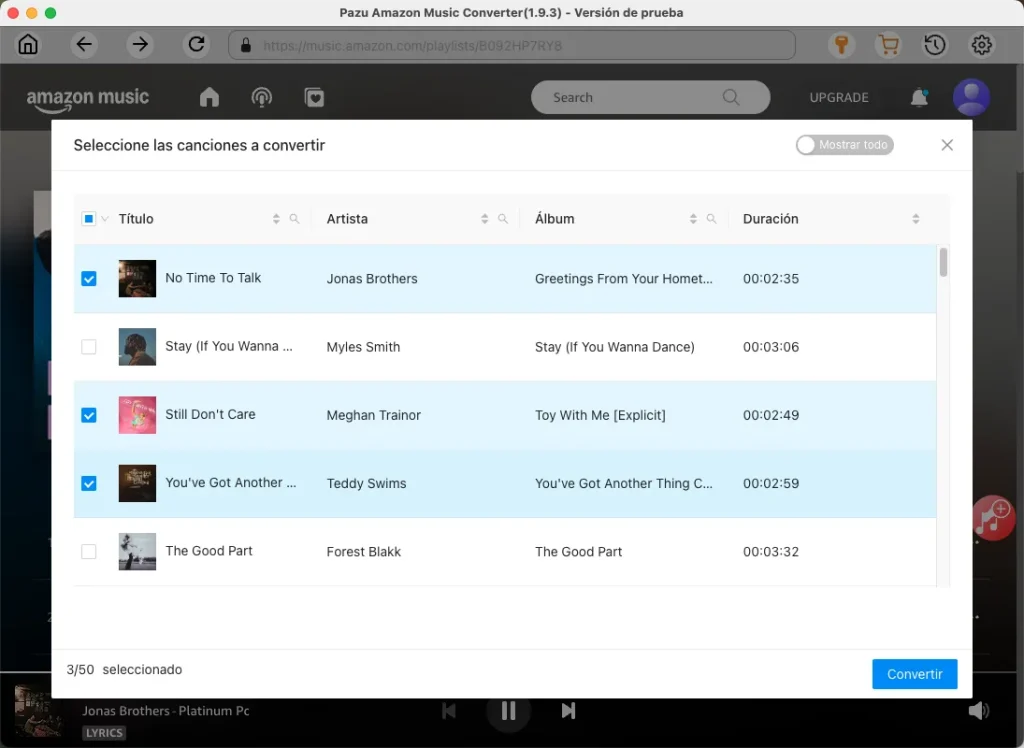
Todas las canciones de la playlist se agregarán por defecto. Marca la casilla junto a la pista que no quieras convertir.
4. Convierte Amazon Music
Haz clic en el botón «Convertir» en la esquina inferior derecha, y Pazu Amazon Music Converter descargará y convertirá automáticamente las pistas de Amazon Music a la carpeta predeterminada en tu computadora.
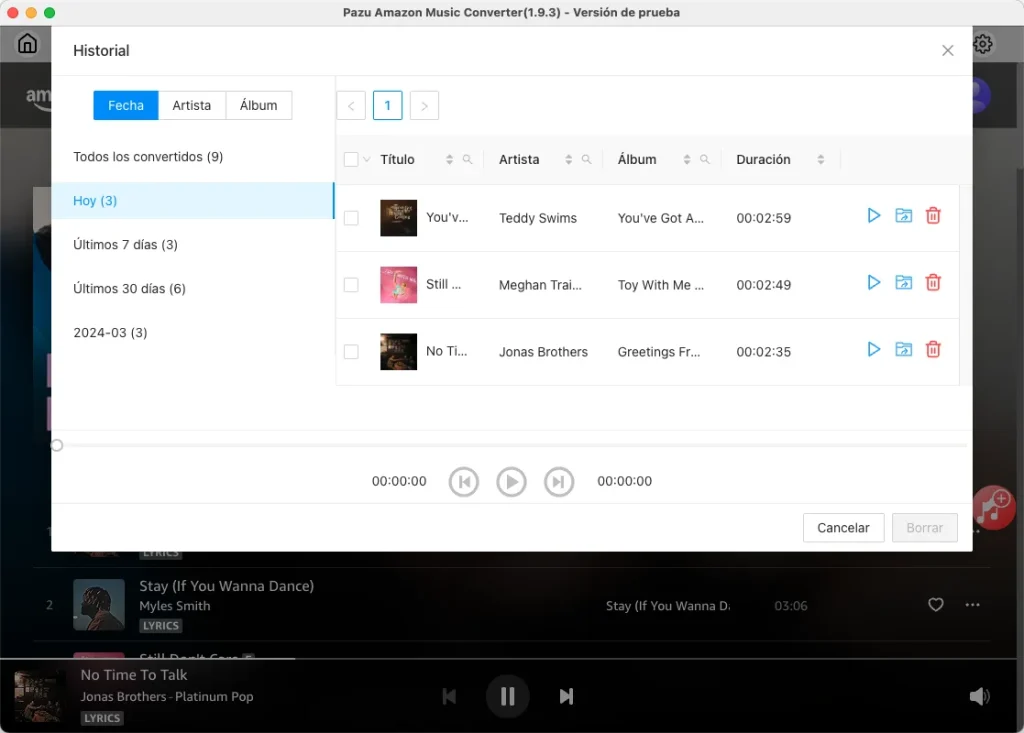
Cuando termine el proceso de conversión, podrás ver todas las canciones convertidas en el historial haciendo clic en el ícono. Y ya estás listo para reproducir tus canciones de Amazon Music en cualquier lugar.