

El tono de llamada predeterminado que viene con tu teléfono no siempre es el adecuado para ti. Puede que te resulte molesto, que se parezca demasiado a otro sonido o que simplemente quieras algo que se adapte mejor a ti. Afortunadamente, hay un montón de tonos de llamada disponibles tanto para teléfonos Android como para iPhones. Incluso puedes configurar tonos de llamada personalizados.
Hoy en día cada vez son más los que utilizan servicios de streaming de música. Uno de ellos es Amazon Music, siempre que seas usuario de Amzon Prime, tendrás acceso al catálogo de 200 millones de canciones de Prime Music. Puedes escucharlas en streaming en dispositivos compatibles o descargar canciones para reproducirlas offlime. Si quieres una selección de música más completa, merece la pena pasarse a Music Unlimited(7,99 $/mes para usuarios Prime), que ofrece una biblioteca de canciones más amplia.
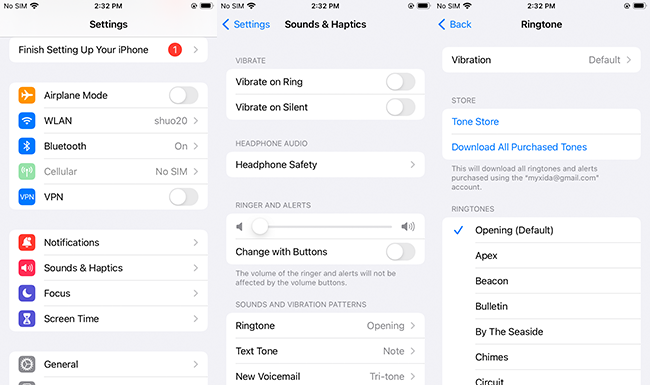
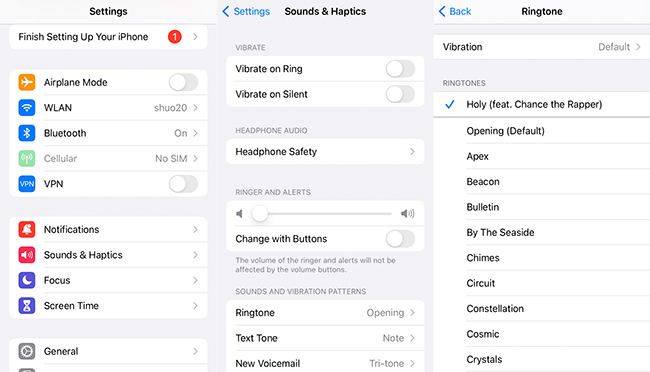
En iPhone
Paso 1. Abre los Ajustes en tu iPhone.
Paso 2. Pulsa en “Sonidos y Háptica”.
Paso 3. Pulsa en “Tono de llamada.”
Paso 4. Hay algunos tonos de llamada preestablecidos para que elijas.
En Android
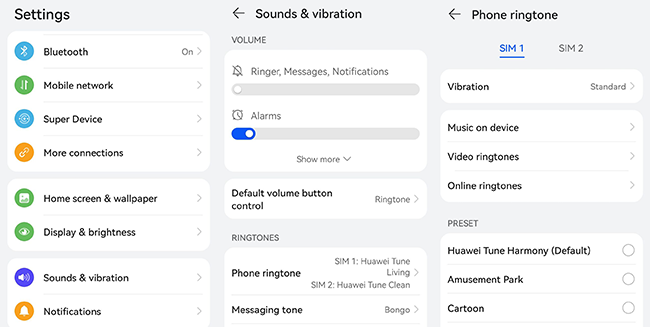
Paso 1.< Abre los Ajustes en tu teléfono Android.
Paso 2.< Toca en "Sonidos y vibración".
Paso 3.< Toca en "Tono de llamada del teléfono".
Paso 4.< Hay algunos tonos de llamada preestablecidos para que elijas. Para añadir un tono de llamada personalizado, pulse Música en el dispositivo o Tonos de llamada de vídeo. O toca Tonos de llamada en línea para comprar uno.
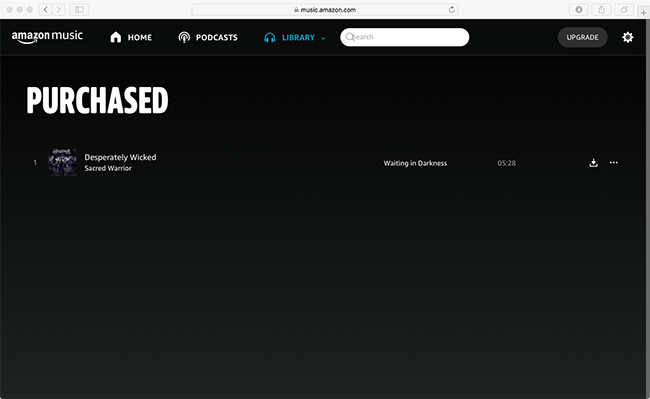
Además de la suscripción basada en streaming, Amazon Music también te permite comprar canciones, álbumes de la tienda online. Puedes ir a https://music.amazon.com/recently/purchased y descargar los archivos de música comprados a tu ordenador o móvil y almacenarlos localmente. Las canciones se descargan en formato MP3. Utiliza un creador de tonos de llamada o un editor de audio para seleccionar el segmento que deseas utilizar como tono de llamada. Guarda el tono de llamada en M4R si quieres utilizarlo en iPhone.
Los títulos de Amazon Music Prime y Amazon Music Unlimited no se pueden descargar en ordenadores. Solo puedes descargar estos títulos a tu aplicación Amazon Music para reproducirlos sin conexión.
Sin embargo, es posible que las canciones de Amazon Music que hayas descargado no aparezcan en la lista “Música en el dispositivo”. Esto se debe a que las canciones de Amazon Music están protegidas por DRM y solo pueden reproducirse dentro de la aplicación Amazon Music. Para utilizar las canciones de Amazon Music como tono de llamada, primero tienes que convertir las canciones de Amazon Music a MP3 o M4A.
Ondesoft Audio Recorder es la forma más cómoda de crear un tono de llamada a partir de una canción de Amazon Music. Puedes usarlo para grabar la parte exaxta de cualquier canción que quieras hacer tono.
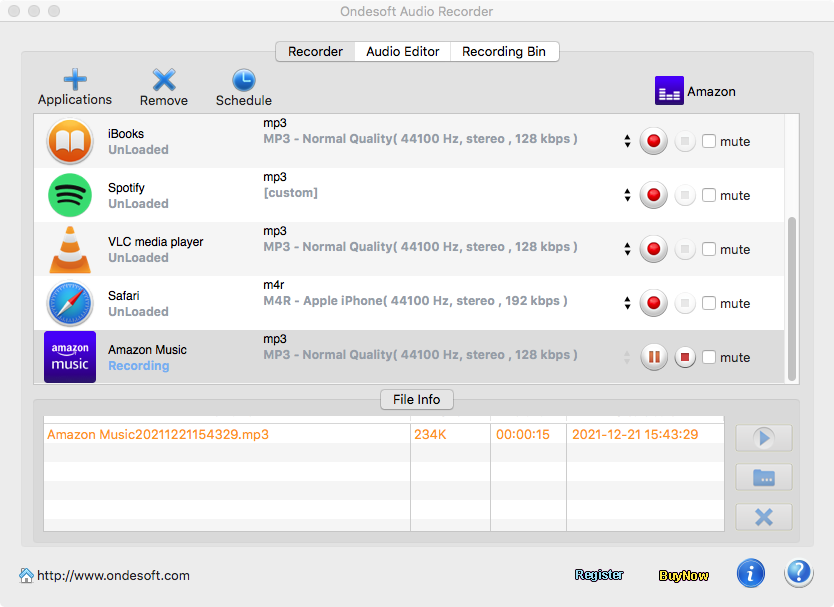
Sin embargo, Ondesoft Audio Recorder sólo está disponible para Mac. Si sólo tienes Windows, prueba Pazu Amazon Music Converter.
Pazu Amazon Music Converter es un software que se puede utilizar para descargar Amazon Music a MP3, M4A, AAC, FLAC, WAV y AIFF. Con la ayuda de este software, podemos referirnos a nuestra música favorita en cualquier momento desde cualquier lugar sin siquiera tener internet. Así que se ha convertido en una de las aplicaciones favoritas para todos los amantes de la música y las personas que aman escuchar música de vez en cuando.
1. La mejor manera de escuchar música es a través de Internet. Uno de los atributos más destacados de Pazu Amazon Music Converter es su reproductor web integrado de Amazon Music que permite descargar las canciones sin necesidad de instalar la aplicación Amazon Music. Sólo tienen que abrir la herramienta y navegar o buscar la canción o música en el reproductor web incorporado de Amazon Music. Se va a ayudar a obtener todas las canciones que se pueden descargar y utilizar en su convenience.
2. Otra característica importante que usted puede hacer uso de la Amazon Music Converter es en forma de descargas de alta calidad. Puedes descargar Amazon Music a MP3 en 320kbps o 16/24-bit FLAC, WAV o AIFF.
3. También puedes conservar las etiquetas ID3 y los metadatos de las canciones desde la aplicación correspondiente. Esto significa que usted consigue su canción descargada con todos los atributos disponibles en la aplicación. Usted obtiene sus canciones con el título, artista, género, año, y la información del álbum con la ayuda de la herramienta respectiva.
4. Por último, pero no menos importante, la velocidad de descarga es bastante alto. Esto significa que usted consigue sus canciones descargadas en cuestión de un segundo después de haber proporcionado toda la información requerida en términos de calidad de la canción.
Siga los siguientes pasos y aprender a descargar canciones de Amazon Music, álbumes y listas de reproducción a MP3, M4A, etc.
Descarga, instala y ejecuta Pazu Amazon Music Converter en tu ordenador, después haz clic en Iniciar sesión para acceder a tu cuenta de Amazon.

Si has adquirido una licencia, haz clic en el icono de la llave para registrar el conversor. Si no, siga usando la versión de prueba.
Haz clic en el icono del engranaje en la esquina superior derecha para configurar los parámetros de audio de salida. Puedes elegir entre seis formatos de audio: M4A(AUTO), MP3, AAC, FLAC, WAV y AIFF. Desde ahí, puedes cambiar el bitrate para las salidas MP3 y AAC.

Navega por el catálogo de Amazon Music para seleccionar las canciones, álbumes o listas de reproducción que desees descargar. Una vez que abras un álbum/lista de reproducción y toques el botón rojo Añadir suspendido en el lado derecho, se te presentará la lista de canciones.

Todas las canciones de la lista de reproducción se añadirán por defecto. Haga clic en la casilla junto a la pista que no desea convertir.

Haga clic en el botón Convertir de la esquina inferior derecha y Pazu Amazon Music Converter descargará y convertirá automáticamente las pistas de Amazon Music en la carpeta predeterminada de su ordenador.

Cuando finalice el proceso de conversión, puedes examinar todas las canciones convertidas en la lista del historial haciendo clic en el icono  . Y ya estás preparado para reproducir tus canciones de Amazon Music en cualquier lugar.

Después de descargar las canciones de Amazon Music a MP3, sincronízalas con tu teléfono Android o iPhone y, a continuación, establécelas como tono de llamada.
¿Cómo crear un tono de llamada a partir de la canción descargada de Amazon Music?
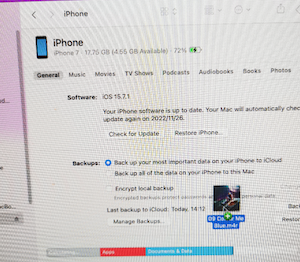
¿Cómo sincronizar el tono de llamada con su iPhone desde Mac?
iPhone no admite la selección de música local en su iPhone como tono de llamada. Necesitas sincronizar el tono de llamada con tu iPhone a través de la aplicación Finder en Mac o la aplicación iTunes en Windows.
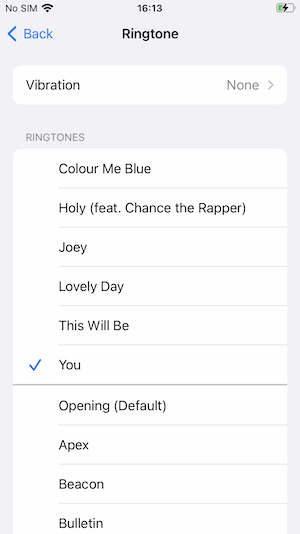
¿Cómo sincronizar el tono de llamada con tu iPhone desde Windows?
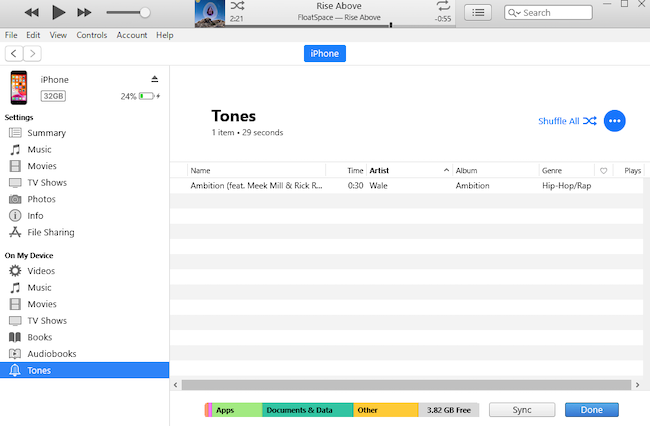
Ahora ve a Ajustes – Sonido&Hápticos – Tono de llamada y verás el nuevo audio de tono de llamada, entonces elígelo.
¿Cómo sincronizar el tono de llamada con tu Android?
Los teléfonos Android te permiten seleccionar la música de tu dispositivo como tono de llamada, así que sólo tienes que transferir las canciones mp3 de Amazon Music descargadas a través de USB, aplicación de chat, etc. a tu teléfono Android y luego elegirlo en Ajustes – Sonidos y vibración.
