

iTunes es la forma más fácil de disfrutar de tu música favorita, películas, programas de televisión y mucho más en tu PC. iTunes incluye el iTunes Store, donde puedes comprar todo lo que necesitas para entretenerte. Tus compras se almacenan en iCloud y están disponibles en tus dispositivos sin coste adicional. Puedes usar iTunes para organizar todas tus canciones, incluidas las compradas en Amazon. Es más, también puedes añadir canciones de Amazon Music Prime y Amazon Music Unlimited a iTunes. He aquí cómo.
Además de la música en streaming por suscripción, Amazon Music también tiene una tienda para que compres canciones y álbumes. Los archivos comprados de Amazon Music se pueden añadir a iTunes utilizando un ordenador.
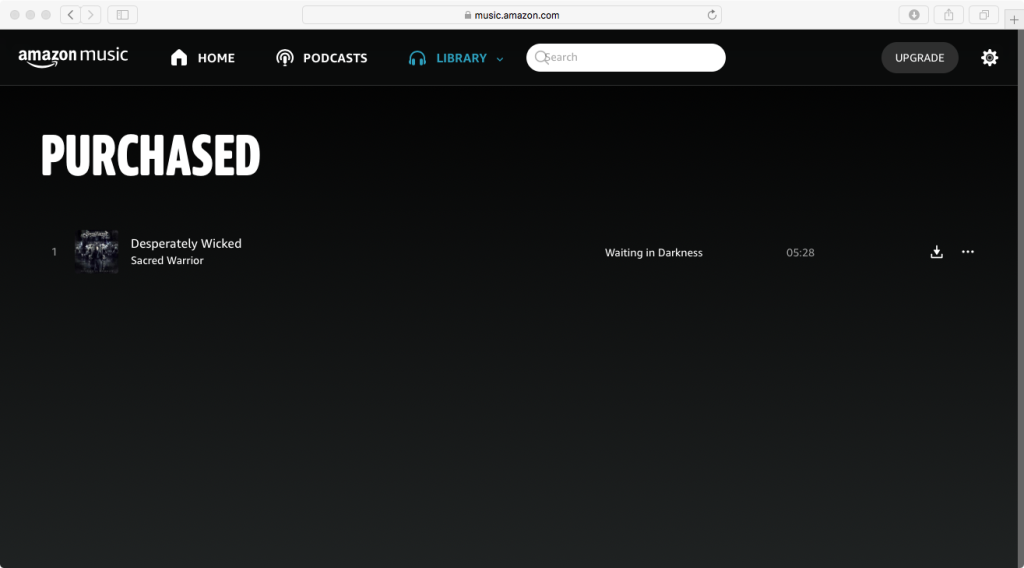
1. Descarga las canciones que has comprado en tu ordenador. Descarga primero las canciones compradas a tu ordenador.
Para sincronizar las canciones compradas de Amazon Music con iTunes, abre el reproductor web o la app Amazon Music, haz clic en BIBLIOTECA – Música – Compradas. Descarga las canciones compradas y se reproducirán automáticamente en iTunes.
2. Añadir canciones compradas de Amazon a iTunes
En Mac(macOS 10.14 y anteriores):
Con macOS Catalina, tu biblioteca multimedia de iTunes ahora está disponible en la app Apple Music, la app Apple TV, la app Apple Books y la app Apple Podcasts. Y Finder es donde puedes gestionar y sincronizar el contenido de tu iPhone, iPad y iPod touch.
En Windows:
Una vez importada, tu música aparecerá en tu biblioteca de iTunes. También puedes arrastrar un archivo o carpeta desde el Finder a la ventana de iTunes para importarlo.
Las canciones que descargues de Amazon Music Prime/Unlimited no se pueden sincronizar con iTunes porque están protegidas por DRM y sólo se pueden reproducir en la aplicación Amazon Music. De hecho, no encontrarás archivos de audio reproducibles en la carpeta de descargas.
Para sincronizar canciones de Amazon Music Prime/Unlimited/Free a iTunes, necesitas la ayuda de una herramienta de terceros como Pazu Amazon Music Converter para descargar primero las canciones de Amazon Music a MP3. Puede utilizar el conversor para convertir canciones de Amazon Music y, a continuación, sincronizar Amazon Music con iTunes para reproducirlas con facilidad. Pazu Amazon Music Converter soporta varios formatos de audio, M4A, MP3, AAC, FLAC, WAV, AIFF. Además, no requiere ninguna aplicación adicional instalada, Amazon Music Prime y Amazon Music Unlimited son compatibles para la descarga. Los archivos de música convertidos mantendrán su alta calidad de audio con una velocidad de conversión 10 veces más rápida.
Descarga, instala y ejecuta Pazu Amazon Music Converter en tu Mac o Windows. Está disponible en Windows 7/8/10/11 y Mac OS X 10.11 o superior.

Haga clic en el icono de la llave y aparecerá la ventana de registro, introduzca el código de registro para activarlo si ha adquirido una licencia. Si usted no tiene una licencia, siga adelante con la versión de prueba gratuita.
Ejecuta Pazu Amazon Music Converter en tu ordenador y, a continuación, haz clic en el botón Iniciar sesión para iniciar sesión en tu cuenta de Amazon Music. Tenga en cuenta que Pazu no sacará ninguna información de su cuenta.
Haga clic en el icono de Configuración en la esquina superior derecha para abrir Configuración, aquí puede personalizar el formato de archivo, la calidad de salida y otros ajustes de salida. Y en cuanto al formato de archivo, Pazu Amazon Music Converter ofrece 6 formatos de archivo populares, M4A, MP3, AAC, FLAC, WAV y AIFF. Aquí recomendamos elegir MP3 como formato de salida.
Nombre de archivo de salida: nombre las canciones con cualquier combinación de Título, Artista, Álbum, Índice de lista de reproducción, Número de pista. Por ejemplo, si eliges Título y Artista, la canción Lover de Tylor Swift se llamará Lover Tylor Swift.mp3.
Output Organizado: organiza las canciones descargadas por Artista, Álbum, Artista/Álbum o Álbum/Artista.
Si eliges “Auto” como formato de salida, Pazu Amazon Music Converter convertirá la música a mayor velocidad.

Sigue las instrucciones que aparecen en pantalla para abrir la lista de reproducción o el álbum que quieres convertir. A continuación, haz clic en el botón Añadir a la lista (el botón rojo) de la derecha. Todas las canciones de la lista de reproducción/álbum se seleccionarán por defecto. Marca las que no quieras convertir si hay alguna.

Todas las canciones de la lista de reproducción se añadirán por defecto. Haga clic en la casilla junto a la pista que no desea convertir.

Haz clic en el botón “Convertir” y el programa empezará a convertir la lista de reproducción o las canciones seleccionadas de Amazon Music a MP3(o al formato que elijas). Una vez finalizada la conversión, puedes hacer clic en el icono Historial para encontrar la Música de Amazon bien convertida.

Cuando finalice el proceso de conversión, podrás explorar todas las canciones convertidas en la lista del historial haciendo clic en el icono  . Y ya estás preparado para reproducir tus canciones de Amazon Music en cualquier lugar.

Ahora, puedes transferir las canciones descargadas de Amazon Music a iTunes.
