

Amazon Music es una de las aplicaciones de streaming de música más populares disponibles en todo el mundo. Amazon Music tiene 3 niveles: Amazon Music Free, Amazon Music Prime y Amazon Music Unlimited.
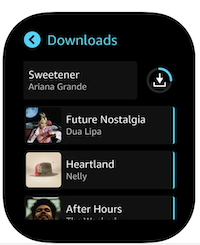
Relacionado: Apple Music VS. Amazon Music
Si ya has instalado Amazon Music en tu iPhone, también puedes instalarlo en el Apple Watch desde tu iPhone.
Modelos de Apple Watch
Para transmitir canciones desde Amazon Music, necesitarás Apple Watch Series 3 o posterior conectado a Wi-Fi o móvil.
Apple Watch es compatible con una gran variedad de aplicaciones de música en streaming como Apple Music, Spotify, Amazon Music, Tidal, Pandora, etc.
Además de las apps de streaming de música, también puedes reproducir la música almacenada en el Apple Watch. Así, puedes descargar Amazon Music a MP3 y luego sincronizarlos con Apple Watch, después de lo cual podrás seguir escuchando tus listas de reproducción favoritas en Apple Watch incluso cancelando la suscripción a Amazon Music.
¿Cómo sincronizar música con tu Apple Watch?
Para descargar canciones de Amazon Music a MP3 y sincronizarlas con Apple Watch, todo lo que necesitas es Pazu Amazon Music Converter. Es un gran conversor de música en streaming que puede capturar canciones de Amazon Music y convertirlas a varios formatos de audio, incluyendo MP3, AAC, M4A, AIFF, WAV, o formato FLAC. Gracias a su tecnología de reconocimiento de metadatos, también puede identificar y conservar los metadatos al 100%. No perderás ninguna etiqueta ID3, como artistas, títulos, álbumes, carátulas, números de pista, etc. después de la descarga. De este modo, te resultará muy fácil obtener música de Amazon sin protección y guardarla en tu dispositivo local. En otras palabras, ahora puedes reproducir estas canciones convertidas en cualquier dispositivo sin ninguna limitación.
¿Cómo convertir Amazon Music a MP3 con Pazu Amazon Music Converter?
Descarga, instala y ejecuta Pazu Amazon Music Converter en tu ordenador, después haz clic en Iniciar sesión para acceder a tu cuenta de Amazon.

Si has adquirido una licencia, haz clic en el icono de la llave para registrar el conversor. Si no, siga usando la versión de prueba.
Haz clic en el icono de Configuración en la esquina superior derecha para configurar los parámetros de audio de salida. Puedes elegir entre seis formatos de audio: M4A(AUTO), MP3, AAC, FLAC, WAV y AIFF. Desde ahí, puedes cambiar el bitrate para las salidas MP3 y AAC.

Selecciona las canciones, álbumes o listas de reproducción que desees descargar. Una vez que abras un álbum/lista de reproducción y toques el botón rojo Añadir suspendido en el lado derecho, se te presentará la lista de canciones.

Todas las canciones de la lista de reproducción se añadirán por defecto. Haga clic en la casilla junto a la pista que no desea convertir.

Haga clic en el botón Convertir de la esquina inferior derecha y Pazu Amazon Music Converter descargará y convertirá automáticamente las pistas de Amazon Music en la carpeta predeterminada de su ordenador.

Cuando finalice el proceso de conversión, puedes examinar todas las canciones convertidas en la lista del historial haciendo clic en el icono  . Y ahora ya estás preparado para reproducir tus canciones de Amazon Music en cualquier lugar.

Ahora que has descargado las canciones de Amazon Music a MP3 en Mac o Windows, para sincronizarlas con tu Apple Watch, primero tienes que transferirlas a tu iPhone.
Sincroniza música a tu iPhone desde Mac

Puedes elegir sincronizar tu Mac y tu iPhone automáticamente cada vez que los conectes. Consulte Activar o desactivar la sincronización automática en el Mac.
Sincroniza música con tu iPhone desde Windows
