

Amazon Music amplía a 30 días la prueba gratuita para todas las opciones de suscripción ilimitada, que incluyen los planes ilimitado individual, familiar, para estudiantes y para un solo dispositivo. Los usuarios tienen la flexibilidad de cancelar su suscripción en cualquier momento, lo que les permite disfrutar de las ventajas de la suscripción sin incurrir en ningún cargo.
Independientemente de si usted es un nuevo miembro o un usuario experimentado, es crucial ser consciente del proceso de cancelación. Las siguientes instrucciones describen varios métodos para cancelar tu suscripción a Amazon Music Unlimited si decides interrumpir el servicio.
Si te suscribiste a través de Amazon, no puedes cancelar tu suscripción a Amazon Music desde la aplicación Amazon Music para iPhone. Puedes cancelar tu suscripción a Amazon Music en cualquier momento siguiendo los siguientes pasos:
Para darte de baja de tu plan Amazon Music Unlimited en dispositivos iOS, puedes ir a “la Configuración”. Los pasos son los siguientes.
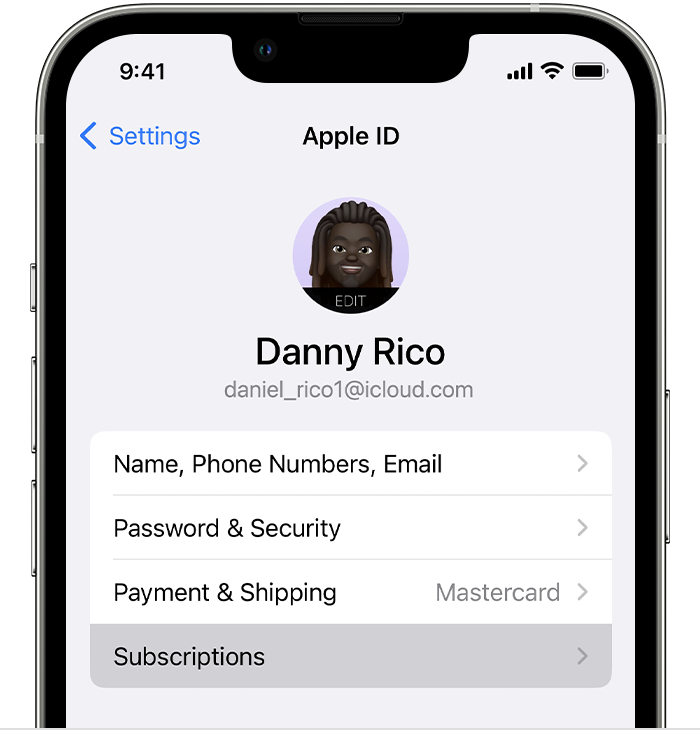
Una vez que canceles tu suscripción, podrás seguir accediendo a Amazon Music Unlimited hasta que finalice tu ciclo de facturación. Después de eso, los títulos de Amazon Music Unlimited de tu Biblioteca aparecerán en gris y también se eliminarán las opciones de reproducción.
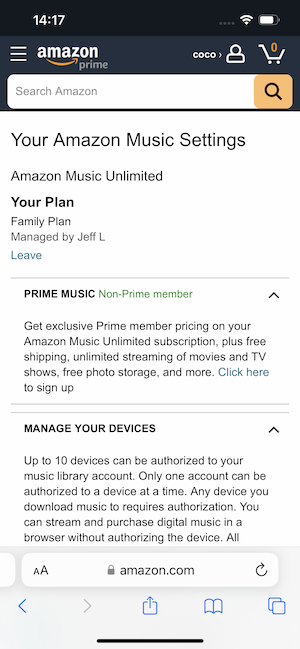
Si te has suscrito al plan familiar de Amazon Music Unlimited de otra persona, no tienes opción de cancelar la suscripción a Amazon Music, sólo puedes abandonar el plan familiar. Sólo el propietario del plan familiar puede cancelar la suscripción. Una vez que el propietario cancele el plan familiar, también perderás el acceso a Amazon Music Unlimited después de la fecha de finalización. Amazon Music Prime no tiene plan familiar.
¿Cómo salir del plan familiar de Amazon Music Unlimited en iPhone?
Ve a amazon.com/music/settings, inicia sesión en tu cuenta y selecciona Salir. Una vez confirmado, perderás inmediatamente el acceso a Amazon Music Unlimited.
Si quieres guardar tus canciones de Amazon Music en tus dispositivos para reproducirlas sin conexión incluso después de cancelar la suscripción, explora las impresionantes funciones de Pazu Amazon Music Converter. Esta potente herramienta te garantiza que podrás disfrutar de tus canciones favoritas en cualquier momento y en cualquier lugar.
A diferencia de las canciones que compraste en Amazon, las canciones que descargaste de Amazon Music Prime/Unlimited están protegidas por DRM y solo se pueden reproducir dentro de la aplicación Amazon Music. En realidad, no encontrarás archivos de audio reproducibles como las canciones que compraste. Sin embargo, existe un descargador profesional de Amazon Music que te permite descargar cualquier canción, álbum y lista de reproducción de Amazon Music Prime/Unlimited a MP3, M4A, AAC, FLAC, WAV y AIFF, para que puedas reproducir las canciones donde quieras, con iTunes, Windows Media Player o tu reproductor MP3, etc.
Este descargador profesional de Amazon Music es Pazu Amazon Music Converter, desarrollado para descargar cualquier canción, álbum y lista de reproducción de Amazon Music a MP3, M4A, etc. La calidad de audio y las etiquetas ID3 originales se conservarán bien en los archivos mp3 descargados. Ahora sigue el tutorial de abajo para convertir Amazon Music a MP3 con unos pocos pasos.
Amazon Music Free no soporta la reproducción offline. Sin embargo, con Pazu Amazon Music Converter, también puedes descargar canciones a MP3 con Amazon Music Free.
Descargue, instale y ejecute Pazu Amazon Music Converter en su ordenador y, a continuación, haga clic en Iniciar sesión para iniciar sesión en su cuenta de Amazon.

Si ha adquirido una licencia, haga clic en el icono de la llave para registrar el conversor. Si no, siga usando la versión de prueba.
Haz clic en el icono de Configuración en la esquina superior derecha y selecciona WAV como formato de salida.

Selecciona las canciones, álbumes o listas de reproducción que desees descargar. Una vez que abras un álbum/lista de reproducción y toques el botón rojo Añadir suspendido en el lado derecho, se te presentará la lista de canciones.

Todas las canciones de la lista de reproducción se añadirán por defecto. Haga clic en la casilla junto a la pista que no desea convertir.

Haga clic en el botón Convertir de la esquina inferior derecha y Pazu Amazon Music Converter descargará y convertirá automáticamente las pistas de Amazon Music en la carpeta predeterminada de su ordenador.

Cuando finalice el proceso de conversión, podrás explorar todas las canciones convertidas en la lista del historial haciendo clic en el icono  . Y ya estás preparado para reproducir tus canciones de Amazon Music en cualquier lugar.

Las canciones MP3 descargadas con Pazu Amazon Music Converter se etiquetan correctamente. Los reproductores MP3 leen artistas, canciones y otra información de la etiqueta ID3 que está incrustada en el archivo MP3.
